Menu contestuale dell’editor di interfaccia a Mappe
Funzioni del menu contestuale dell’editor di interfaccia utente a Mappe di Ilevia Manager: copia, assegnazione dei componenti, funzioni pagina e livelli.
Introduzione
Se premi il pulsante destro del mouse nell’editor dell’interfaccia a Mappe, appare un menu contestuale con funzioni aggiuntive per l’interfaccia e per i componenti.
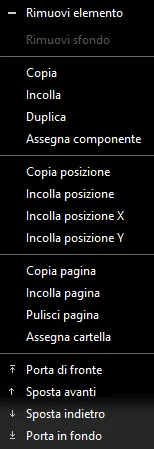
Rimuovi elemento: rimuove dall’editor di interfaccia il componente selezionato;
Remove background: rimuove l’immagine di sfondo inserita nell’editor di interfaccia utente;
Copia: copia l’elemento selezionato nell’editor di interfaccia;
Incolla: incolla nell’editor di interfaccia un elemento precedentemente copiato;
Duplica: crea direttamente un duplicato dell’elemento selezionato nell’editor di interfaccia;
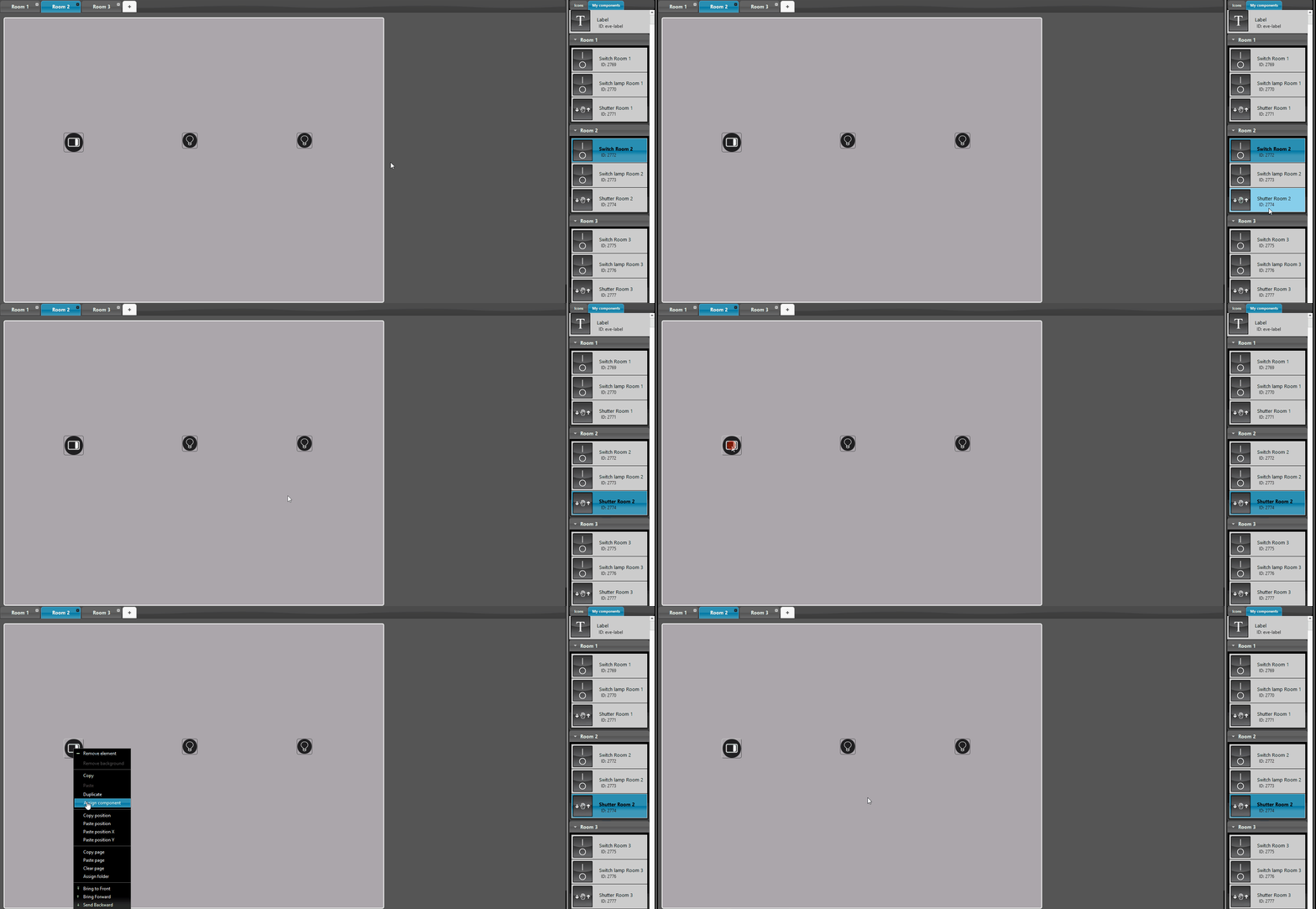
Assign component: assegna le proprietà (incluso l’UID) di un componente della tua lista componenti a un componente aggiunto nell’editor della pagina. L’operazione sostituisce completamente il componente ed è molto utile per fare modifiche rapide all’interfaccia utente;
Copia posizione: copia la posizione del componente selezionato;
Incolla posizione: incolla la posizione precedentemente copiata sul componente selezionato;
Incolla posizione X: incolla solo la posizione orizzontale precedentemente copiata sul componente selezionato;
Incolla posizione Y: incolla solo la posizione verticale precedentemente copiata sul componente selezionato.
Funzioni pagina
Copia / Incolla pagina: copia tutti i componenti della pagina e li incolla in un’altra pagina, con la stessa posizione e dimensione;
Pulisci pagina: rimuove tutti i componenti dalla pagina corrente;
Assegna cartella: assegna le proprietà di tutto il gruppo di componenti della lista componenti (inclusi gli UID) al gruppo di componenti aggiunto sul foglio. L’azione comporta la sostituzione totale dei componenti ed è molto utile per fare modifiche rapide all’interfaccia utente.
Nota: i componenti del gruppo e i componenti sul foglio devono essere dello stesso tipo.
Funzioni livello
Porta di fronte: sovrappone un componente a un altro;
Sposta avanti: porta un componente davanti a tutti gli altri componenti presenti nello stesso foglio;
Sposta indietro: sposta un componente dietro a un altro componente;
Porta in fondo: porta un componente dietro a tutti gli altri.
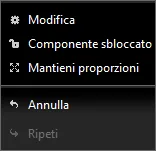
Modifica: se selezionata, apre il menu di modifica del componente selezionato;
Componente sbloccato / bloccato: se abilitata, permette di bloccare o sbloccare la posizione attuale del componente nell’editor di interfaccia. Il componente non può essere riposizionato fino a quando non si disabilita il blocco (Componente sbloccato);
Mantieni proporzioni: se abilitata, mantiene le proporzioni di altezza e larghezza durante il ridimensionamento del componente selezionato.
Esempi pratici e risultati visivi
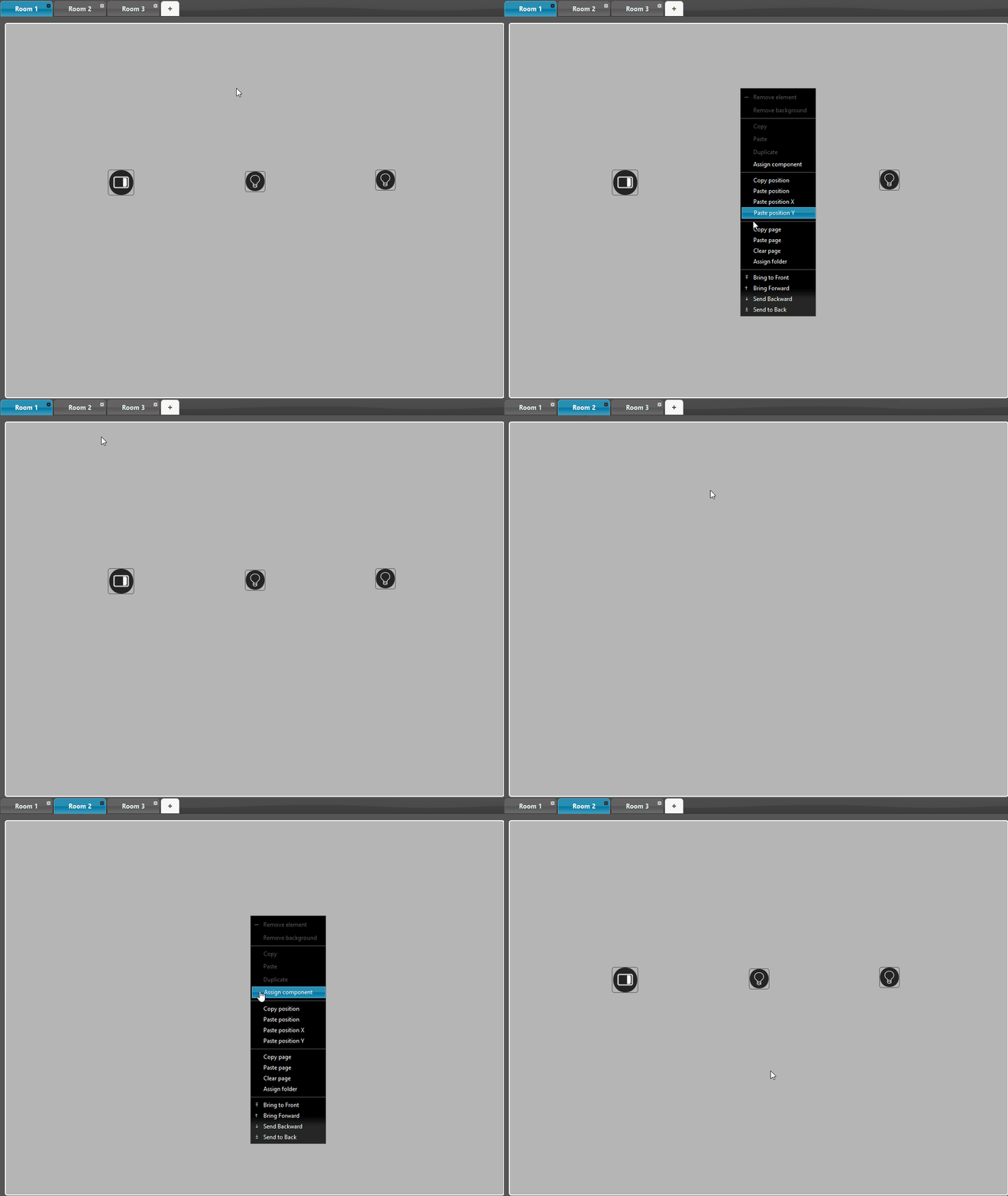
Copia / Incolla pagina
Supponiamo di avere più stanze con lo stesso tipo di componenti ma con UID e impostazioni diversi. Per velocizzare la creazione di ogni pagina puoi usare la funzione “Copia / Incolla pagina”, che copia tutti i componenti della pagina corrente e li incolla in un’altra pagina con la stessa disposizione.
Assegna componente
Dopo aver copiato la pagina è necessario assegnare i nuovi componenti ai loro corrispondenti nell’area progetto. Per farlo, clicca con il tasto sinistro del mouse sul componente di cui vuoi assegnare le proprietà nell’area “I miei componenti”, poi clicca con il tasto destro sul componente desiderato nella pagina e infine seleziona l’opzione “Assign component” dal menu contestuale.
Per verificare che l’assegnazione sia stata eseguita correttamente, controlla l’ID del componente nelle sue proprietà, che si aprono con un doppio clic sulla sua icona.
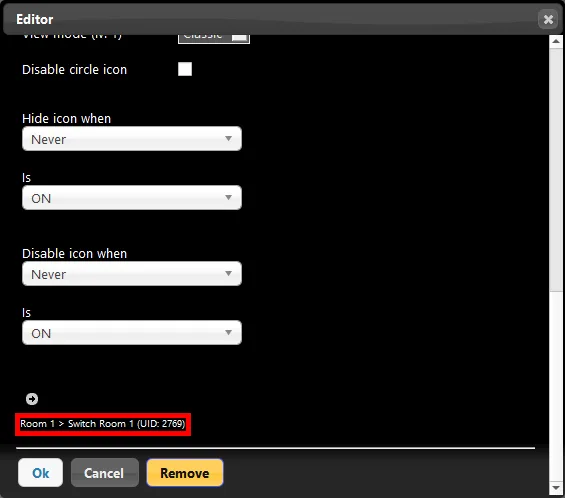
Prima dell’assegnazione
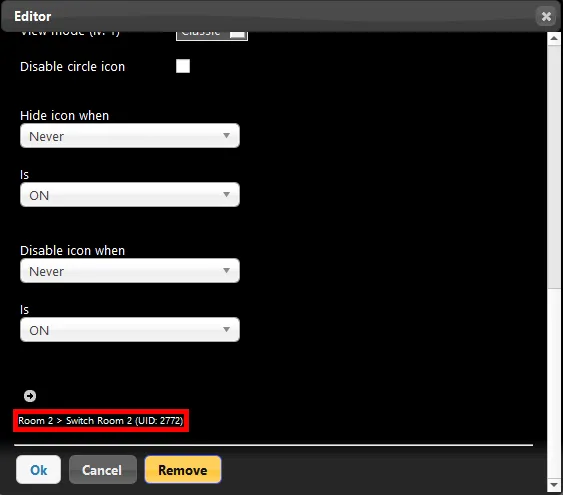
Dopo l’assegnazione
Funzioni livelli
Porta di fronte: porta un componente davanti a un altro, permettendo la sovrapposizione di più elementi.