
Gateway BACnet Client/Server
Configurare BACnet Client e Server su X1 Plus: rete, scansione, componente Group e collegamenti al BMS.
Introduzione
BACnet permette di scambiare dati tra sistemi di automazione degli edifici, per esempio regolatori HVAC e sistemi di supervisione BMS. Questa guida descrive la configurazione BACnet/IP con X1 Plus e i campi visibili nel Manager.
BACnet Client o BACnet Server?
Protocol | Ruolo di X1 Plus | Esempio |
|---|---|---|
BACnet Client | Legge o comanda i punti messi a disposizione da dispositivi BACnet esterni. | Acquisire una temperatura da un regolatore HVAC. |
BACnet Server | Rende disponibili a un sistema BACnet esterno i componenti Ilevia collegati alla configurazione Server. | Presentare al BMS un valore gestito da Ilevia. |
Client e Server sono due voci distinte nel selettore Protocol. Per usarli nello stesso progetto crea gateway separati e verifica che endpoint e porte siano configurati senza conflitti.
Cosa serve
X1 Plus e i dispositivi o il BMS raggiungibili sulla rete BACnet/IP.
La configurazione di rete prevista dall’integratore: interfaccia locale, porta e percorso di comunicazione.
L’elenco dei punti da scambiare: dispositivo, tipo e identificativo dell’oggetto, proprietà, unità e possibilità di lettura o scrittura.
Per un punto BACnet, l’indirizzo IP individua l’host in rete; tipo e identificativo dell’oggetto individuano il punto all’interno del dispositivo. Sono dati diversi.
Configurazione in Ilevia Manager
Apri Gateways e crea un gateway con un nome riconoscibile, per esempio BACnet Client HVAC oppure BACnet Server BMS.
Scegli in Protocol BACnet Client o BACnet Server in base al ruolo richiesto.
Lascia Enabled attivo e completa la configurazione specifica descritta sotto.
Per i comandi di creazione e rimozione consulta Aggiungere e rimuovere un gateway.
BACnet Client: rete e comunicazione
Le prime due immagini mostrano i parametri del Client, prima e dopo lo scorrimento del pannello. La terza mostra il gateway Server. Clicca sulle immagini per ingrandirle.
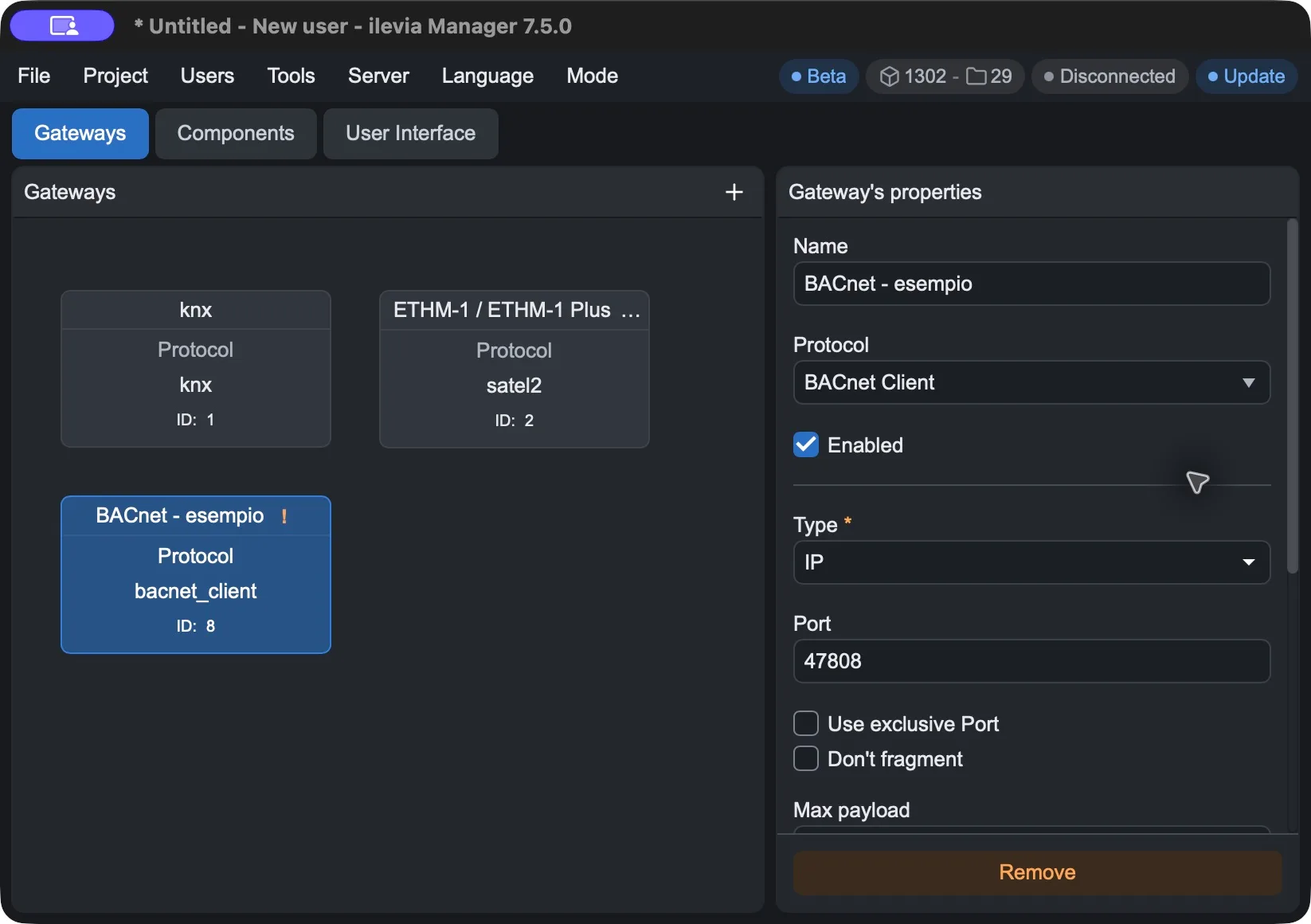
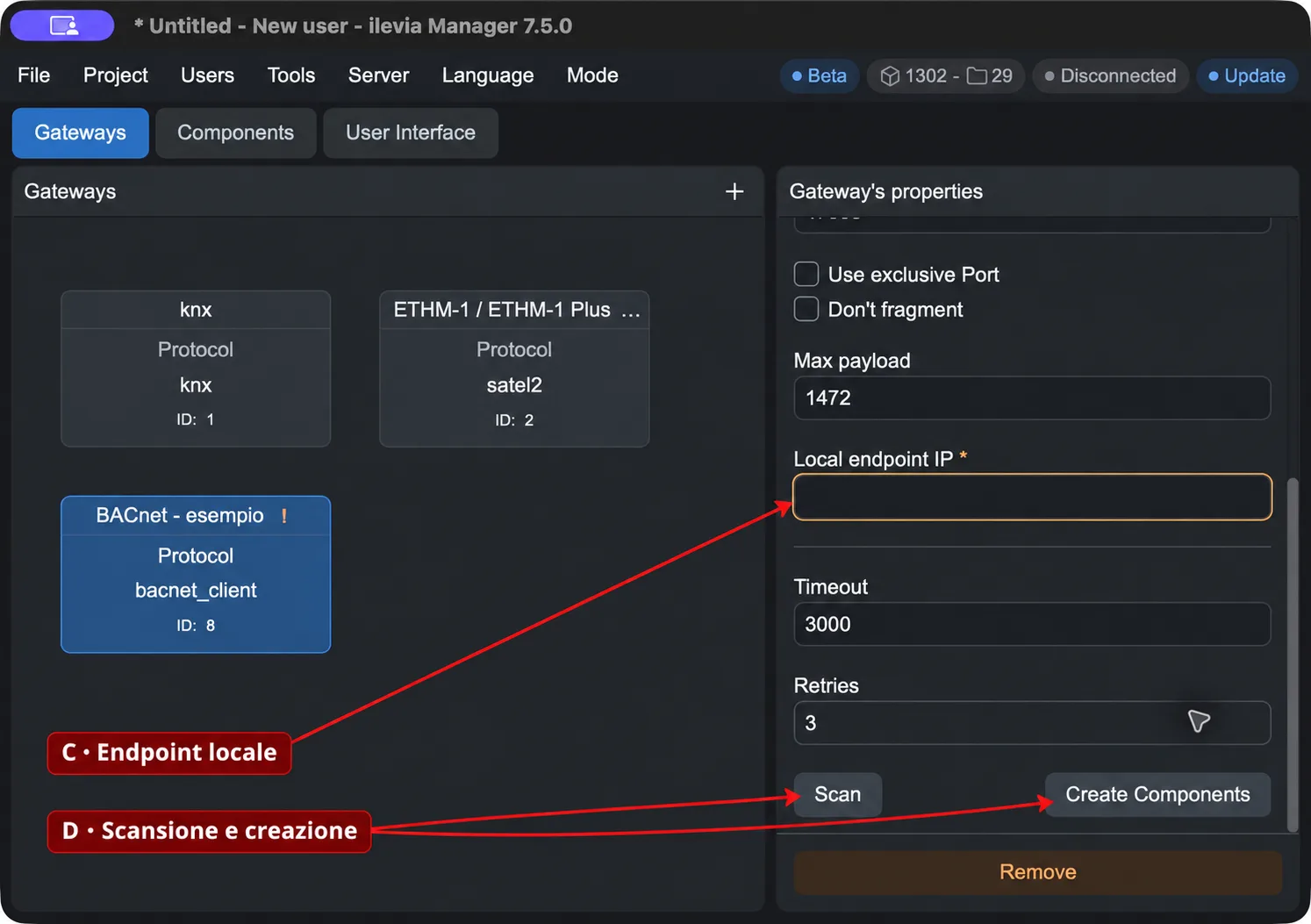
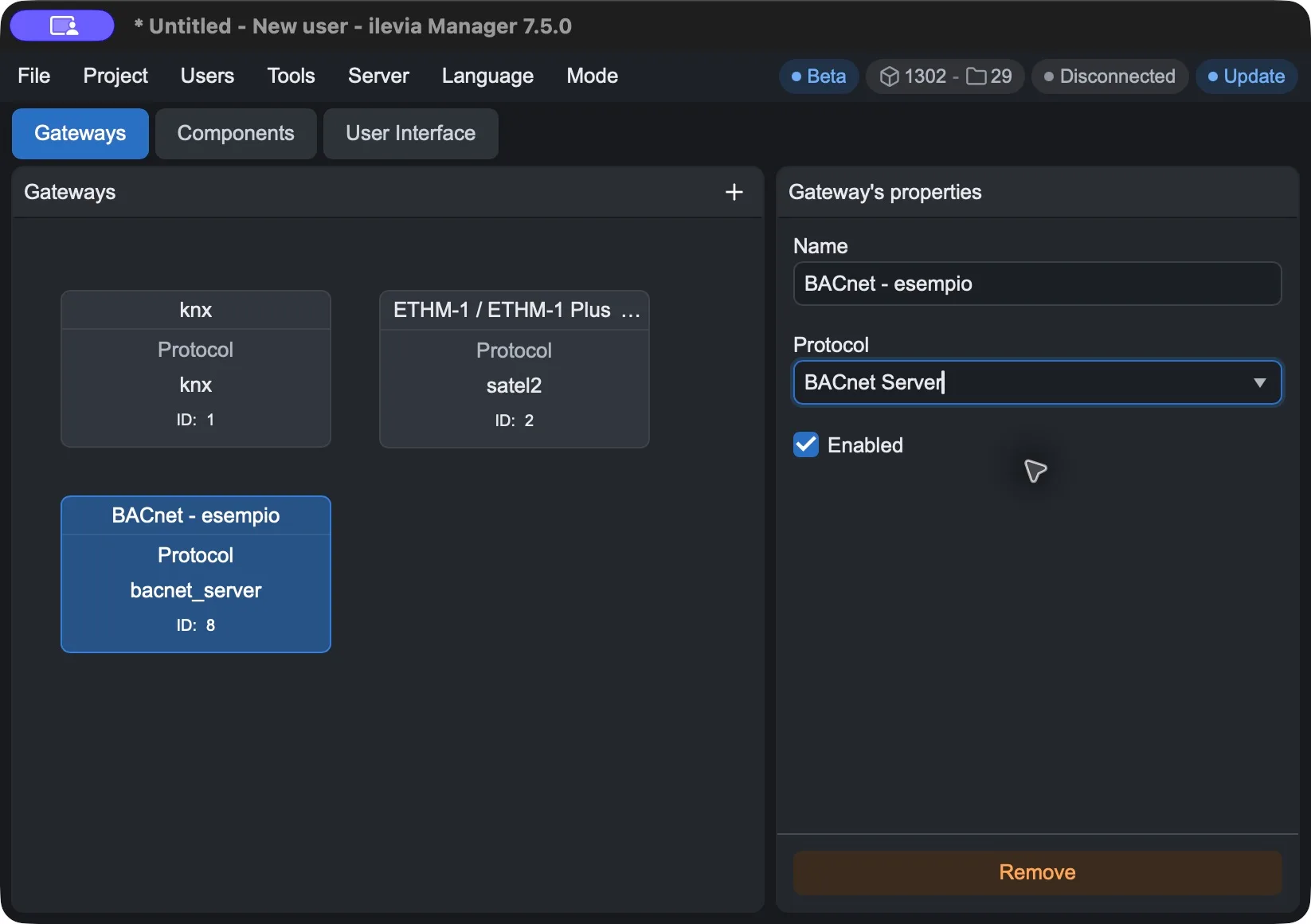
Campo del Client | Significato / valore iniziale |
|---|---|
Type | Per BACnet/IP seleziona IP. |
Port | Porta della comunicazione BACnet/IP. Il Manager propone 47808. |
C · Local endpoint IP | Indirizzo dell’interfaccia locale utilizzata dalla comunicazione BACnet. Il campo è obbligatorio e inizialmente vuoto. Non è l’IP del dispositivo remoto. |
Timeout | Tempo massimo di attesa della risposta, in millisecondi. Valore iniziale: 3000 ms. |
Retries | Numero di nuovi tentativi per le richieste non riuscite. Valore iniziale: 3. |
Local endpoint IP va scelto rispetto all’host che esegue la comunicazione e alla sua scheda di rete. Quando lavori dal Manager e quando il progetto viene eseguito su X1 Plus, verifica il contesto operativo prima di usare lo stesso valore: un indirizzo locale del computer non identifica automaticamente un’interfaccia di X1 Plus.
Opzioni avanzate del Client
Opzione | Significato tecnico |
|---|---|
Use exclusive Port | Richiede l’uso esclusivo della porta da parte del trasporto. Verifica l’eventuale presenza di altri servizi BACnet sulla stessa porta. |
Don’t fragment | Imposta il comportamento del trasporto IP per evitare la frammentazione dei pacchetti. |
Max payload | Dimensione massima del payload, espressa in byte. Il Manager propone 1472. Deve essere coerente con la rete e con i dispositivi coinvolti. |
Le descrizioni delle opzioni avanzate seguono il significato tecnico dei campi. Il loro effetto sull’impianto va verificato durante il collaudo della comunicazione.
Scansione e creazione dei componenti Client
D · Il gateway Client dispone dei pulsanti Scan e Create Components. Scan è il comando di ricerca dei dispositivi; Create Components avvia la creazione dei componenti a partire dai dati disponibili nella configurazione.
Configura Type, Port e Local endpoint IP per la rete dalla quale verrà eseguita la comunicazione.
Usa Scan nella configurazione prevista per l’impianto e controlla i dispositivi e i punti rilevati.
Prima di usare Create Components, verifica che i dati si riferiscano ai dispositivi da integrare.
Controlla i componenti creati e confronta oggetti, proprietà e valori con l’elenco dei punti fornito dall’integratore.
La disponibilità del pulsante non conferma che la rete sia raggiungibile. Se la scansione non trova dispositivi, controlla endpoint locale, porta e percorso di rete prima di creare i componenti.
BACnet Server: gateway e componente Group
Nel gateway BACnet Server il Manager mostra Name, Protocol ed Enabled. La porta e i collegamenti si configurano invece nel componente Group della libreria Logic operations, identificato nelle proprietà come components_group.
Crea e abilita il gateway con Protocol = BACnet Server.
Apri Components → Logic operations e aggiungi Group dalla libreria.
Seleziona il componente e nel campo Gateway associa il gateway BACnet Server.
Scorri fino alla sezione BACNET SERVER: qui compaiono Linked components e Port.
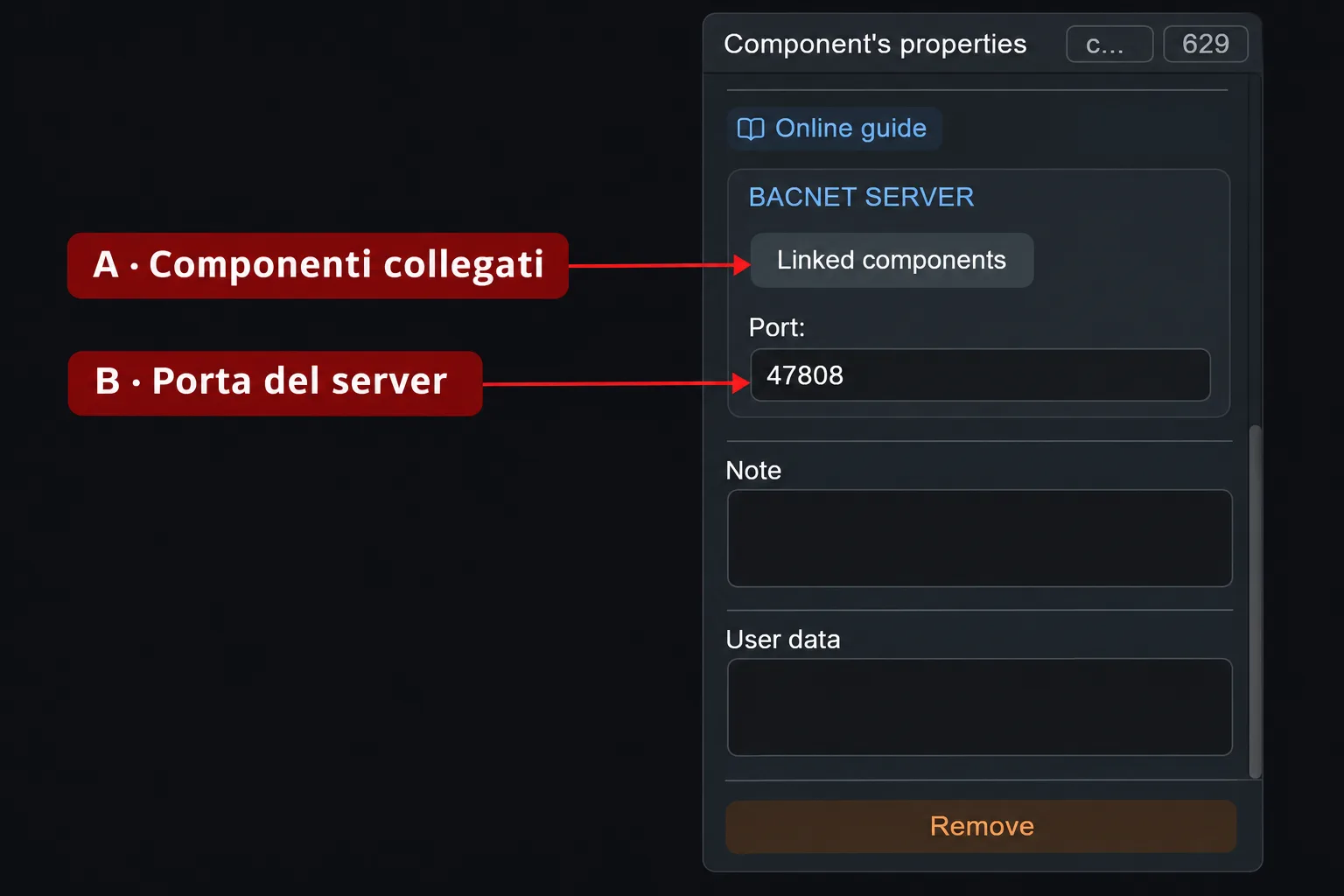
Campo del componente Group | Uso |
|---|---|
A · Linked components | Comando dedicato ai collegamenti dei componenti da rendere disponibili tramite BACnet Server. Definisci e controlla i collegamenti previsti dal progetto. |
B · Port | Porta del Server BACnet. Il valore iniziale osservato nel componente è 47808. Deve corrispondere a quello usato dal sistema esterno per comunicare con X1 Plus. |
Usa il Group della categoria Logic operations (components_group). Il comando Add group nella barra di My components crea un gruppo organizzativo del progetto e non mostra questa sezione BACNET SERVER.
Dopo il collegamento, verifica dal BMS quali punti sono disponibili e se consentono la lettura o la scrittura prevista. Completa anche i collegamenti nel componente Group per definire i punti da esporre.
Applicare le modifiche e collaudare
Salva il progetto con File → Save.
Carica il progetto su X1 Plus con Project → Upload. Ripeti il caricamento ogni volta che vuoi applicare nuove modifiche al server.
Per il Client confronta almeno un valore letto con quello del dispositivo; prova la scrittura soltanto sui punti previsti come scrivibili.
Per il Server controlla dal BMS i componenti collegati e verifica gli aggiornamenti di valore.
Consigli e controlli
Problema | Controlli |
|---|---|
Nessun dispositivo rilevato dal Client | Type, Local endpoint IP, porta, interfaccia di rete e raggiungibilità dei dispositivi. |
Timeout o risposte intermittenti | Percorso di rete, Timeout, Retries e compatibilità dei parametri avanzati. |
Il BMS non vede i punti Ilevia | Gateway Server abilitato, componente components_group associato, Linked components, porta e collegamento del BMS a X1 Plus. |
Un punto non si aggiorna o non accetta comandi | Tipo/identificativo dell’oggetto, proprietà, permessi di lettura/scrittura e corrispondenza con l’elenco dei punti. |
X1 Plus e i dispositivi devono trovarsi sulla stessa rete BACnet/IP oppure su reti configurate per supportare la comunicazione richiesta, compresa la ricerca dei dispositivi. La raggiungibilità di un IP non garantisce da sola la disponibilità della discovery BACnet.
Puoi collegare i valori BACnet alle altre funzioni del progetto Ilevia, comprese le integrazioni KNX e Modbus. Per l’elenco dei protocolli consulta Gateway e protocolli supportati.