Wizard Dahua IVS
In questa guida è spiegato come configurare delle regole all'interno dello Wizard Dahua IVS nel software di configurazione di Ilevia.
Informazione prima di continuare: consulta prima la guida seguente, che spiega come integrare le IVS di Dahua nel software di configurazione:
Guida di integrazione delle IVS di Dahua: integrazione delle IVS Dahua
Introduzione
Questa guida spiega come funziona il wizard delle IVS di Dahua e come impostare regole tra gli eventi dell’IP camera Dahua IVS e i dispositivi integrati con Ilevia.
Parametri del componente
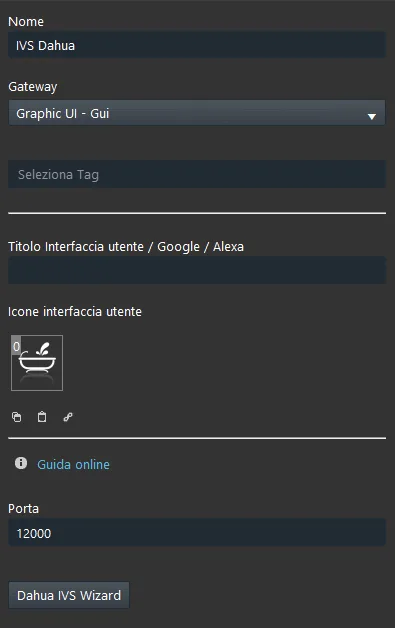
Port: Parametro personalizzabile, rappresenta la porta utilizzata dal server X1 per ricevere i comandi IVS dall’IP camera.
Dahua IVS Wizard: questo wizard permette di creare logiche tra i dispositivi del progetto Ilevia e l’IP camera Dahua.
Configurazione del wizard
Come detto prima, il wizard Dahua IVS permette di creare logiche tra gli eventi Dahua IVS presenti nel progetto Ilevia.
Passo 1:
Accedi all’interfaccia del wizard cliccando “Dahua IVS Wizard” nei parametri del componente Dahua IVS.
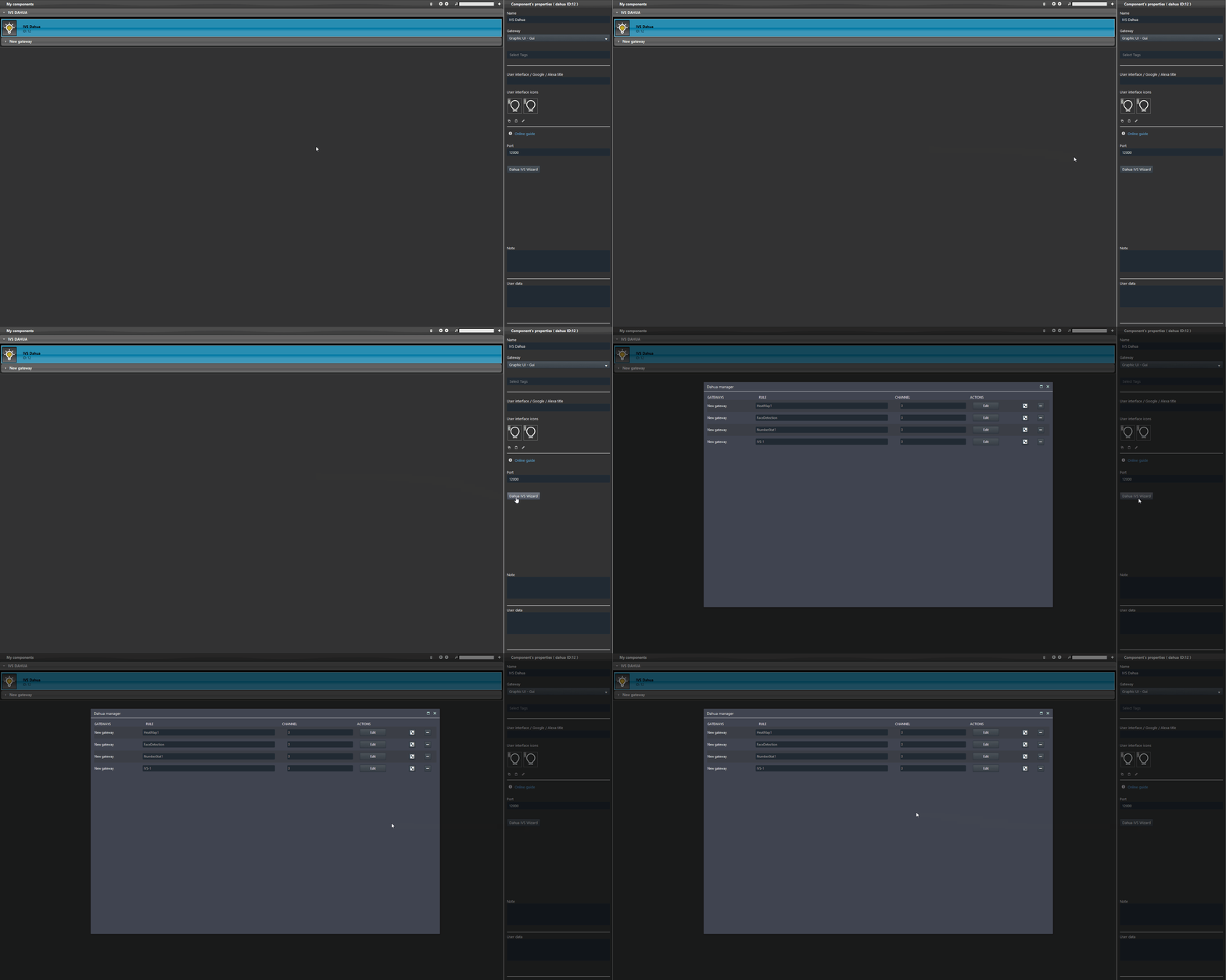
Passo 2:
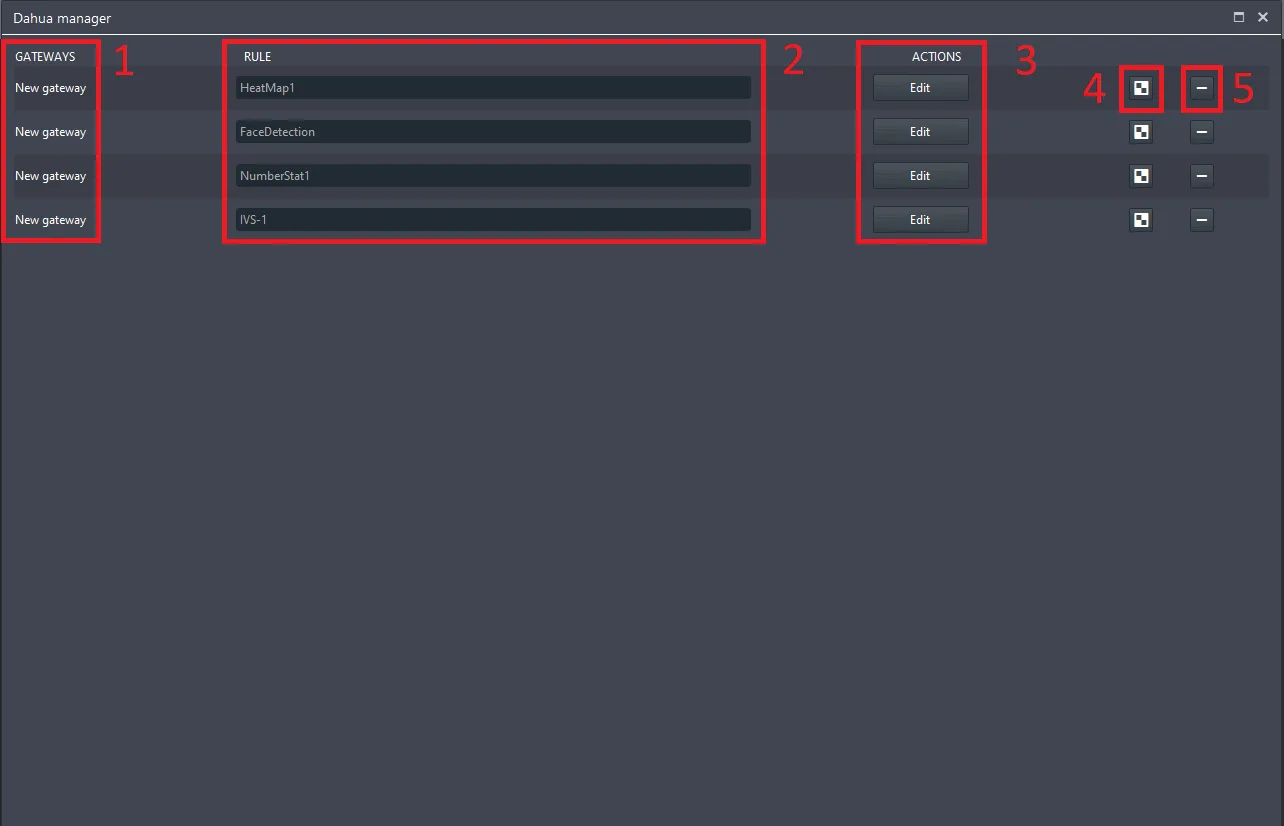
Qui sono elencati gli eventi IVS configurati nell’interfaccia web dell’IP camera Dahua.
Gateway: nome del gateway a cui è collegata l’interfaccia web.
Regola: Questa lista rappresenta tutte le regole IVS importate.
Azione: cliccando Edit si apre una nuova finestra, in cui puoi creare interazioni tra i componenti del progetto Ilevia.
Copia: Questo pulsante copia e aggiunge una nuova riga all’interno della lista Wizard del componente Dahua IVS.
Elimina: questo pulsante elimina la regola IVS e tutte le impostazioni collegate.
Passo 3:
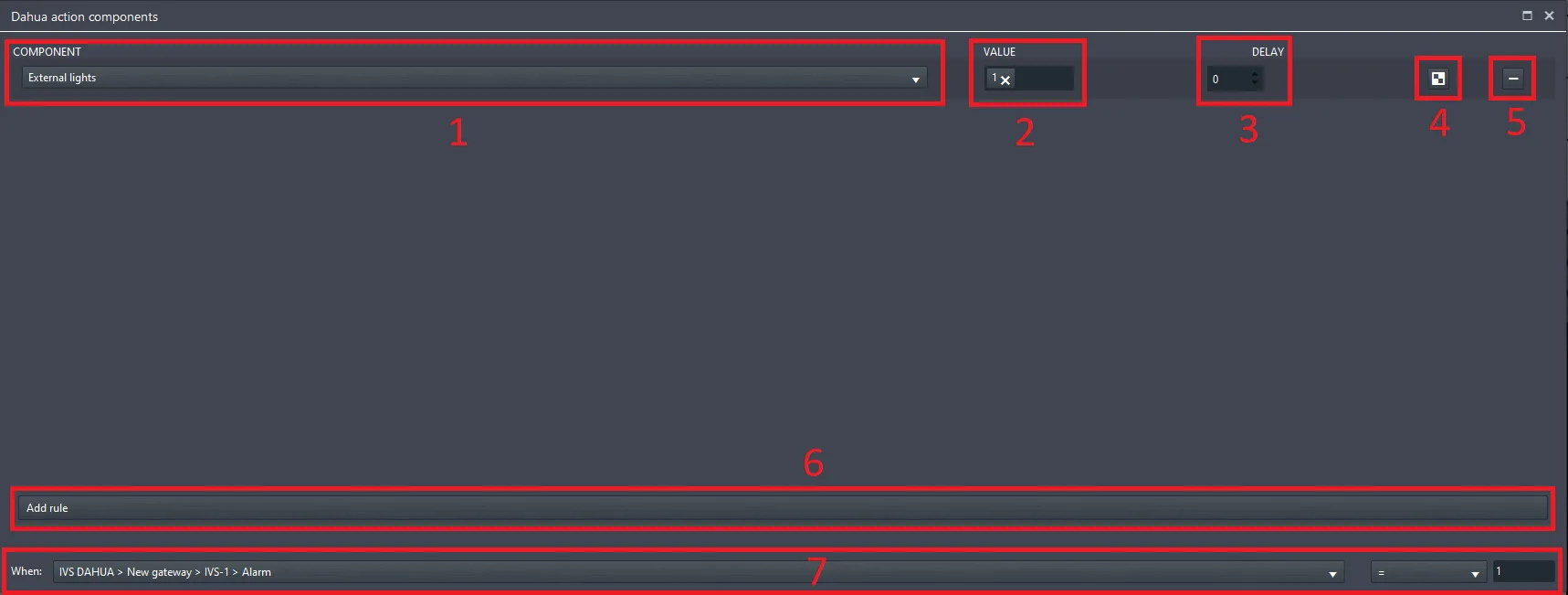
Cliccando “Edit” si apre una nuova finestra, in cui puoi aggiungere i componenti che verranno eseguiti quando l’evento IVS si verifica.
Componente: qui si aggiunge il componente che verrà eseguito quando si verifica l’evento IVS.
Valore: imposta qui il valore che verrà assegnato al componente scelto nel parametro precedente.
Ritardo: Questo parametro permette di applicare un ritardo tra le azioni all’interno della lista.
Copia: Questo pulsante copia la riga.
Elimina: Questo pulsante permette di eliminare la riga.
Aggiungi regola: Questo pulsante aggiunge una nuova riga nella lista sopra riportata.
Quando: collega qui il componente che permette di eseguire l’azione aggiunta nell’elenco, quindi specifica la condizione che avvia le azioni dell’elenco.