Integrazione del citofono Videx con il server Ilevia
Come configurare il citofono Videx (SIP) e Ilevia Manager per ricevere le chiamate in Ilevia Control, aprire i relè e vedere la telecamera.
Introduzione
I citofoni sono dispositivi di comunicazione progettati per una comunicazione immediata a 2 parti all’interno di aree specifiche. Sono tipicamente composti da un’unità master e più sotto-unità, e permettono una comunicazione diretta senza bisogno di reti esterne. Questa guida spiega come integrare il citofono Videx (modello 4534X, firmware V2.0.0) con il server Ilevia.
Configurazione citofono
Passo 1:
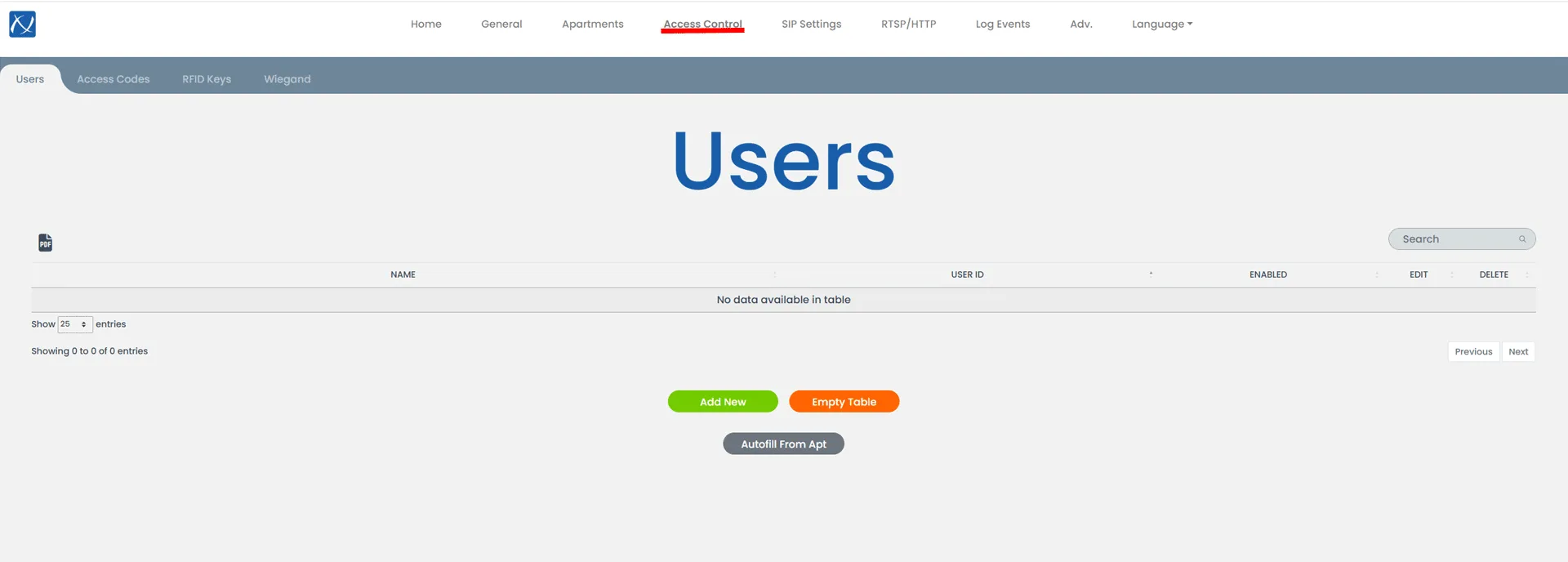
Connettiti all’interfaccia web del citofono Videx, quindi accedi al menu Access control.
Passo 2:
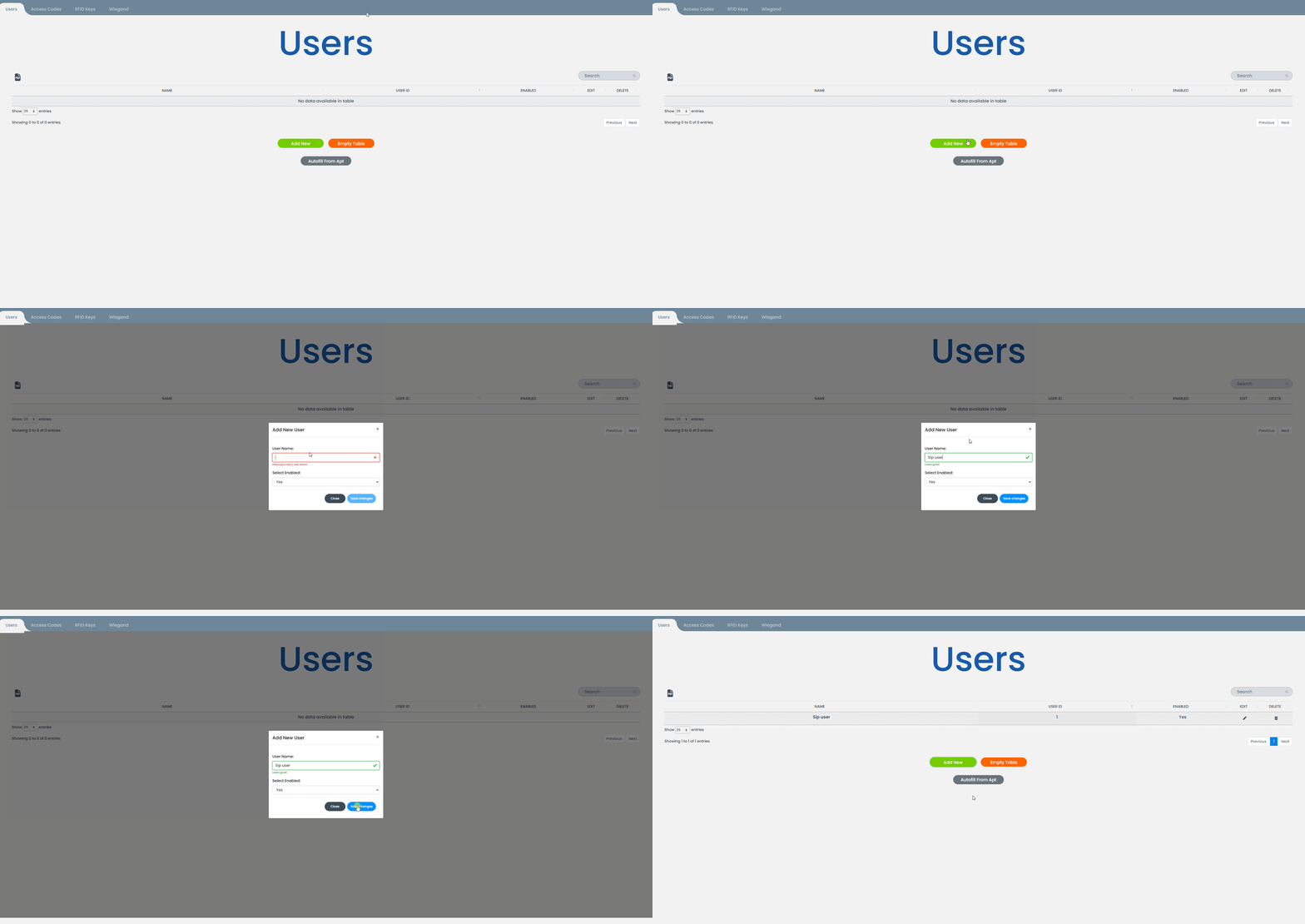
Clicca Add new per creare un nuovo utente, aggiungi un Nome utente e infine clicca Save changes.
Passo 3:
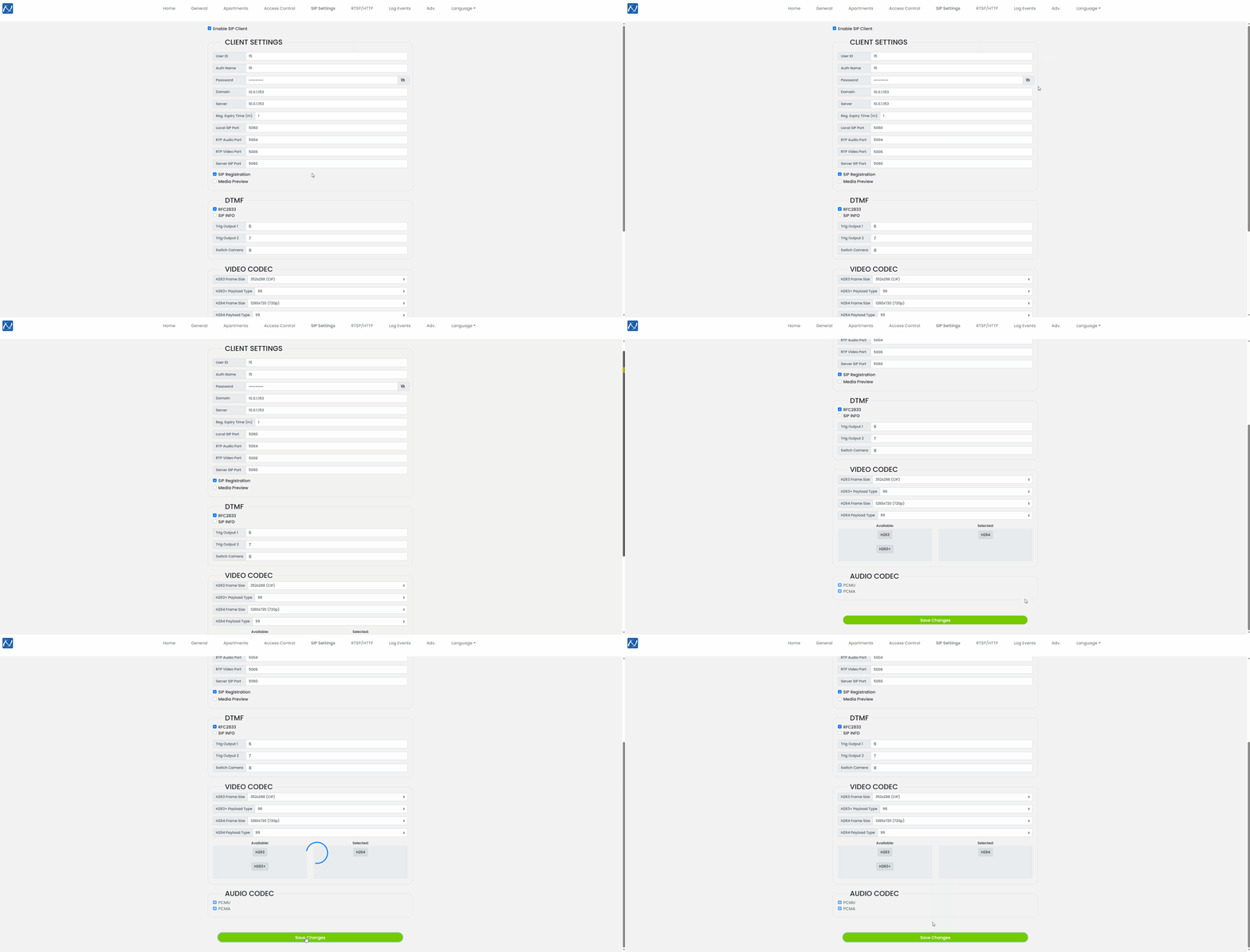
Accedi al menu SIP Settings. Inserisci uno User ID, un Auth Name e una Password a tua scelta. Inserisci l’indirizzo IP del server Ilevia nei parametri Domain e Server. Infine clicca Save changes nella parte inferiore della schermata.
Configurazione in Ilevia Manager
Passo 1:
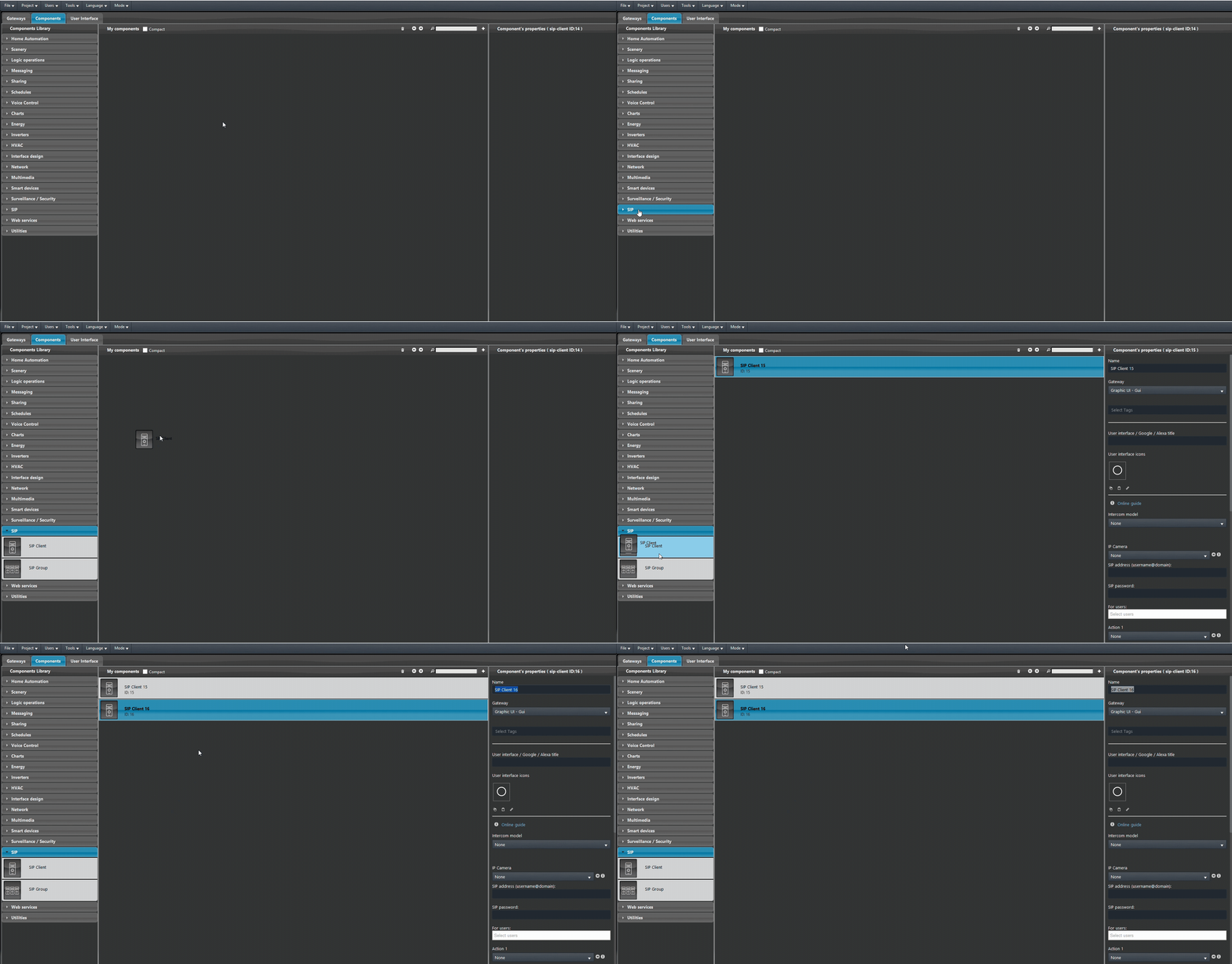
Apri il software di configurazione Ilevia Manager, apri la sezione SIP nella libreria componenti e aggiungi 2 componenti SIP Client.
Passo 2:
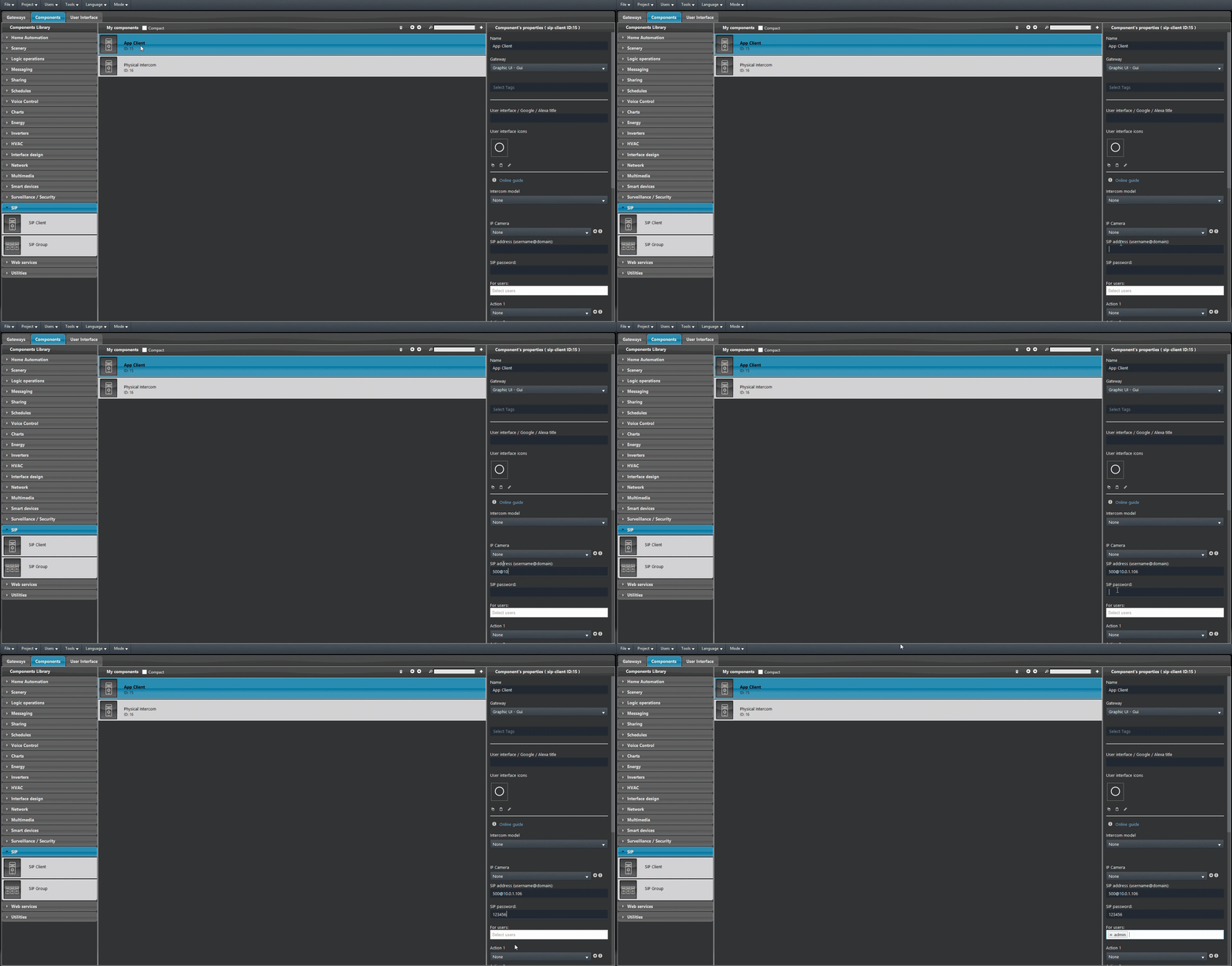
Seleziona uno dei 2 SIP Client e, nel menu a destra, inserisci in SIP address quanto segue: <SIP-Address>@<Ilevia-server-IP-address>. Sostituisci <SIP-Address> con l’indirizzo SIP che hai impostato nella configurazione web del citofono e <Ilevia-server-IP-address> con l’indirizzo IP del tuo server X1. Infine inserisci in SIP Password la password impostata nella configurazione web del citofono e seleziona nel campo For users l’utente che potrà ricevere le chiamate.
Passo 3:
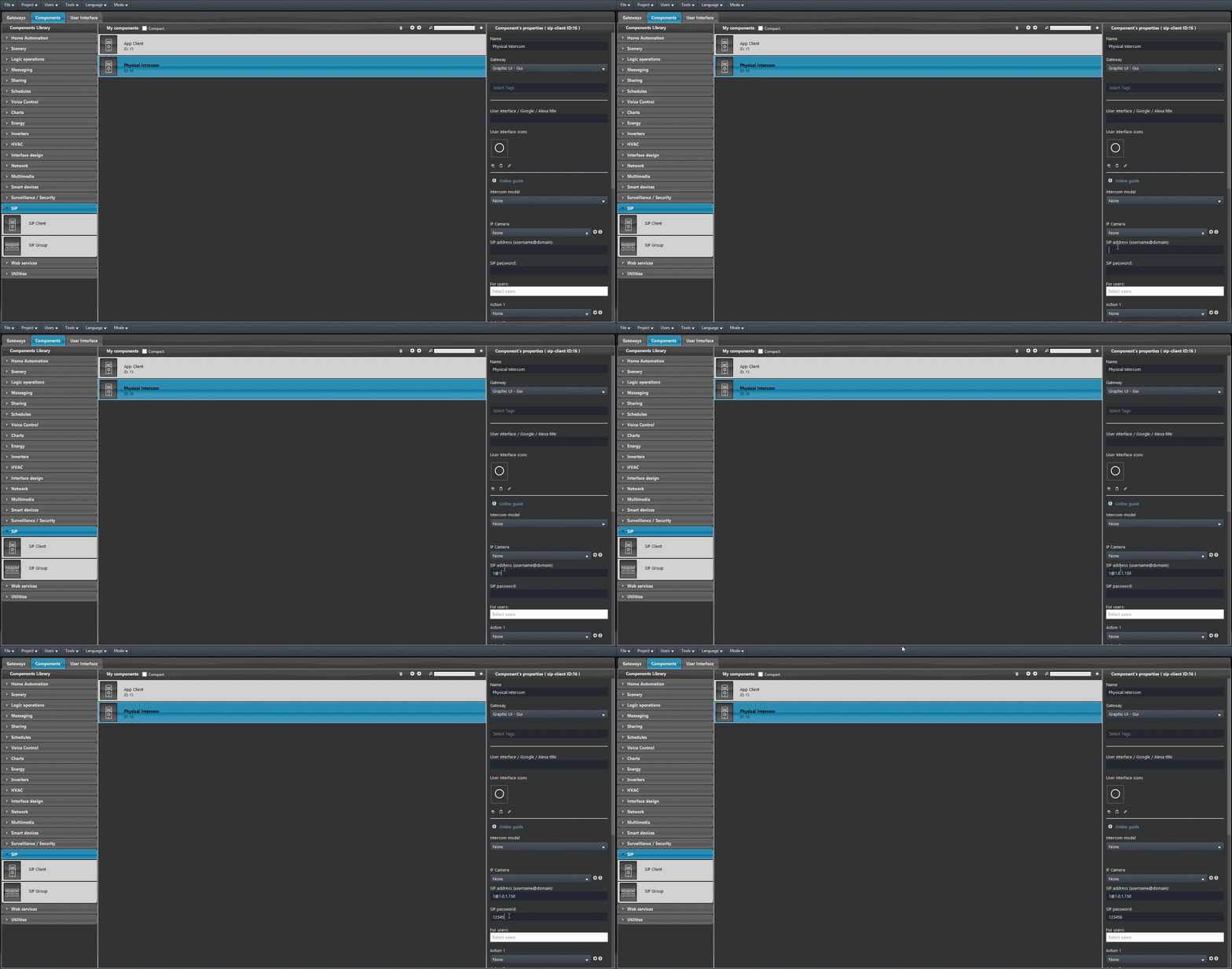
Seleziona il secondo SIP Client e, nel menu a destra, inserisci in SIP address quanto segue: <SIP-Address>@<Videx-intercom-IP-address>. Sostituisci <SIP-Address> con lo User ID che hai inserito al Passo 3 della configurazione web del citofono e <Videx-intercom-IP-address> con l’indirizzo IP del tuo citofono Videx. Infine inserisci in SIP Password la password impostata al Passo 3 della configurazione web.
Passo 4:
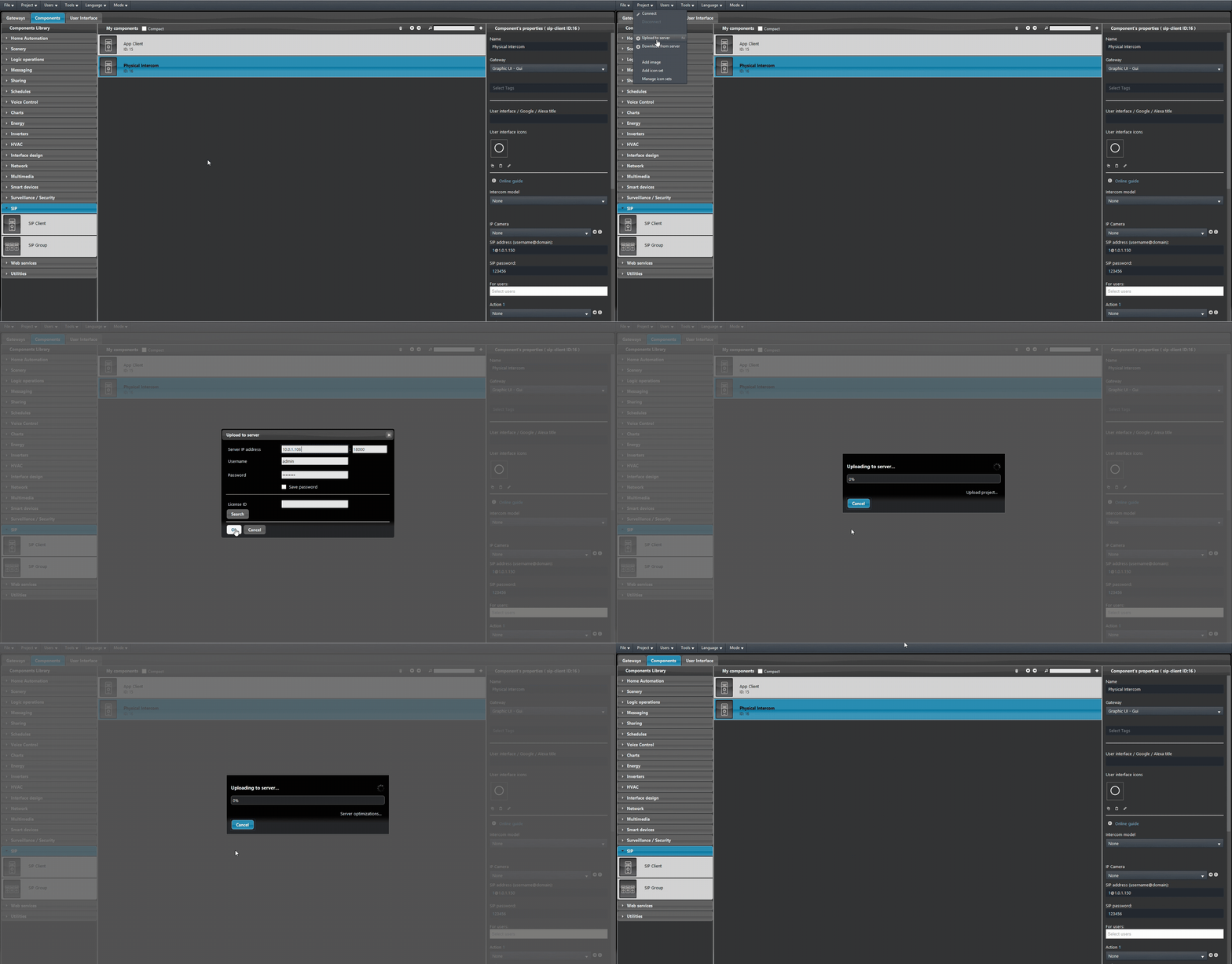
Infine carica il progetto sul server.
Impostazioni aggiuntive
Il citofono Videx permette di aggiungere due comandi che attivano i relè a bordo.
Passo 5:
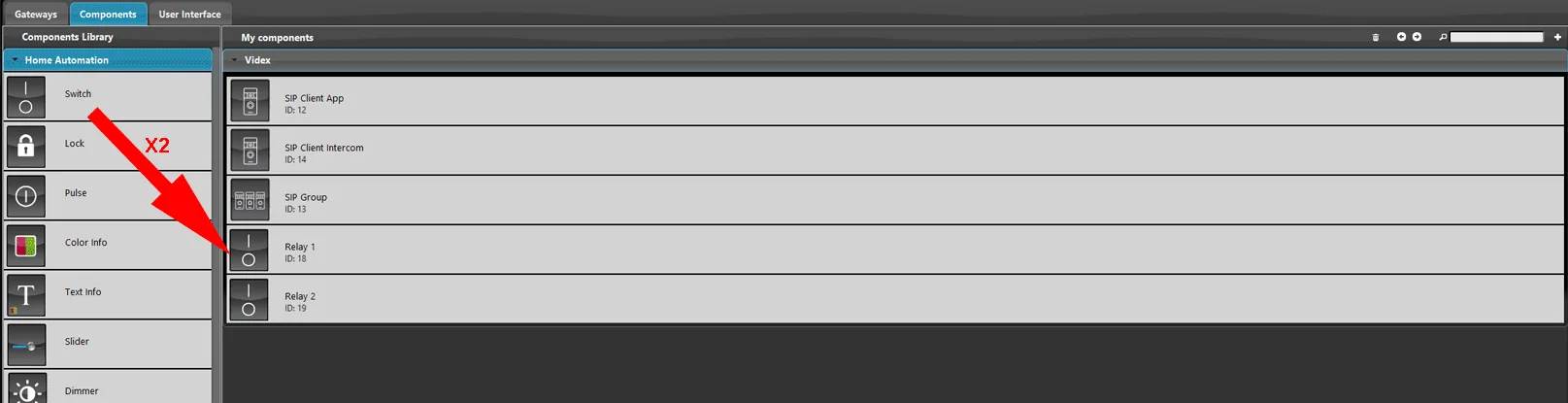
Aggiungi due componenti Interruttore al progetto Ilevia e imposta Virtuale come gateway. Poi seleziona il componente SIP Client che rappresenta il citofono.
Passo 6:
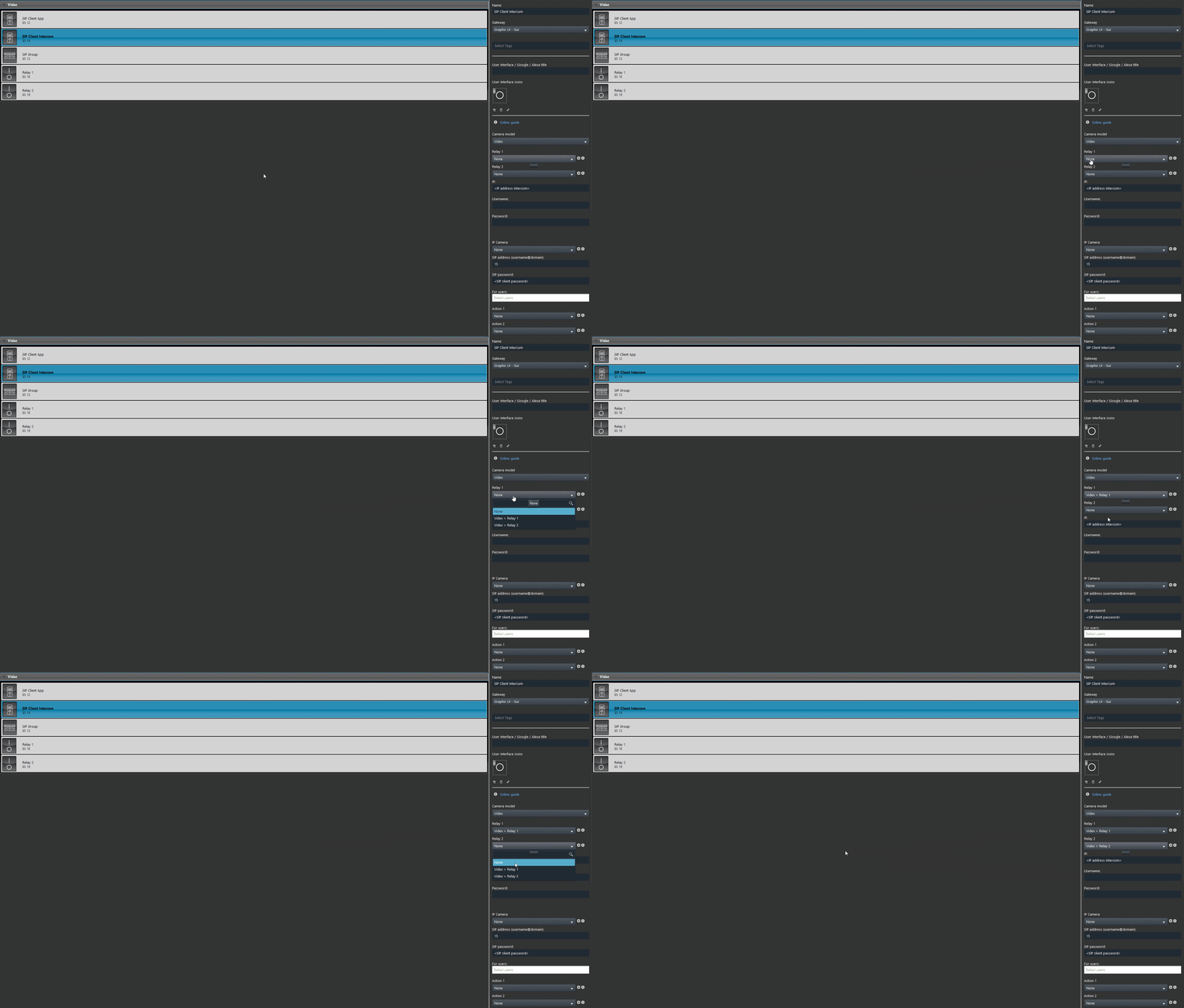
Collega i componenti Interruttore al parametro Relay nei parametri del componente SIP Client.
Passo 7:
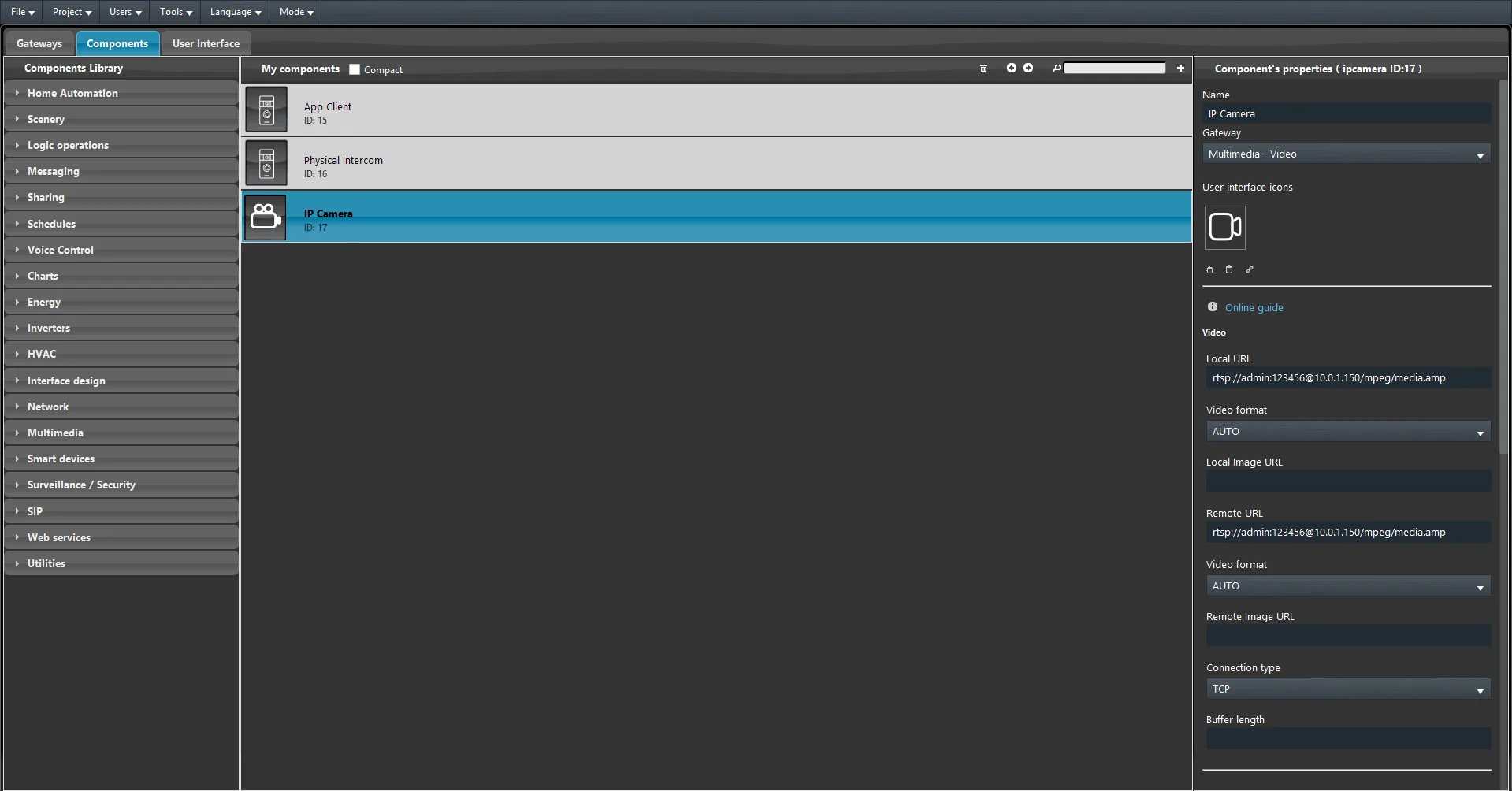
Aggiungi un nuovo componente IP camera al progetto, quindi inserisci l’URL RTSP nei parametri del componente come segue.
rtsp://<User1>:<User1 password>@<Intercom IP address>/mpeg/media.amp
Sostituisci <User1> con il nome di un utente presente nell’interfaccia web del citofono (es: admin), <User1 password> con la password reale di quell’utente e <Intercom IP address> con l’indirizzo IP del citofono nella rete locale.
Configurazione in Ilevia Control
Passo 8:
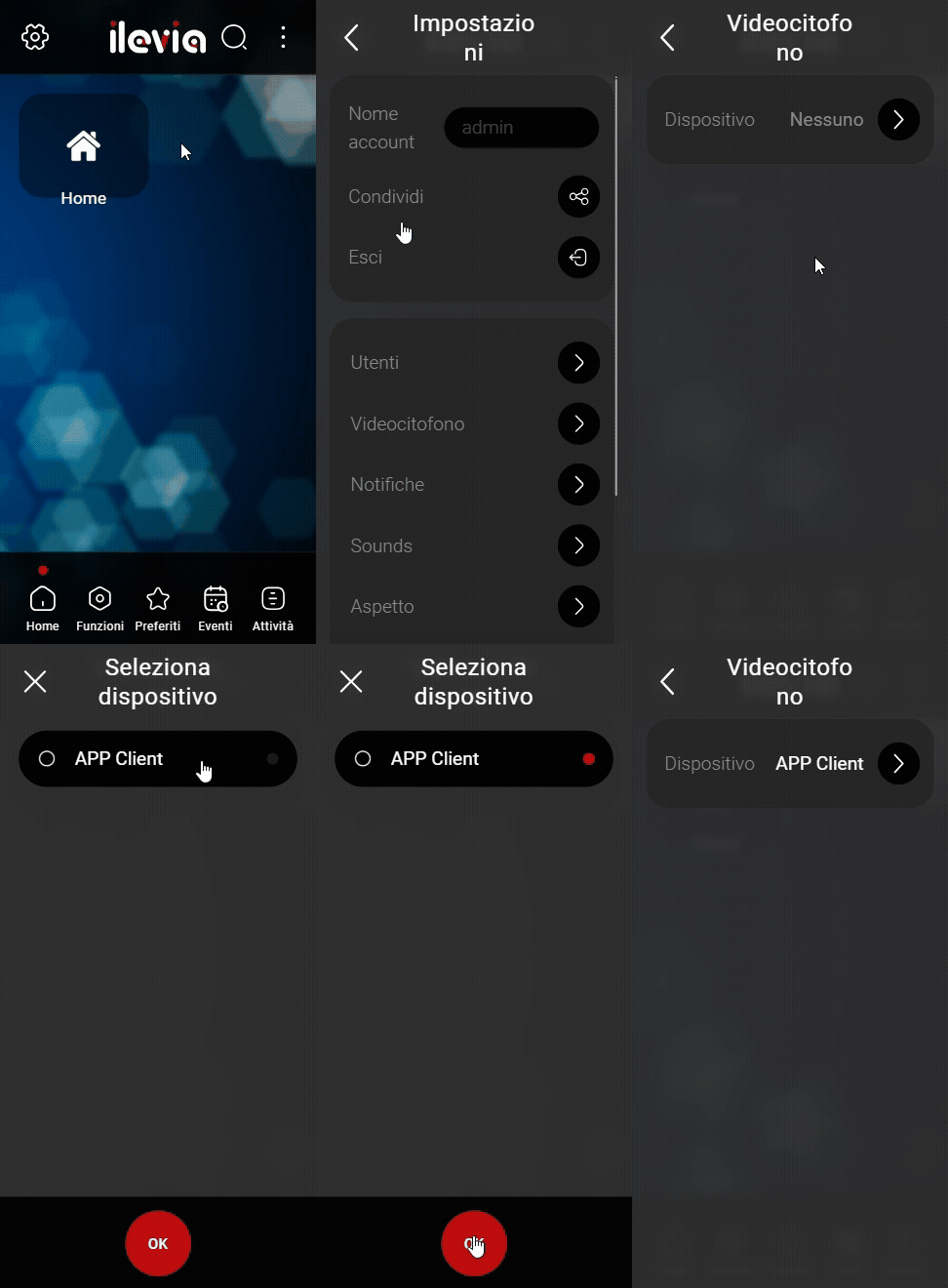
Apri l’applicazione Ilevia Control ed entra nelle impostazioni, seleziona Videocitofono e poi entra su Dispositivo. In questa finestra seleziona il tuo citofono cliccandoci sopra e poi premi su OK.
Visualizzazione nell’interfaccia
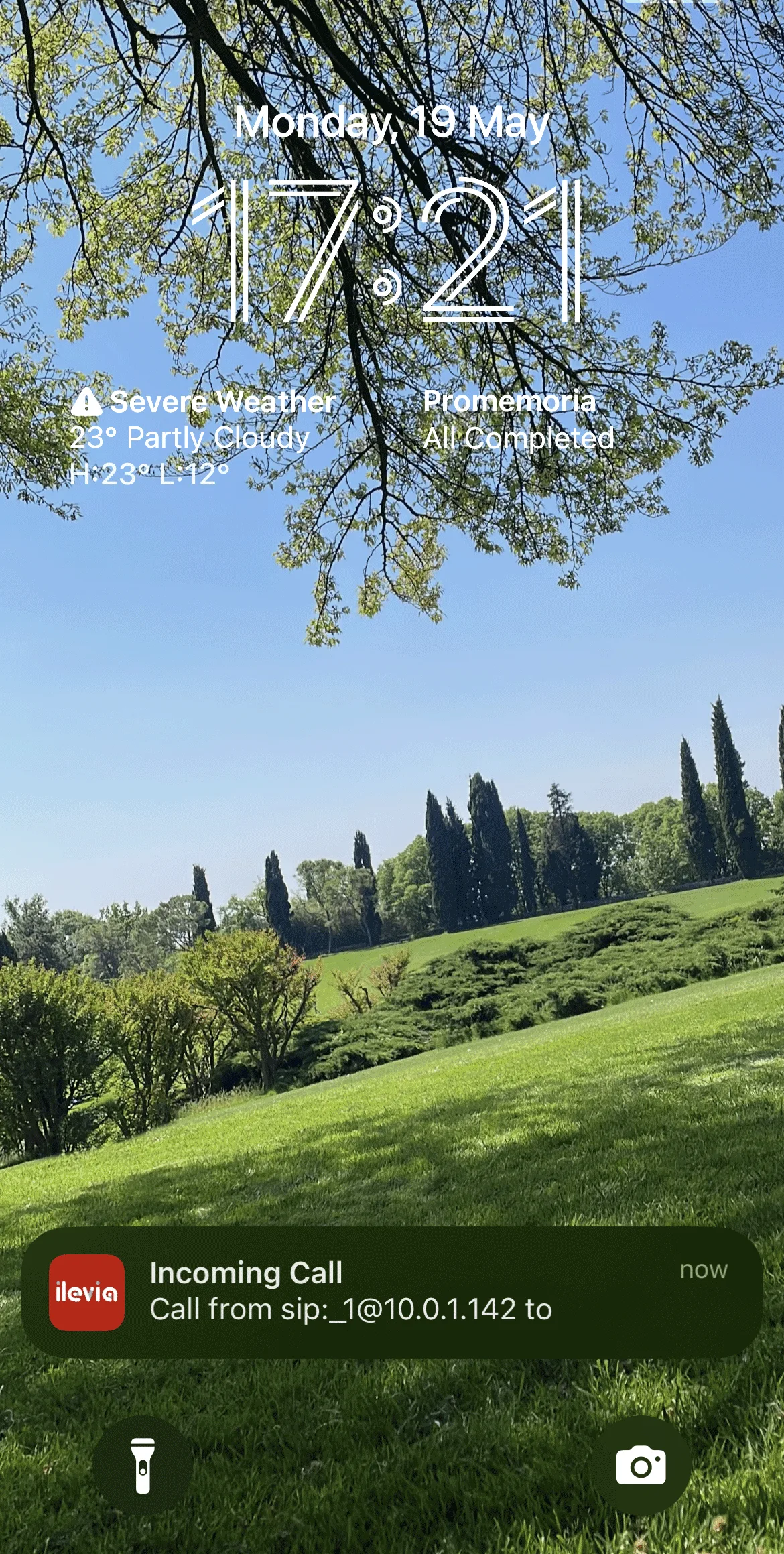
Premi il pulsante sul citofono per avviare una chiamata. Se la configurazione è corretta, riceverai una notifica push se l’app è chiusa, oppure si aprirà la schermata di chiamata se sei già nell’app Ilevia Control.
Schermata di chiamata
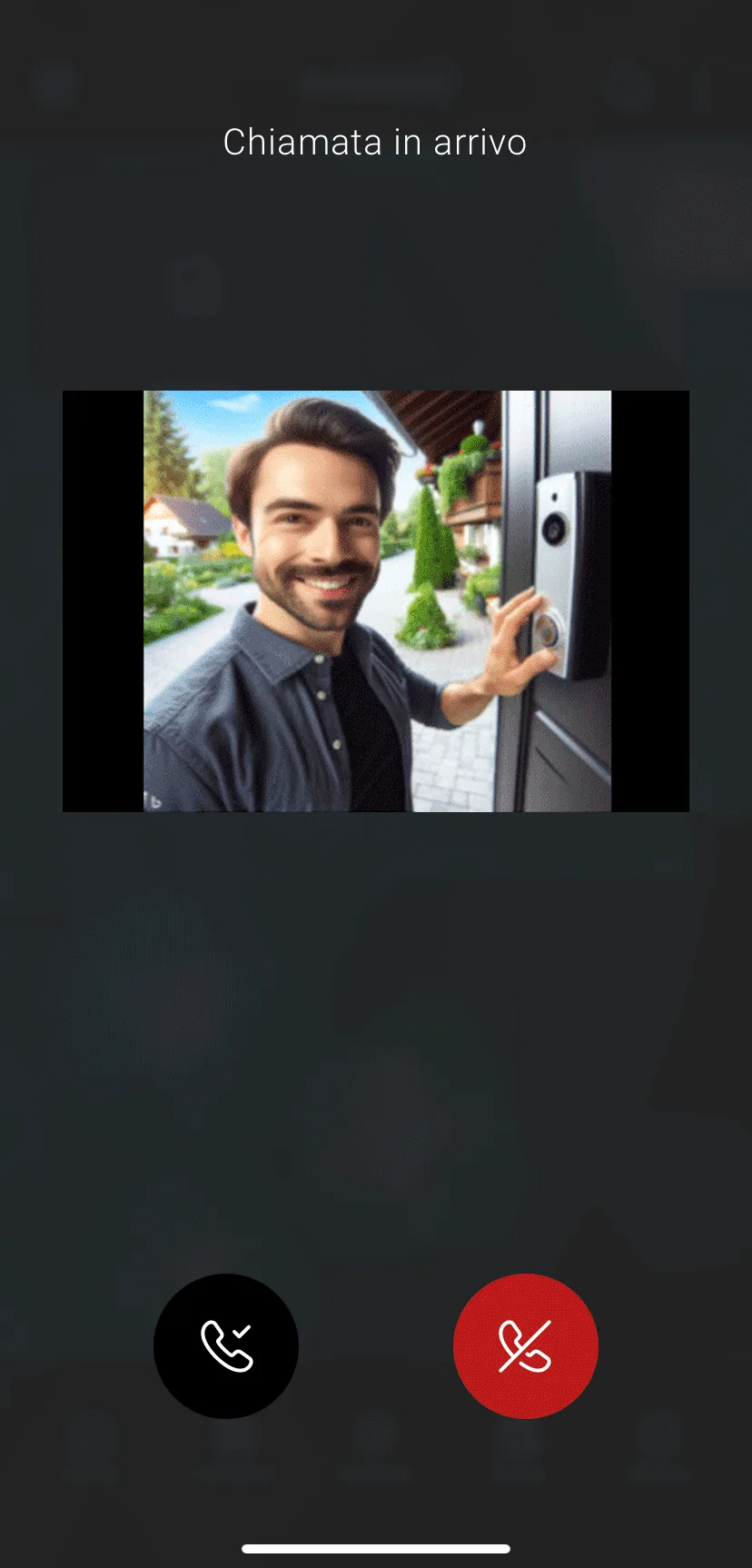
Notifica chiamata