
Grafico in tempo reale
Come configurare in Ilevia Manager il componente Grafico in tempo reale per consultare il dato di un componente, solo nell'interfaccia a Mappe.
Introduzione
Questo componente permette di consultare in tempo reale il dato di uno specifico componente. Può essere utilizzato, per esempio, per consultare in tempo reale il consumo di un elettrodomestico.
Nota! Questo componente funziona solo nell’interfaccia Utente a Mappe.
Proprietà del componente
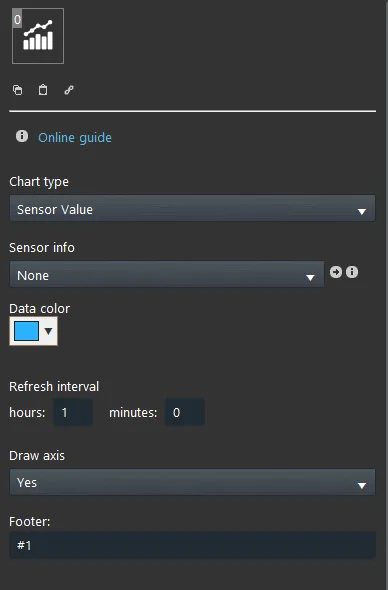
Tipo di grafico: qui imposti il tipo di grafico.
Informazione sensore: collega qui il componente che verrà mostrato all'interno del grafico.
Colore dato: Qui seleziona il dato nel Grafico.
Intervallo di aggiornamento: qui imposti l'intervallo di registrazione che verrà applicato al valore del dato mostrato nel grafico.
Draw axis: questa opzione permette di scegliere se mostrare gli assi all'interno dell'interfaccia dell'app.
Footer: imposta qui il testo che verrà aggiunto nel footer, nella parte sinistra del grafico.
Configurazione del componente
Passo 1:
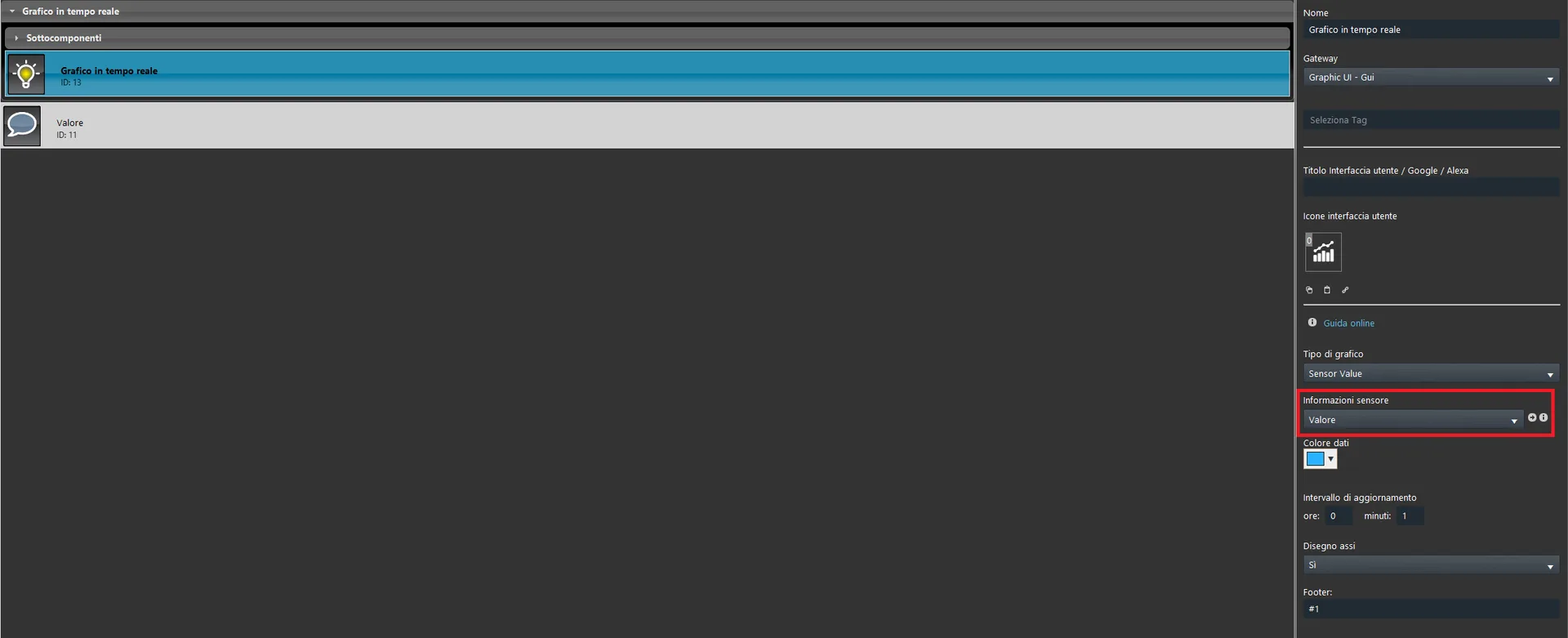
Collega il componente Info nel parametro Informazione sensore. Sarà mostrato all'interno del Grafico in tempo reale nell'interfaccia dell'app Ilevia.
Passo 2:
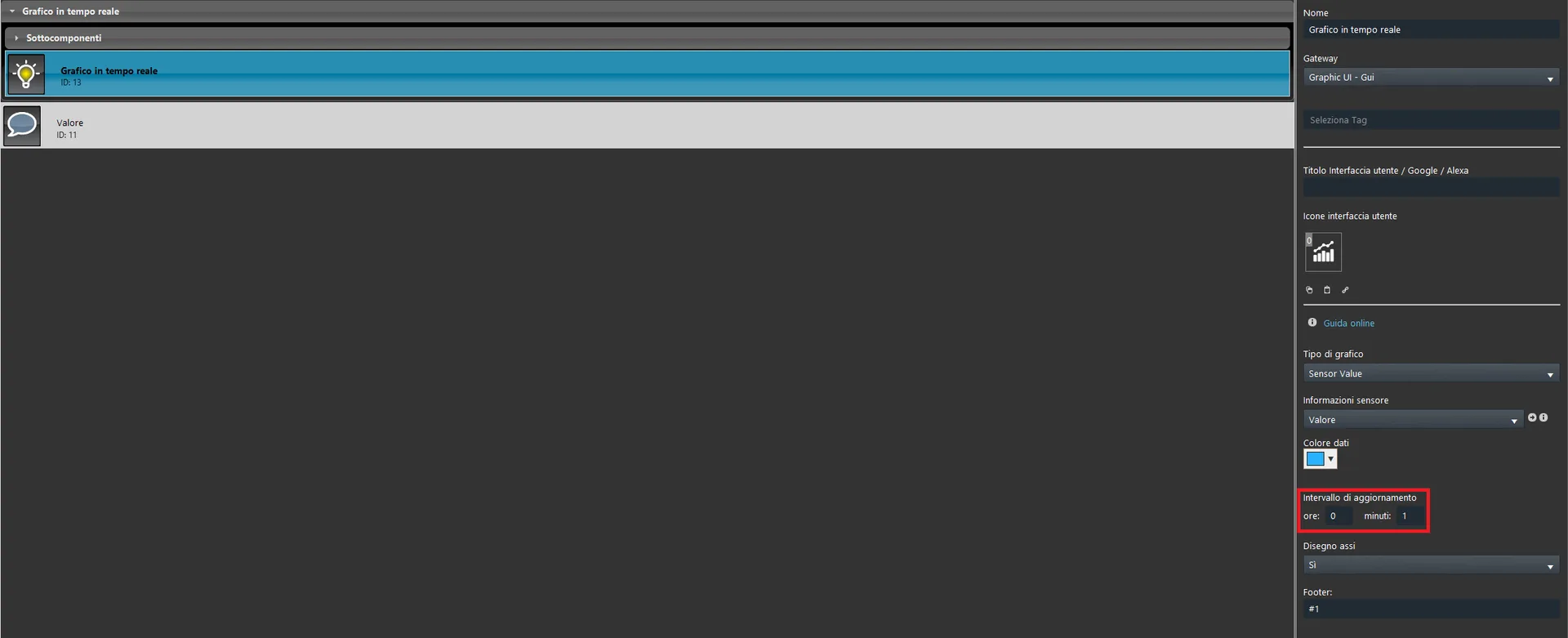
Imposta l'intervallo di aggiornamento: definisce ogni quanto tempo il dato viene aggiornato nel grafico dell'interfaccia utente.
Passo 3:
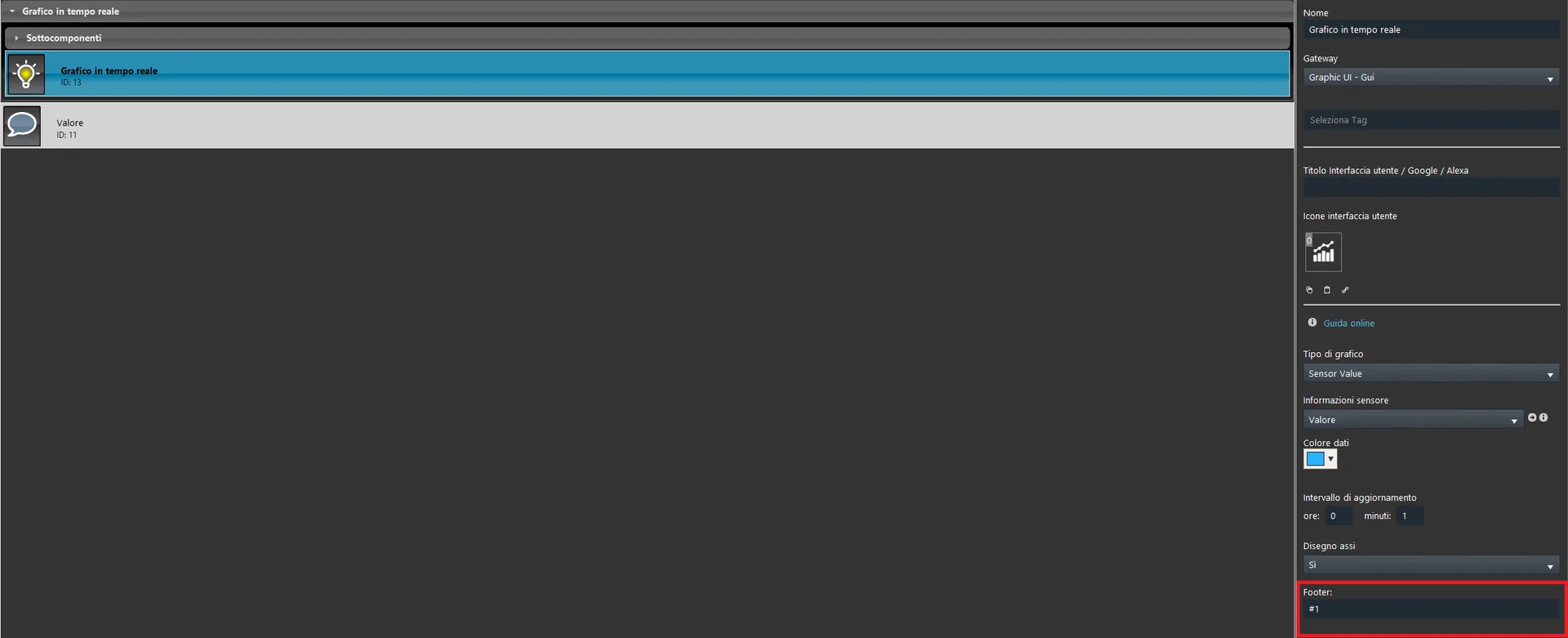
Applica un footer al Grafico in tempo reale, seguito dal carattere “#1” che inserisce il valore dell'informazione nella posizione indicata del footer. Questo testo è applicato come etichetta al valore all'interno dell'app Ilevia Control.
Risultato visivo
Come puoi vedere nell'immagine sottostante, il valore viene visualizzato nel grafico e aggiornato continuamente; nella parte inferiore, cioè nel footer, viene visualizzato il testo inserito insieme al valore numerico del componente Info.
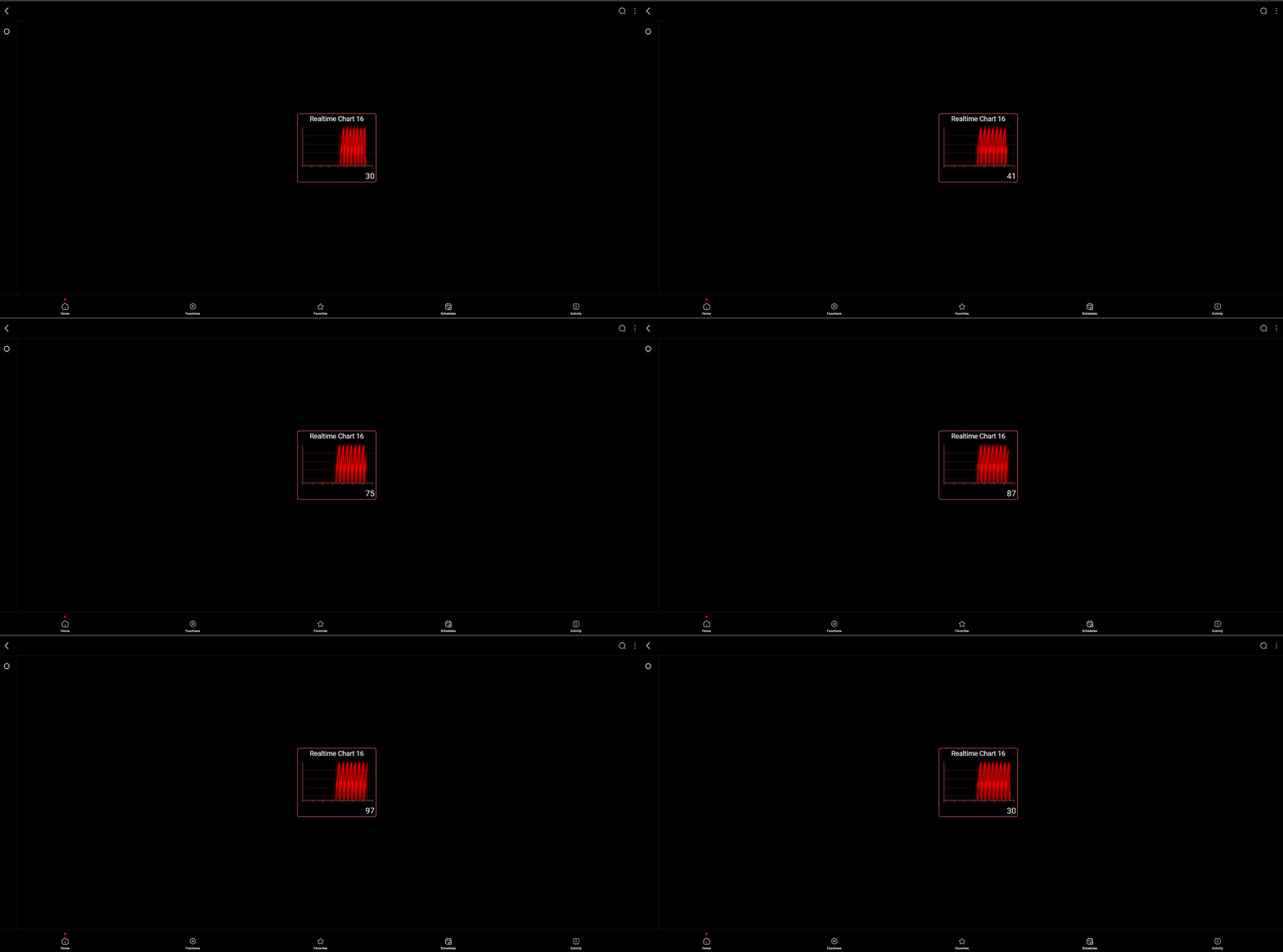
Clicca il link per poter scaricare il progetto del componente Grafico in tempo reale e provarlo tu stesso.