
Connessione al server Raspberry da Ilevia Manager
Come collegare Ilevia Manager al server Raspberry tramite router oppure con connessione diretta al computer con IP statico.
Introduzione
Alla prima connessione, collega l’adattatore LAN alla rete e dopo di che collega l’alimentazione. Il server si riavvierà con il sistema scritto nella scheda SD, che salverà il firmware e i dati utente. Ora il server acquisirà l’indirizzo IP fornito dal router (server DHCP). È importante che il server sia connesso alla stessa rete del tuo computer, così da poter usare il comando di connessione dal software di configurazione Ilevia Manager.
Connessione al server (Router)
Procedura
Passo 1:
Apri il software di configurazione Ilevia Manager (download)
Passo 2:
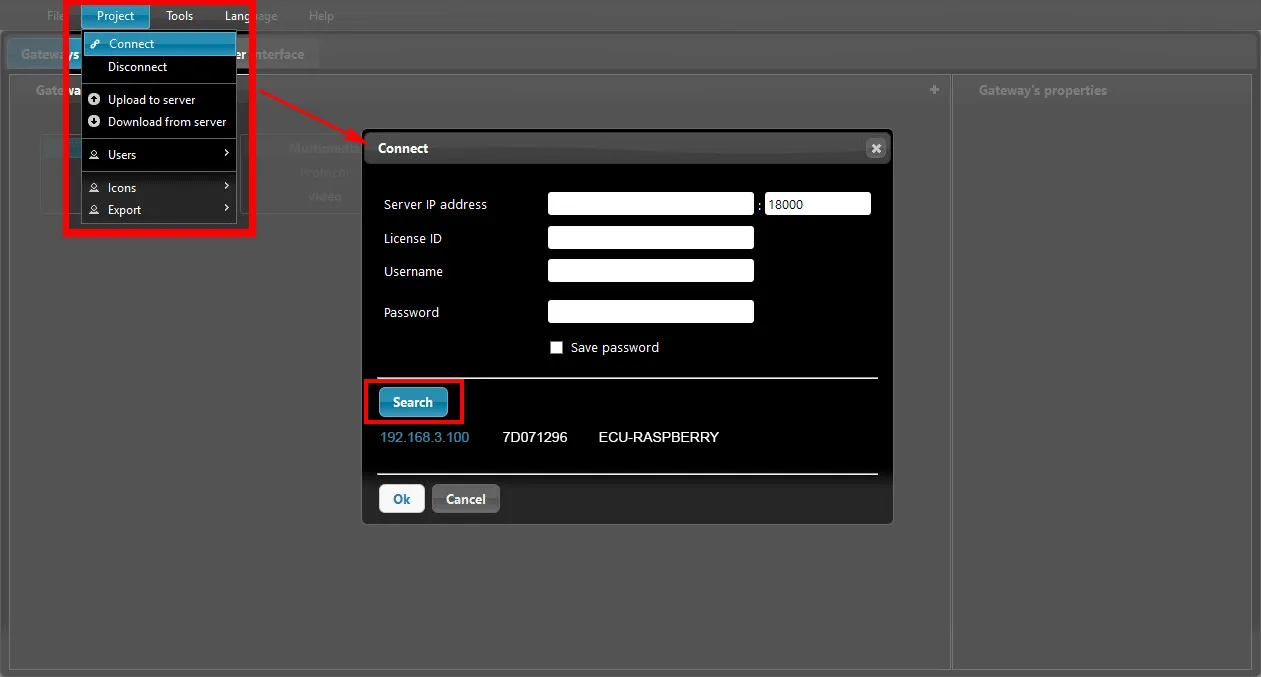
Dal menù superiore Progetto clicca Connetti.
Passo 3:
Clicca il bottone Search per trovare il server all’interno della rete. I dettagli principali del tuo server saranno mostrati qui sotto.
Non riesci ancora a trovare il server?
Una pagina del browser mostrerà una lista di indirizzi IP di tutti i server all’interno della rete locale. In presenza di un singolo server Ilevia nella rete ti connetterai al pannello di configurazione. Copia il link dalla barra dell’URL e incollalo nel campo di testo Server IP address nella finestra di dialogo per la connessione in Ilevia Manager.
Passo 4:
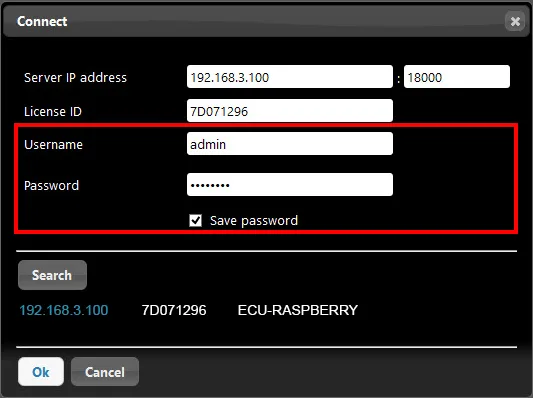
Clicca sull’IP del tuo server dalla lista che appare nella finestra di dialogo.
Passo 5:
Inserisci le credenziali negli appositi campi poi clicca OK (credenziali predefinite: nome utente admin / password password).
Congratulazioni! Ora sei connesso al tuo server Ilevia e potrai iniziare la configurazione del tuo progetto.
Connessione al tuo server (Diretta)
Se non è disponibile un router e vuoi programmare il server velocemente, potrai connetterlo direttamente al tuo PC.
Impostare l’indirizzo IP manualmente
Se non ci sono server DHCP o router per assegnare gli indirizzi IP al server, dovrai impostarlo manualmente. Di default, il range d’IP sarà 192.168.1.x. Per cambiare le impostazioni di rete (disabilitare DHCP e usare un IP statico) vedi le istruzioni dedicate.
Passo 1: Schede di rete
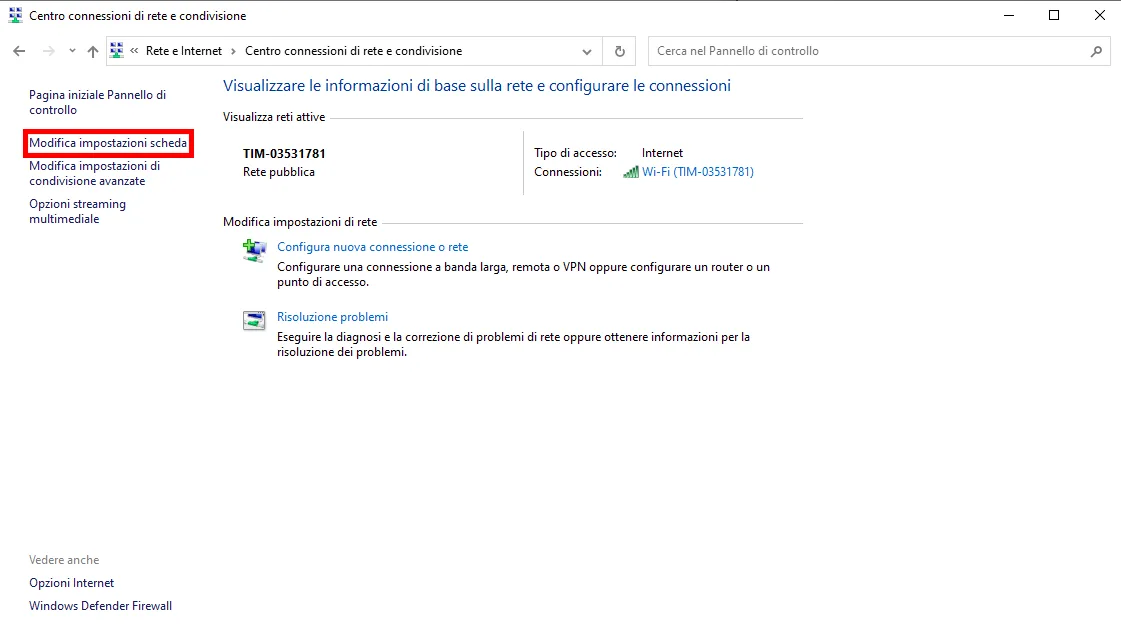
Apri il pannello di controllo di Windows e dirigiti all’interno delle impostazioni di rete. Nella parte sinistra potrai vedere le impostazioni della scheda di rete: clicca questa voce per visualizzare tutte le schede presenti nel tuo computer.
Passo 2: Proprietà schede
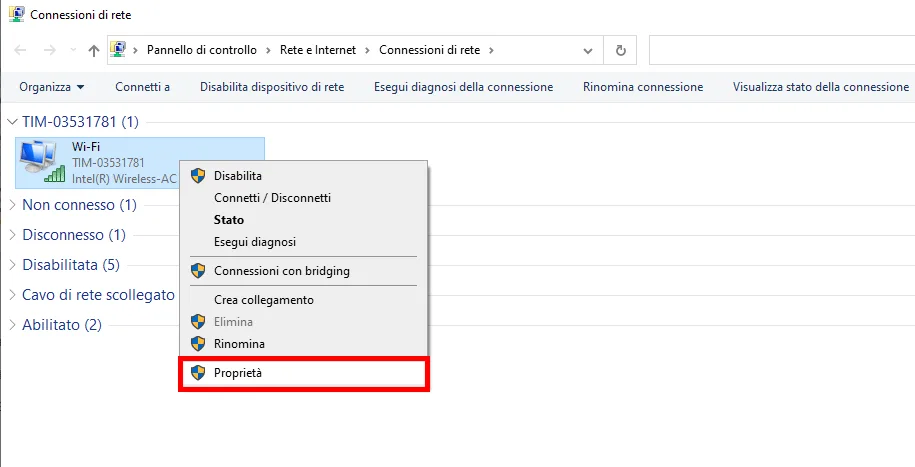
Clicca con il tasto destro del mouse sull’adattatore connesso al server per entrare nelle sue proprietà.
Passo 3: IPv4
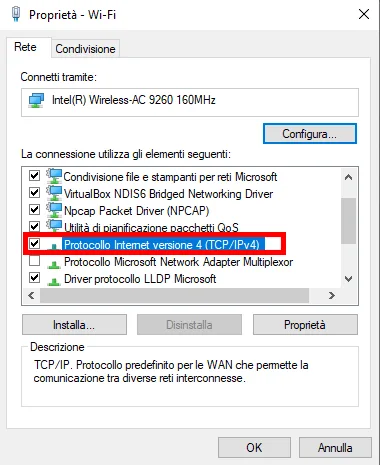
Scorrendo in basso clicca due volte sulla voce “Protocollo Internet versione 4 (TCP/IPv4)”, dopo di che clicca sul bottone proprietà per modificare le proprietà IPv4 dell’adattatore.
Passo 4: Proprietà IPv4
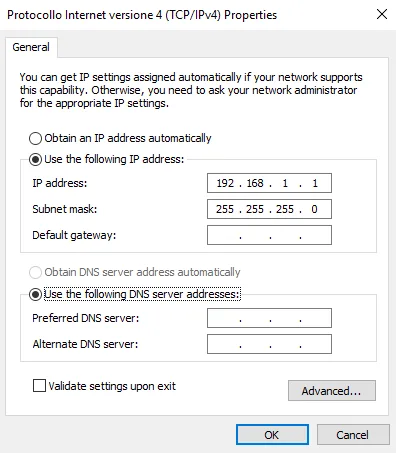
Qui puoi assegnare al tuo computer un indirizzo IP statico. Fai clic sull’opzione “Utilizza il seguente indirizzo IP:”, quindi inserisci un indirizzo IP e una sottorete. L’indirizzo IP del tuo laptop deve essere diverso da quello usato dal server. Per impostazione predefinita senza router, l’indirizzo IP del server è 192.168.1.100, quindi imposta per il laptop un indirizzo diverso da quello del server, ad esempio 192.168.1.1 (imitando un router).
Premi invio dopo aver inserito l’indirizzo IP: la sottorete verrà automaticamente compilata come 255.255.255.0. Ora fai clic su OK e chiudi le finestre della scheda di rete del Pannello di controllo.
Congratulazioni! Ora sei connesso al tuo server Ilevia e potrai cominciare la configurazione del tuo progetto.