
Verbinding met de Raspberry-server vanuit Ilevia Manager
Hoe Ilevia Manager via een router of met een directe verbinding op de computer met een statisch IP op de Raspberry-server aansluiten.
Inleiding
Bij de eerste verbinding sluit je de LAN-adapter aan op het netwerk en daarna sluit je de voeding aan. De server wordt opnieuw opgestart met het systeem dat op de SD-kaart is geschreven, waarop de firmware en de gebruikersgegevens worden opgeslagen. De server krijgt nu het IP-adres toegewezen dat door de router wordt verstrekt (DHCP-server). Het is belangrijk dat de server met hetzelfde netwerk als je computer is verbonden, zodat je het verbindingscommando vanuit de configuratiesoftware Ilevia Manager kunt gebruiken.
Verbinding met de server (Router)
Procedure
Stap 1:
Open de configuratiesoftware Ilevia Manager (download)
Stap 2:
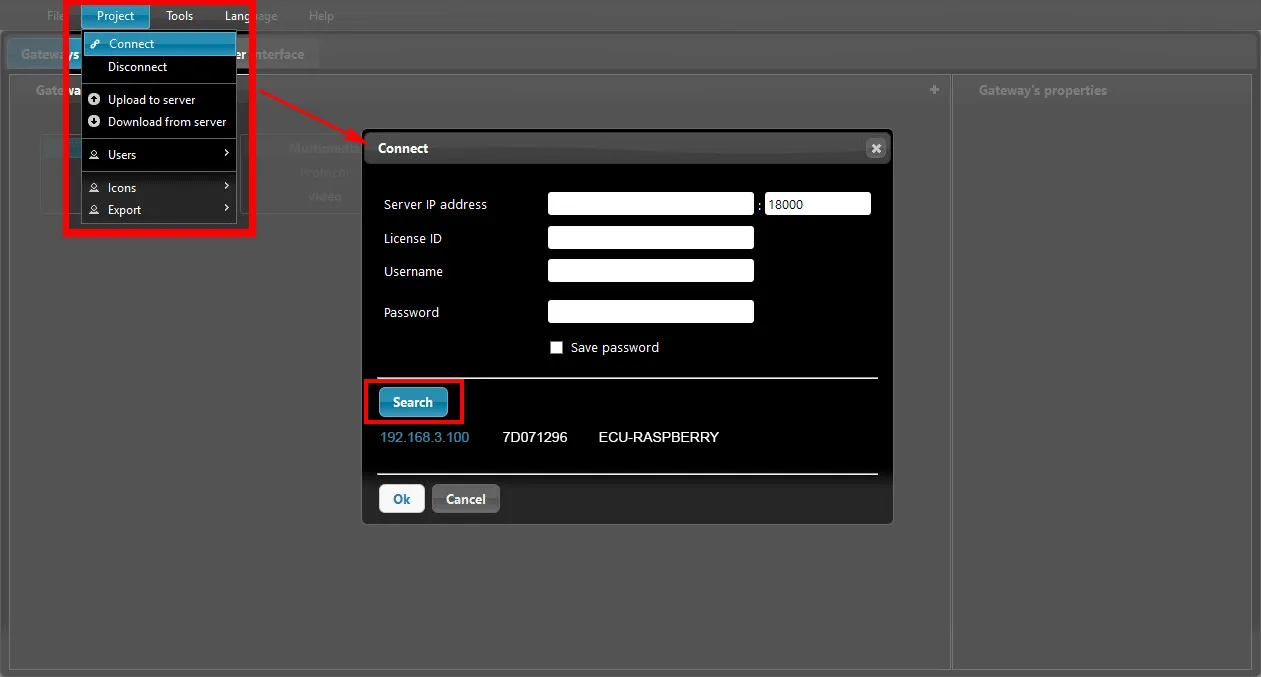
Klik in het bovenste menu Project op Verbinden.
Stap 3:
Klik op de knop Search om de server in het netwerk te zoeken. De belangrijkste gegevens van je server worden hieronder weergegeven.
Kun je de server nog steeds niet vinden?
Een browserpagina toont een lijst met IP-adressen van alle servers in het lokale netwerk. Als er slechts één Ilevia-server in het netwerk aanwezig is, word je verbonden met het configuratiepaneel. Kopieer de link uit de URL-balk en plak deze in het tekstveld Server IP address in het verbindingsvenster van Ilevia Manager.
Stap 4:
Klik op het IP-adres van je server in de lijst die in het dialoogvenster verschijnt.
Stap 5:
Voer de inloggegevens in de daarvoor bestemde velden in en klik vervolgens op OK (standaardgegevens: gebruikersnaam admin / wachtwoord password).
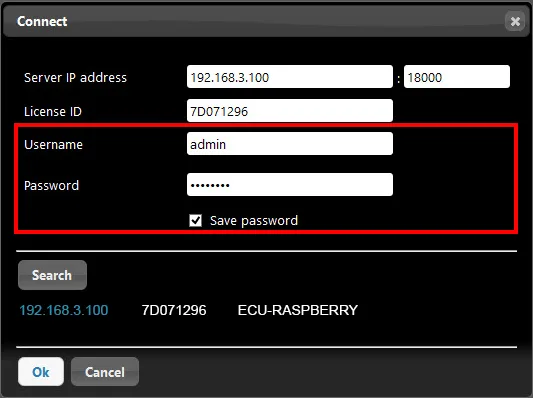
Gefeliciteerd! Je bent nu verbonden met je Ilevia-server en kunt beginnen met de configuratie van je project.
Verbinding met je server (Direct)
Als er geen router beschikbaar is en je de server snel wilt programmeren, kun je hem rechtstreeks op je pc aansluiten.
Het IP-adres handmatig instellen
Als er geen DHCP-server of router beschikbaar is om IP-adressen aan de server toe te wijzen, moet je dit handmatig instellen. Standaard is het IP-bereik 192.168.1.x. Raadpleeg de afzonderlijke instructies om de netwerkinstellingen te wijzigen (DHCP uitschakelen en een statisch IP gebruiken).
Stap 1: Netwerkadapters
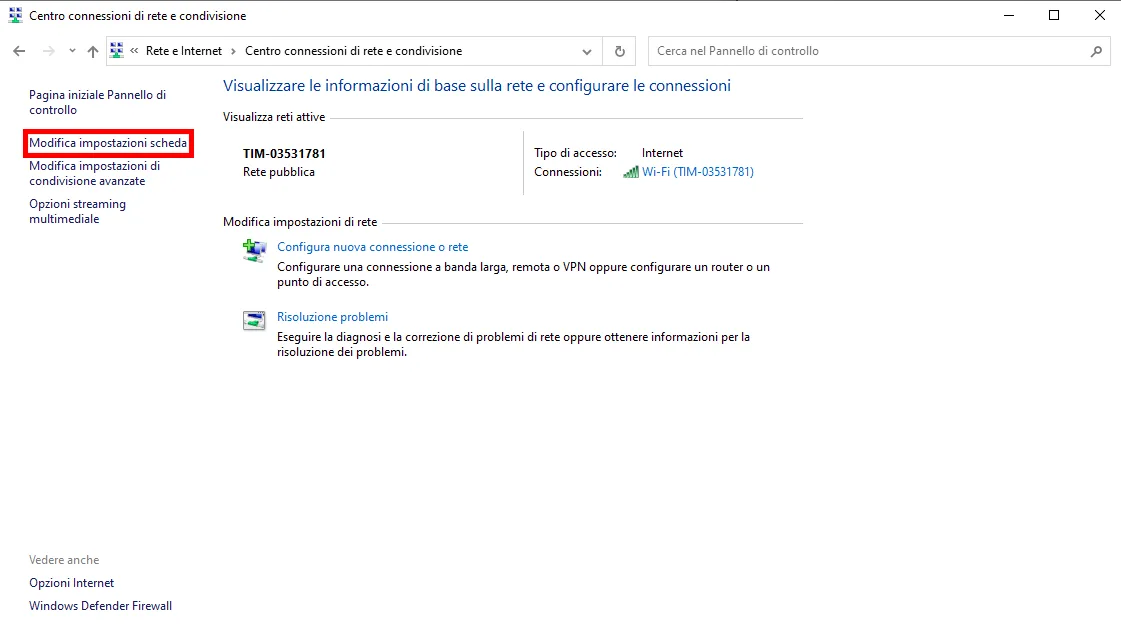
Open het Configuratiescherm van Windows en ga naar de netwerkinstellingen. Aan de linkerkant zie je de instellingen van de netwerkadapter: klik op dit onderdeel om alle adapters op je computer weer te geven.
Stap 2: Eigenschappen van de adapter
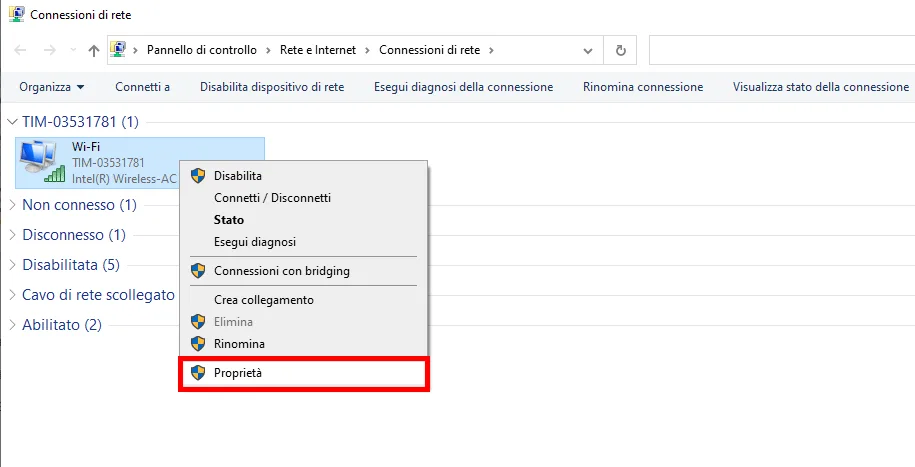
Klik met de rechtermuisknop op de adapter die met de server is verbonden om de eigenschappen te openen.
Stap 3: IPv4
Scroll omlaag en dubbelklik op “Internetprotocol versie 4 (TCP/IPv4)”; klik daarna op de knop Eigenschappen om de IPv4-eigenschappen van de adapter te wijzigen.
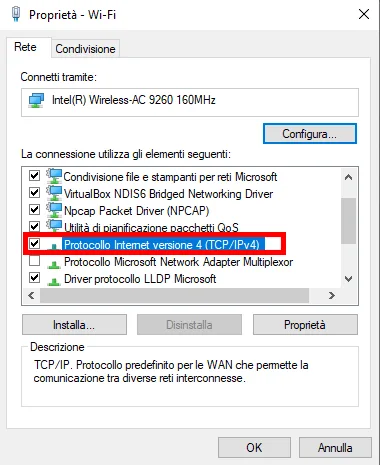
Stap 4: IPv4-eigenschappen
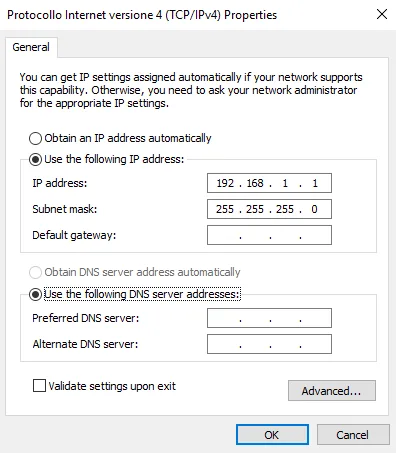
Hier kun je je computer een statisch IP-adres toewijzen. Klik op de optie “Gebruik het volgende IP-adres:”, en voer vervolgens een IP-adres en een subnet in. Het IP-adres van je laptop moet anders zijn dan dat van de server. Standaard is, zonder router, het IP-adres van de server 192.168.1.100, dus stel voor de laptop een ander adres in dan dat van de server, bijvoorbeeld 192.168.1.1 (als een router).
Druk op Enter nadat je het IP-adres hebt ingevoerd: het subnet wordt automatisch ingevuld als 255.255.255.0. Klik nu op OK en sluit de vensters van de netwerkadapter in het Configuratiescherm.
Gefeliciteerd! Je bent nu verbonden met je Ilevia-server en kunt beginnen met de configuratie van je project.