
Timer wijzigen
Hoe je in Ilevia Manager het component Timer wijzigen configureert, waarmee je direct het weektimer van een ander component in Ilevia Control kunt aanpassen.
Inleiding
Hiermee krijg je rechtstreeks toegang tot de wekelijkse modus van het geselecteerde component, zonder de configuratiemodus van de timer te hoeven activeren. In ieder geval moet er in het project een weektimer aanwezig zijn opdat het component werkt.
Gebruiksscenario's
Je kunt dit component gebruiken als snelkoppeling om sneller toegang te krijgen tot het wijzigen van de timer. Voor kleine wijzigingen aan een component hoef je alleen maar op het pictogram van het component Timer wijzigen te drukken om de planning aan te passen.
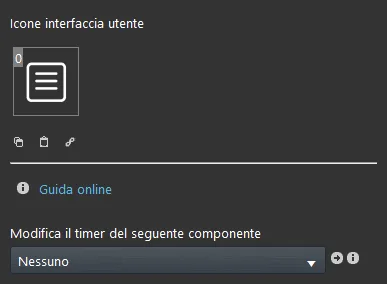
Eigenschappen van het component
GUI
Dit component is gemaakt met de Graphic UI-gateway.
Raadpleeg het hoofdstuk “Gateway / Protocollen” voor meer informatie.
Wijzig de weekkalender van het geselecteerde component: selecteer het component waarvan je de weektimer wilt wijzigen.
Titel en pictogram van het component kunnen worden aangepast. Raadpleeg de handleiding van de “Algemene eigenschappen”.
Herinnering voordat je verdergaat:
Download en installeer de Ilevia Logic-plugin om plugins in te schakelen (link);
Na het laden van het Ilevia-project op de server, wacht een paar minuten totdat de logica's zijn opgestart.
Er zijn drie mogelijke weergavemodi: “CLASSICA”, “MODALE” en “NASCOSTA”. Raadpleeg voor meer informatie de handleiding van de Weergavemodi van componenten.
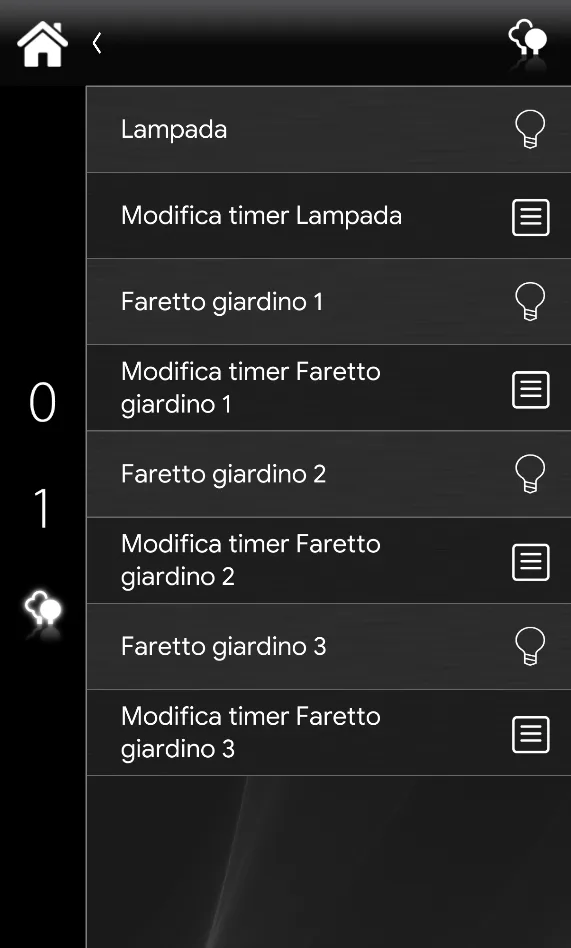
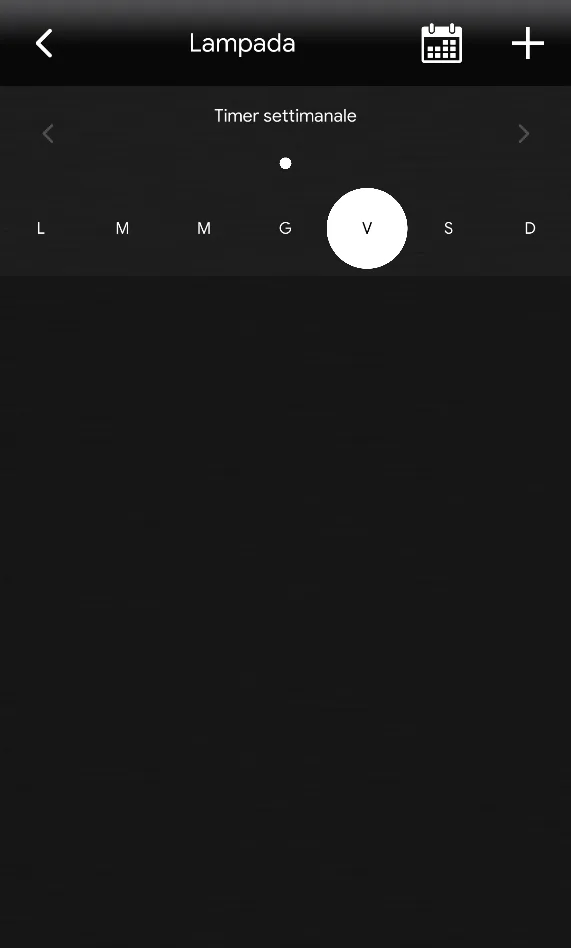
Klassieke weergave
Hier zie je het visuele resultaat van het component in Ilevia Control (stijl Klassiek).
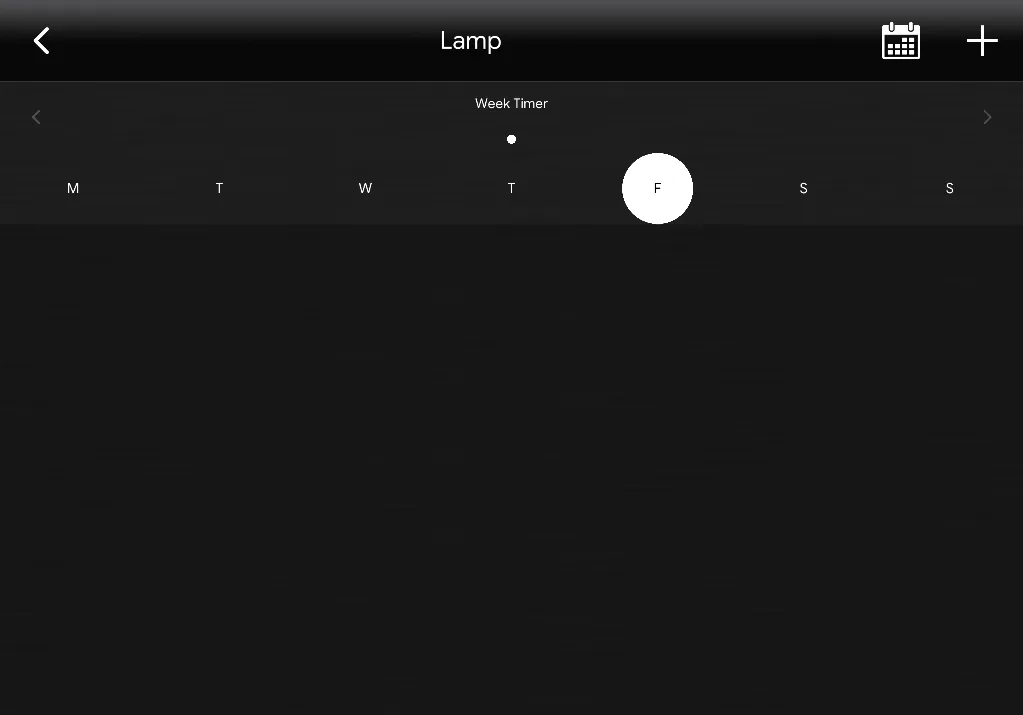
Door op het pictogram te klikken ga je rechtstreeks naar het bewerkingsscherm van de weektimer van het geselecteerde component in de instellingen van het component Timer wijzigen in Ilevia Manager.
Timer wijzigen ⇒Pictogram Timer wijzigen

Pictogram Timer wijzigen
Kaartweergave
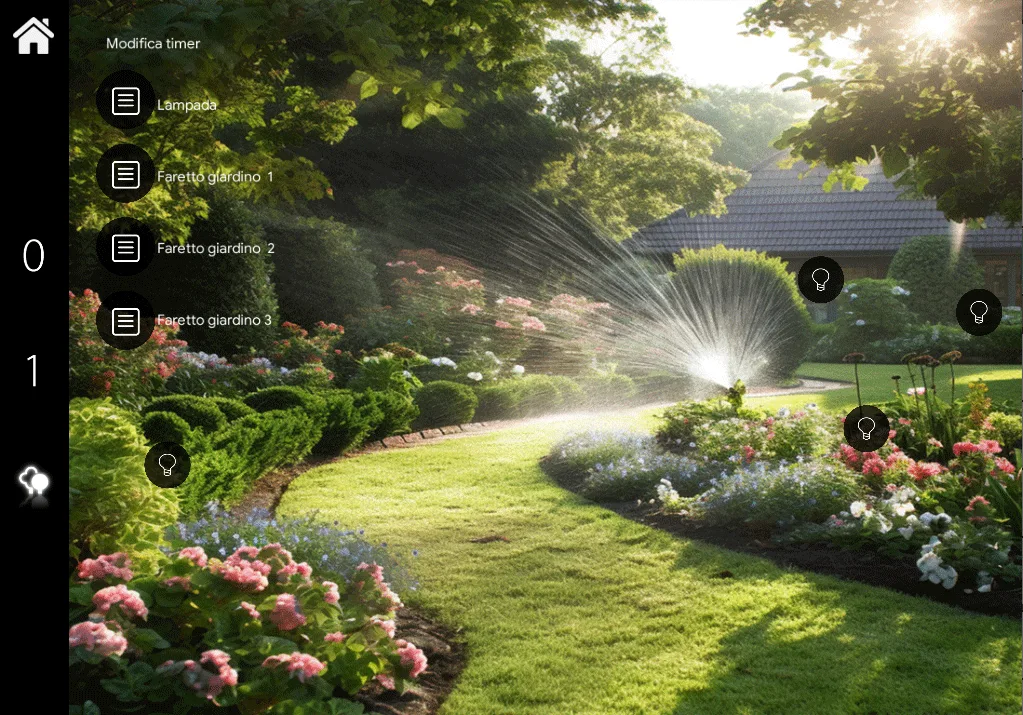
Hier zie je het visuele resultaat van het component in Ilevia Control (stijl Kaarten).
Door op het pictogram te klikken ga je rechtstreeks naar het bewerkingsscherm van de weektimer van het geselecteerde component in de instellingen van het component Timer wijzigen in Ilevia Manager.
Pictogram Timer wijzigen
Voorbeeldproject
Raadpleeg deze handleiding die uitlegt hoe je het component Timer wijzigen configureert in de configuratiesoftware Ilevia Manager.