Google Calendar-component
Deze handleiding legt uit hoe u de Google Calendar-component configureert binnen de configuratiesoftware van Ilevia: Ilevia Manager.
Inleiding
Met de Google Calendar-component kunt u gebeurtenissen uit een Google-agenda integreren met de X1-server. Via twee scenario’s, één aan het begin en één aan het einde van de gebeurtenis, kan bijvoorbeeld het gedrag van een vergaderruimte worden aangestuurd: de thermostaat activeren, de dimming van de verlichting regelen en de rolluiken openen.
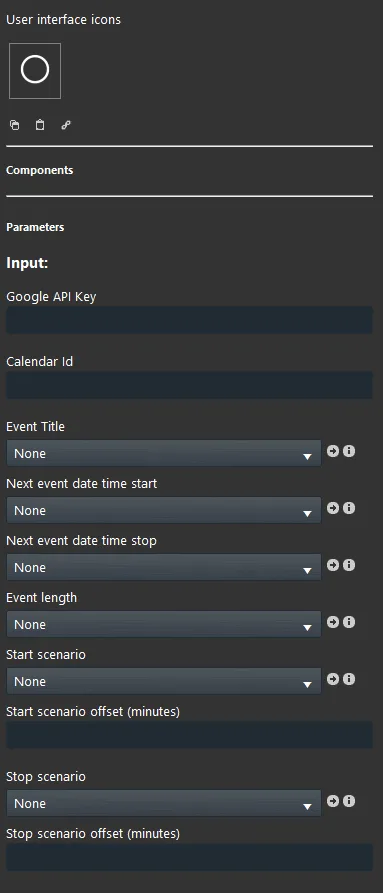
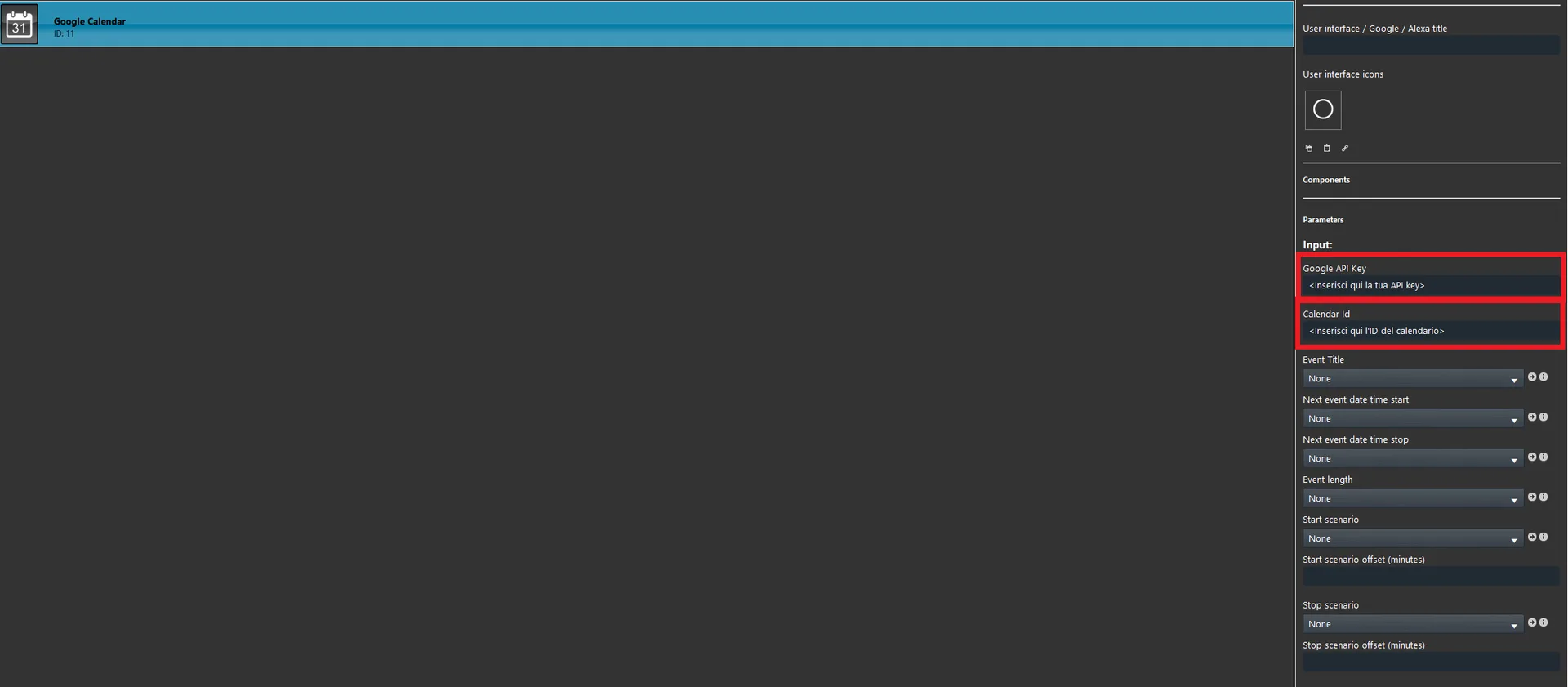
Google API Key: Voer de Google Calendar API key in.
Agenda-ID: voer hier de Agenda-ID in, waarmee de agenda op internet wordt geïdentificeerd.
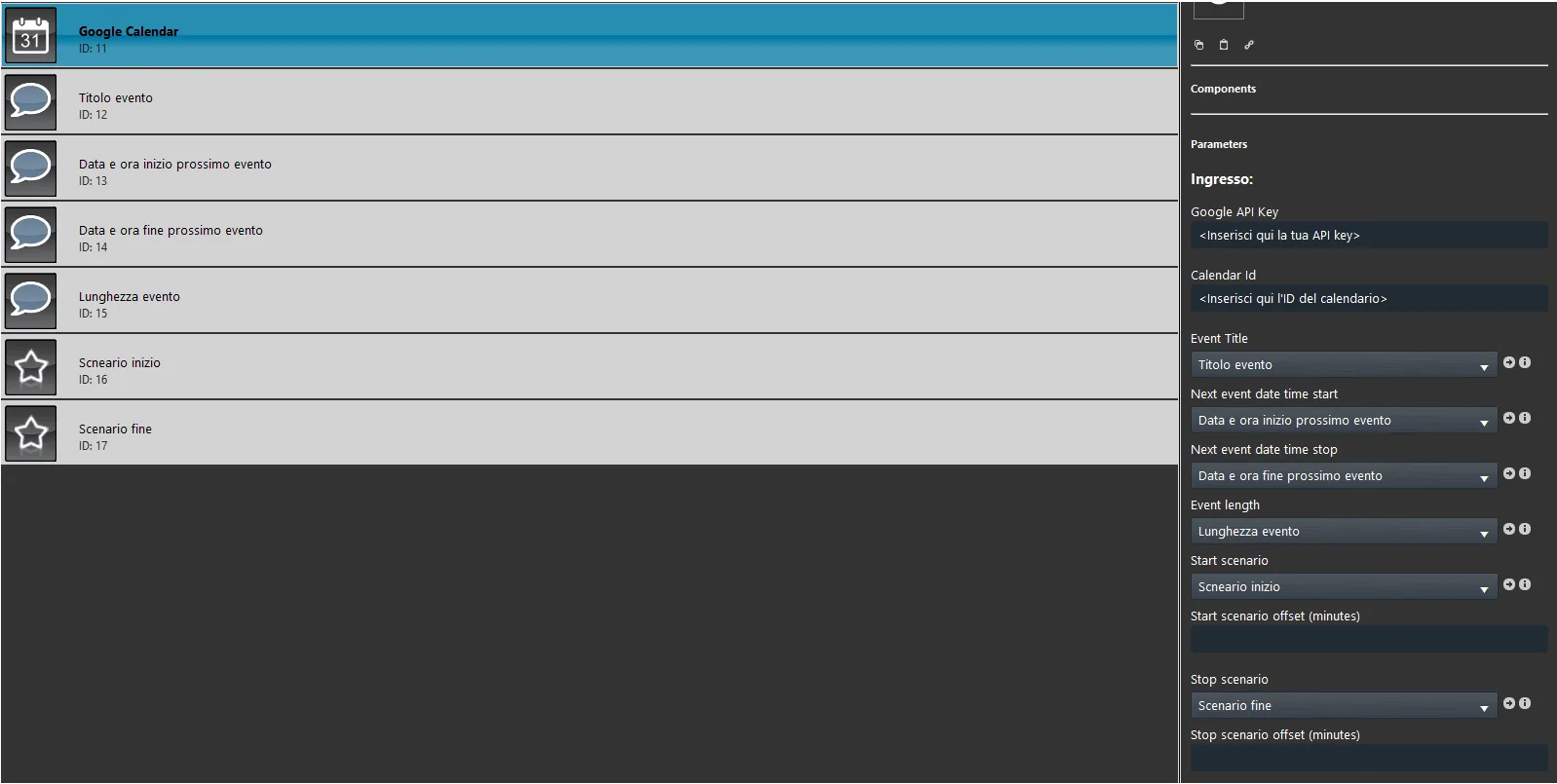
Evenementtitel: deze Info-component toont de naam van het evenement dat in Google Calendar is aangemaakt.
Volgende startdatum van evenement: deze Info-component toont de startdatum van het volgende geplande evenement.
Volgende einddatum van evenement: deze Info-component toont de einddatum van het volgende geplande evenement.
Duur van evenement: deze Info-component toont de totale duur van het evenement.
Scenario start: deze Scenario-component wordt gestart aan het begin van het evenement.
Offset scenario start (minuten): met deze parameter kunt u de start van het Scenario start vervroegen of uitstellen.
Scenario einde: Deze Scenario-component wordt gestart aan het einde van het evenement.
Offset scenario einde (minuten): met deze parameter kunt u de start van het Scenario einde vervroegen of uitstellen.
Configuratie van de componenten
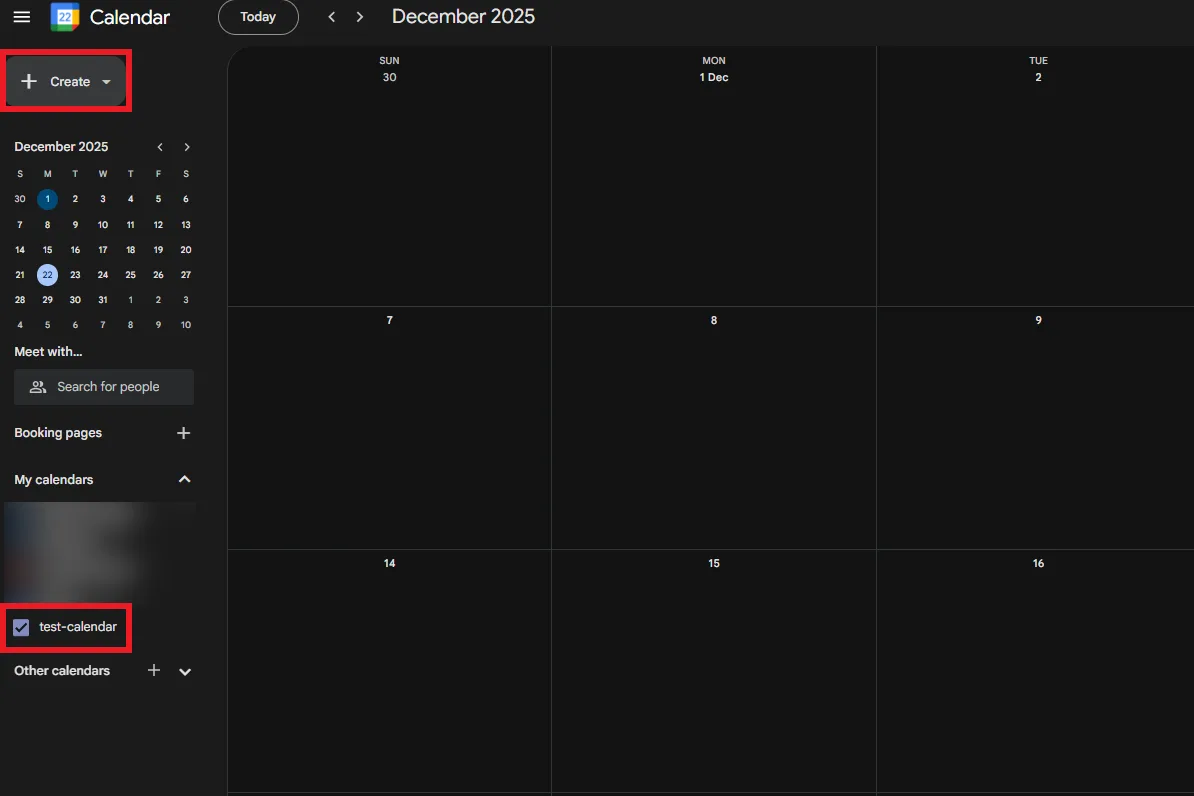
Open de browser en ga naar de pagina van Google Calendar. U kunt een reeds bestaande agenda kiezen of een nieuwe aanmaken.
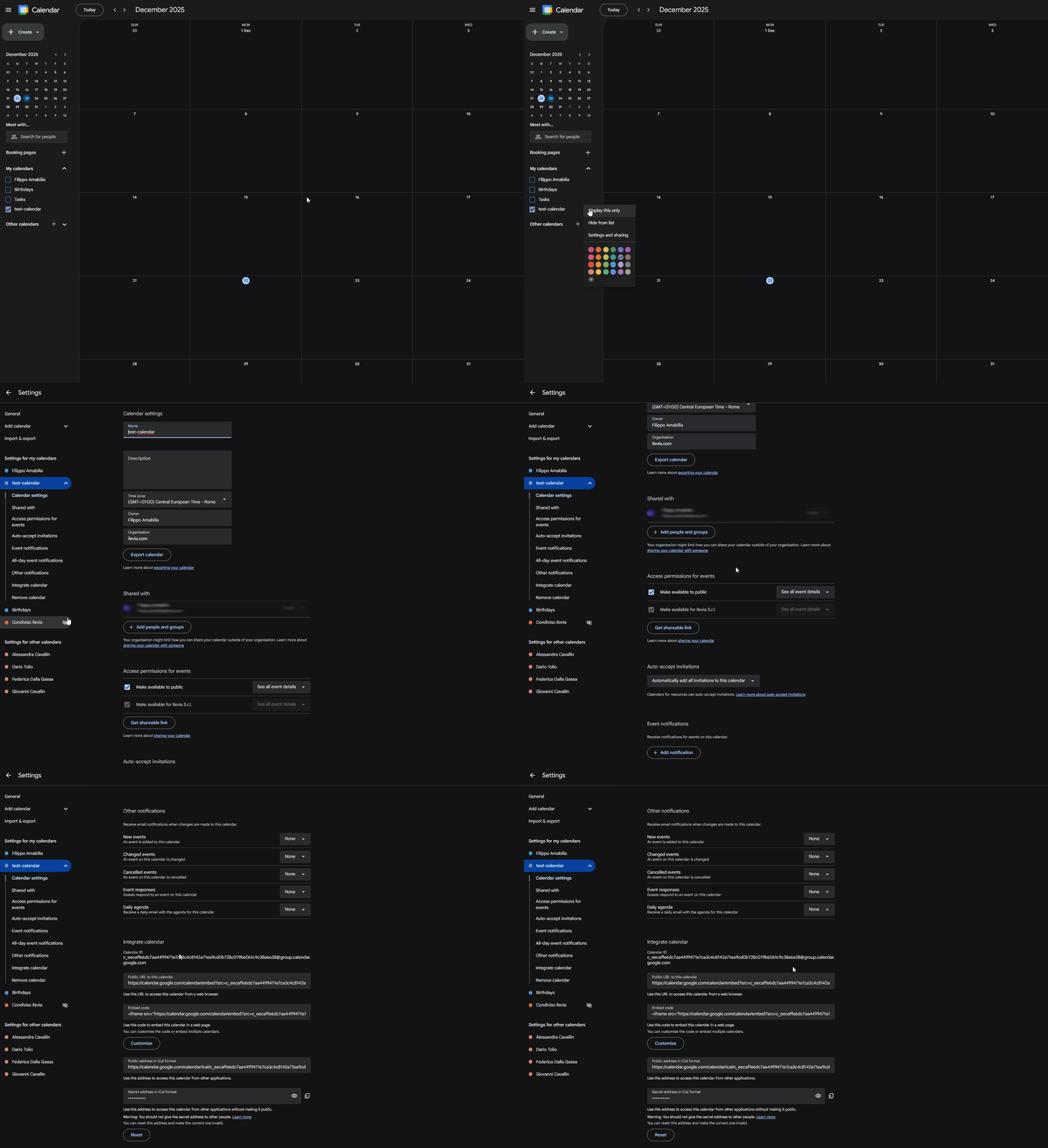
Open de parameters “Sharing and settings” van de geselecteerde agenda, scrol vervolgens naar “Integra Calendario” en kopieer de Agenda-ID. Deze instelling is nodig om de Ilevia-server te koppelen aan Google Calendar.
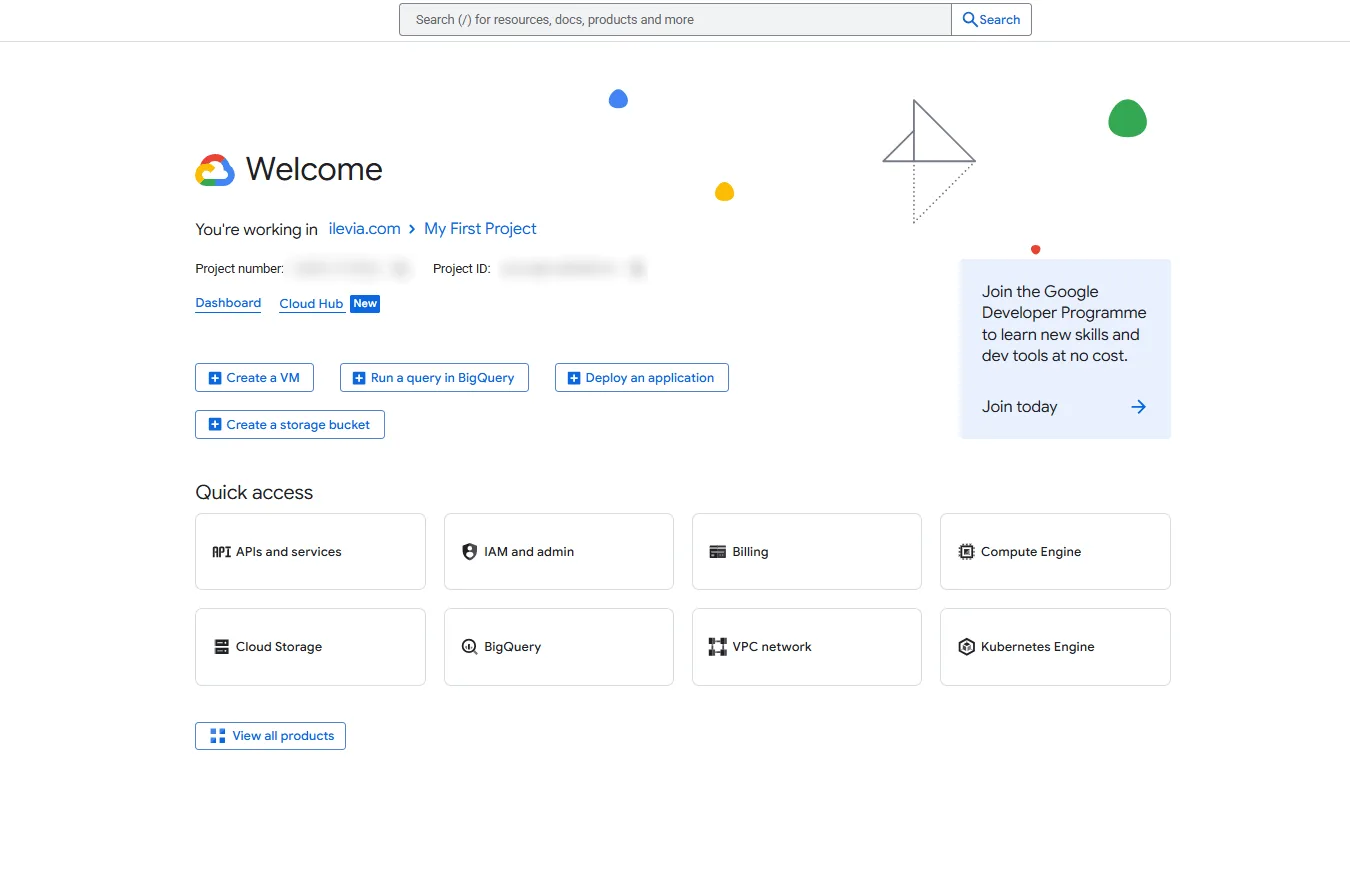
Maak verbinding met de Google Cloud-console om de API Key te maken die toegang tot Google Calendar activeert.
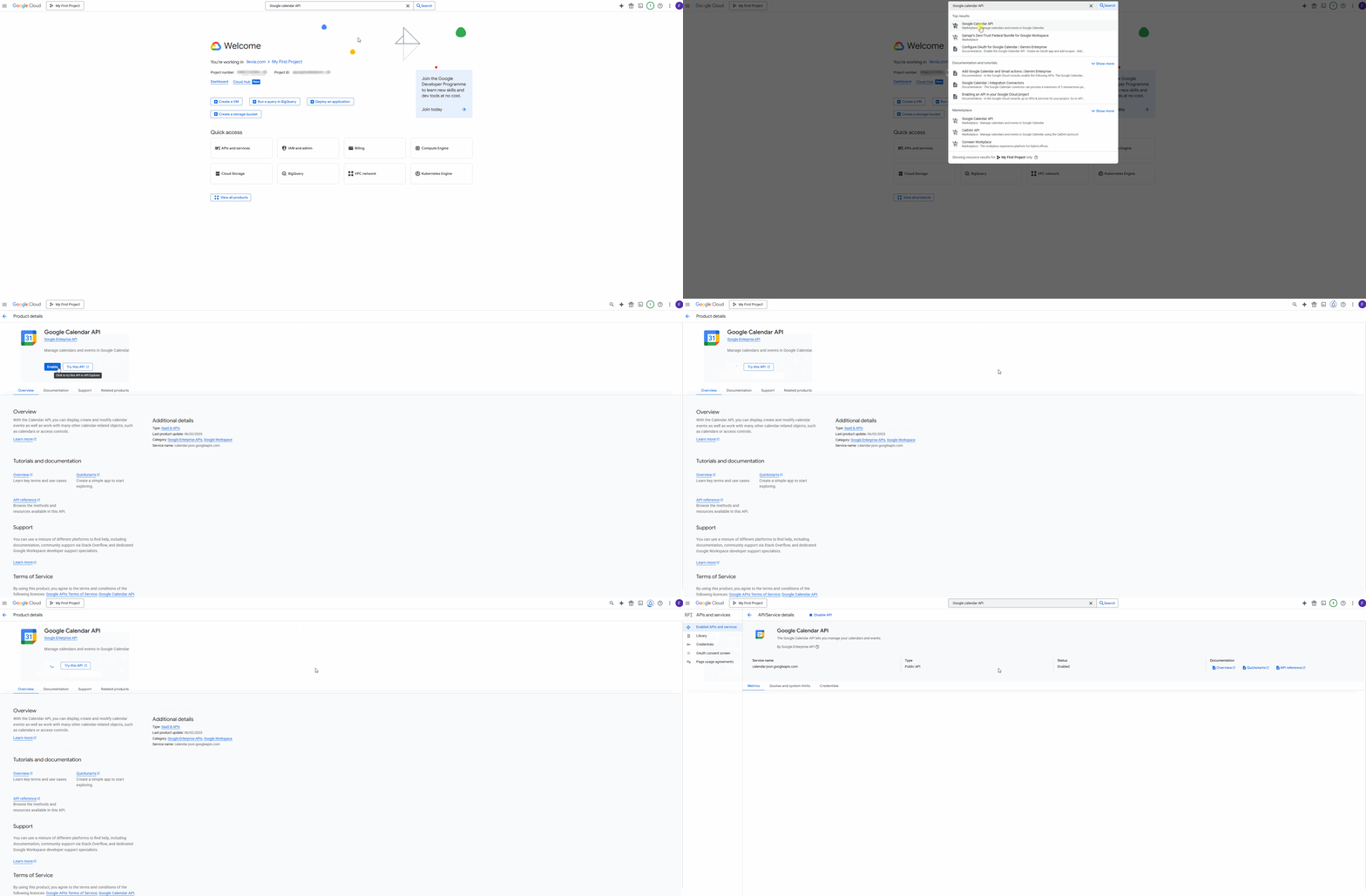
Zoek naar “Google Calendar API”, klik op het eerste item in de lijst en klik vervolgens op Inschakelen.
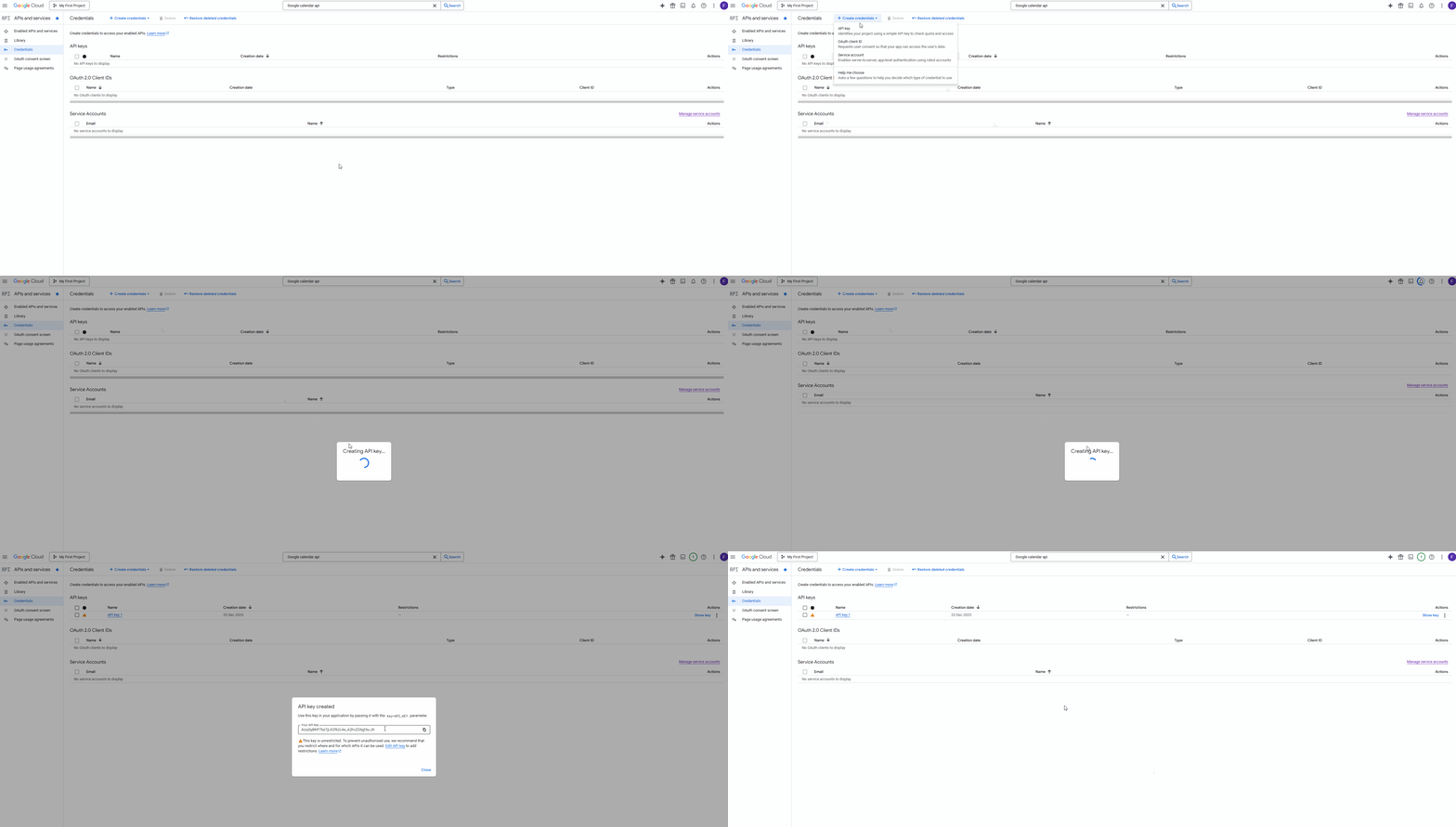
Klik op Referenties, daarna op Referenties maken en selecteer vervolgens API Key. Kopieer de API Key en klik op Sluiten.
Projectconfiguratie
Open Ilevia Manager en ga vervolgens naar de sectie Componenten. Open het menu Schedule en voeg de Google Calendar-component toe.
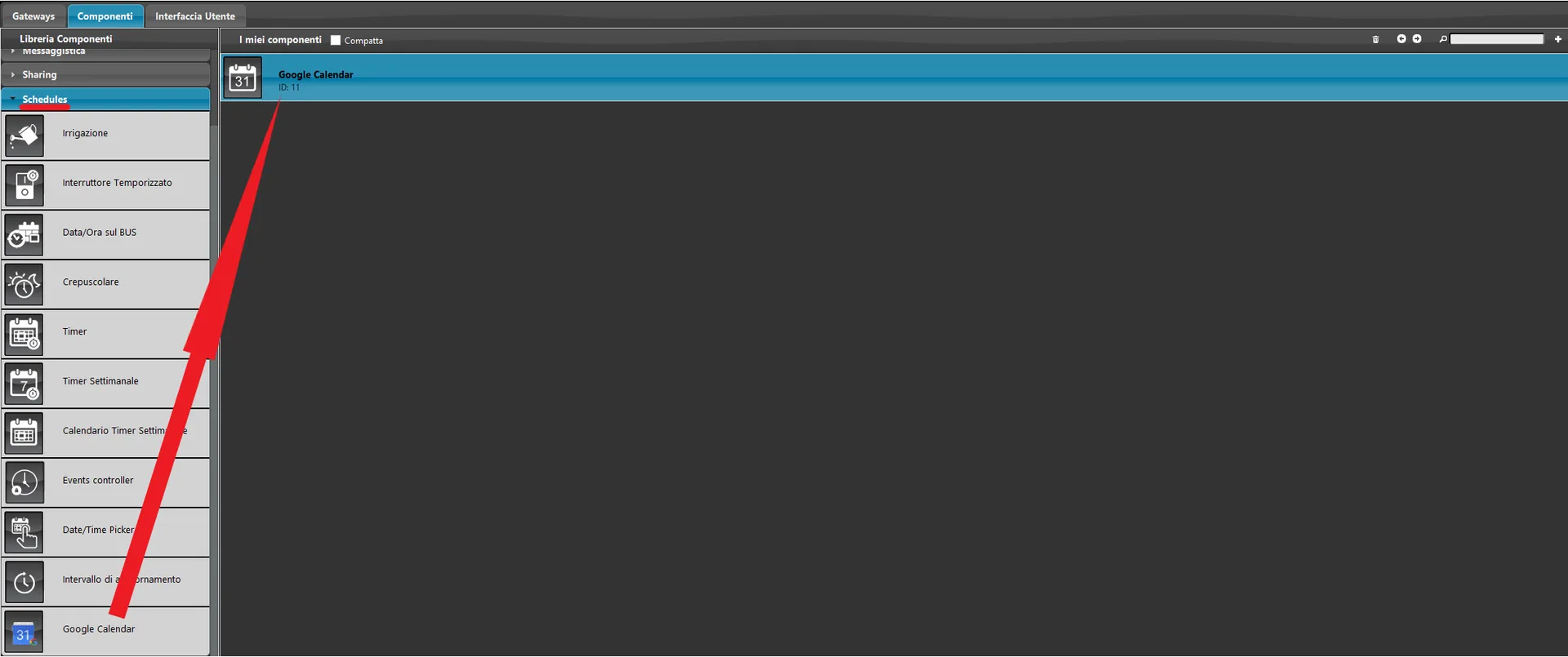
Voer de Agenda-ID en de API Key in de respectieve parameters in.
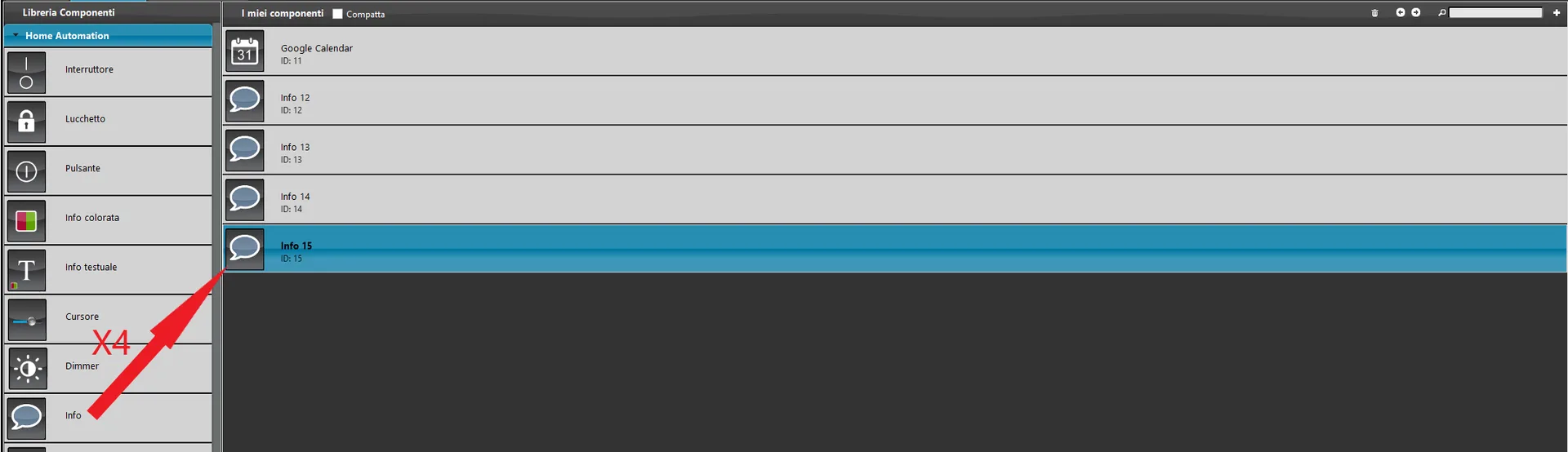
Maak 4 Info-componenten en koppel ze aan de Google Calendar-component zoals op de afbeelding wordt getoond (parameters Evenementtitel, Volgende startdatum van evenement, Volgende einddatum van evenement, Duur van evenement).
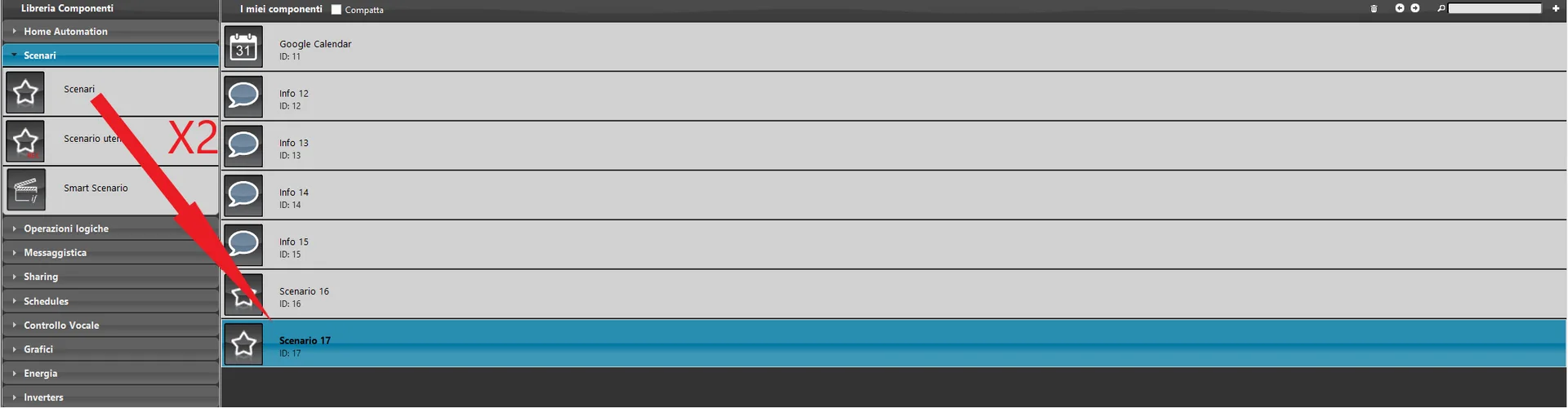
Voeg 2 Scenario-componenten toe en koppel ze aan de parameters Scenario start en Scenario einde.
Koppel de aangemaakte componenten aan de Google Calendar-component.
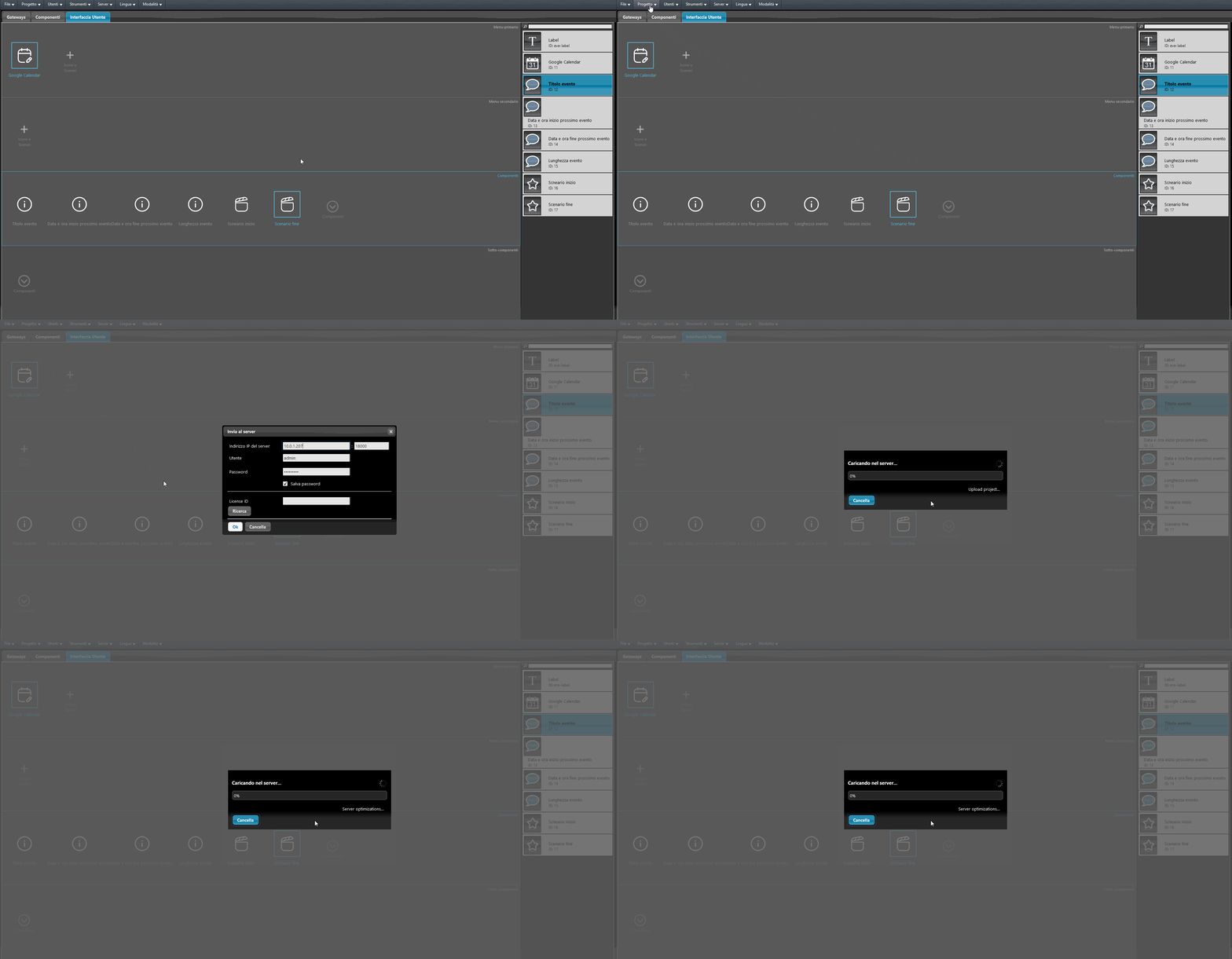
Ga ten slotte naar de sectie Gebruikersinterface en voeg de component toe aan de interface, en upload vervolgens het project naar de server.
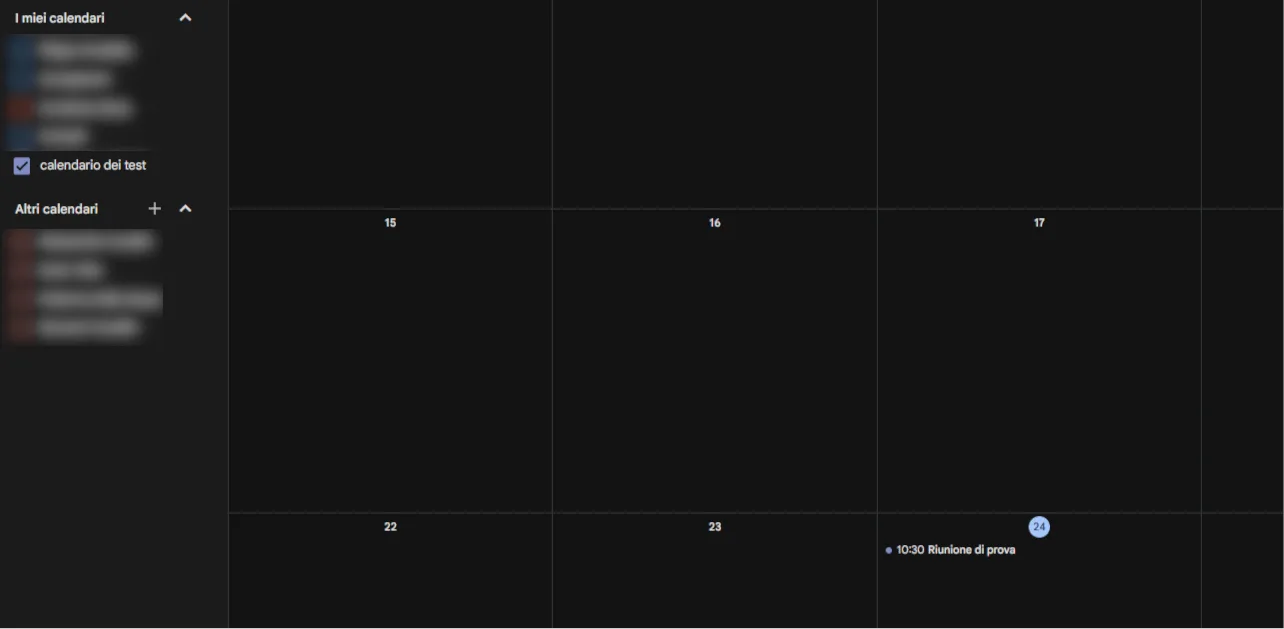
Maak een nieuwe gebeurtenis aan op de webpagina van Google Calendar, in de agenda met de in het Ilevia-project ingevoerde agenda-ID.
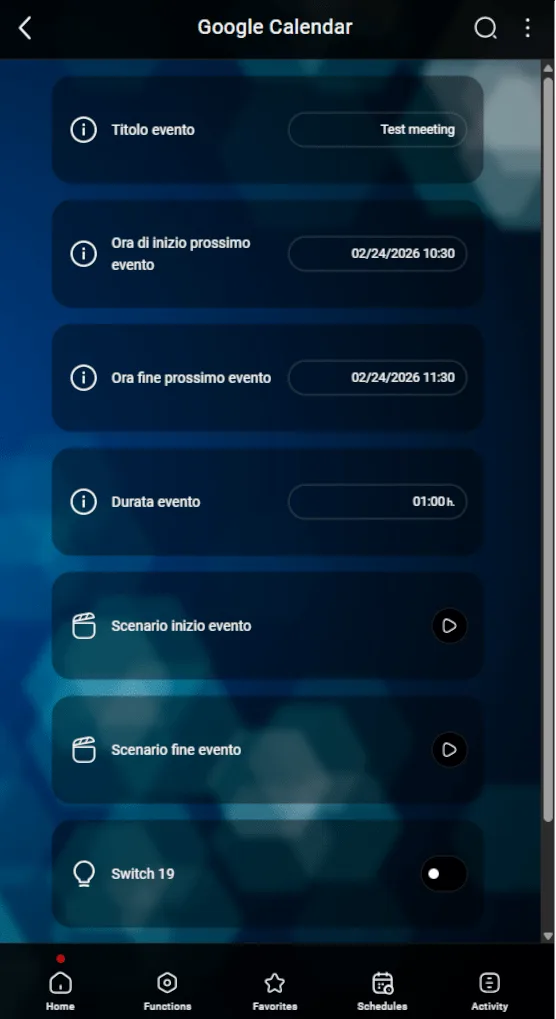
Hieronder ziet u de Google Calendar-component in de applicatie Ilevia Control.