
Integratie van Shelly Door Window 2 met Ilevia via MQTT
Hoe de Shelly Door Window 2-sensor via MQTT in Ilevia Manager te configureren: status, lichtsterkte, batterij, kanteling, temperatuur en trillingen.
Inleiding
Dit Shelly-apparaat is ontworpen om op deuren en ramen te worden geplaatst en levert de volgende waarden: of ze open, gesloten of gekanteld zijn (met specifieke hoek in graden), de kamertemperatuur waar het apparaat is geplaatst, de lichtsterkte van de kamer, het batterijniveau en of het apparaat trillingen detecteert wanneer het raam gesloten is.
Configuratie van de webinterface
Stap 1:
Maak eerst verbinding met het Wi-Fi-netwerk van het Shelly Door Window 2-apparaat. Zodra je verbonden bent, voer je in de adresbalk het standaard IP-adres voor toegang tot de webinterface van het Shelly-apparaat in: 192.168.33.1.

Stap 2:
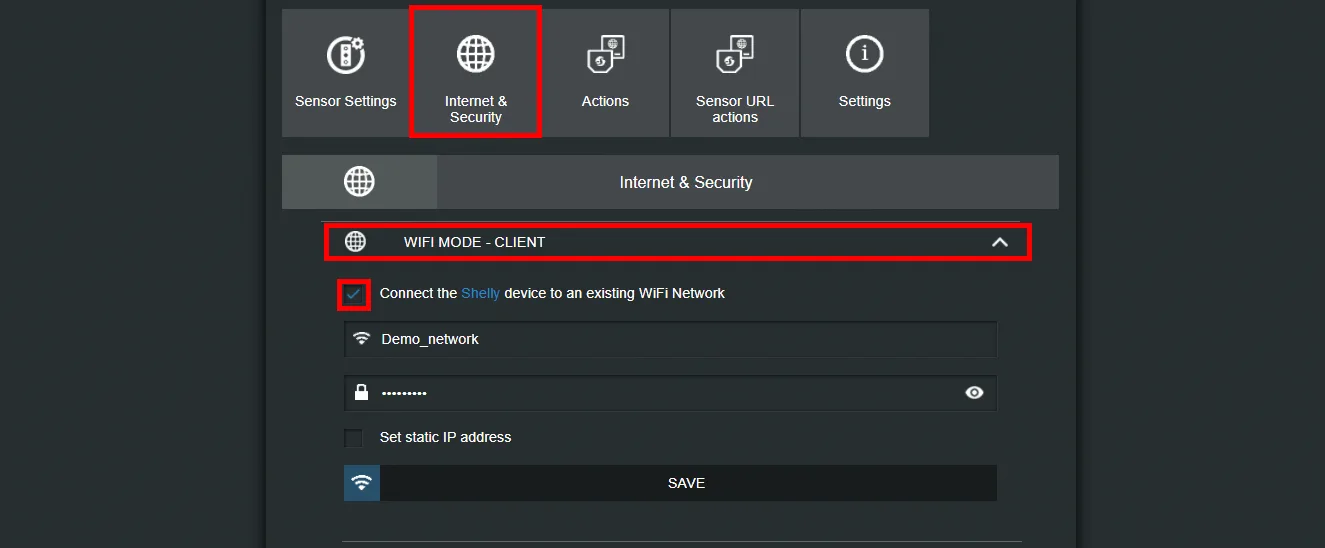
Ga naar het menu Internet security settings, open de sectie wifi client mode en selecteer het vakje Connect the device to an existing wifi network om het Shelly-apparaat met je lokale netwerk te verbinden.
Stap 3:
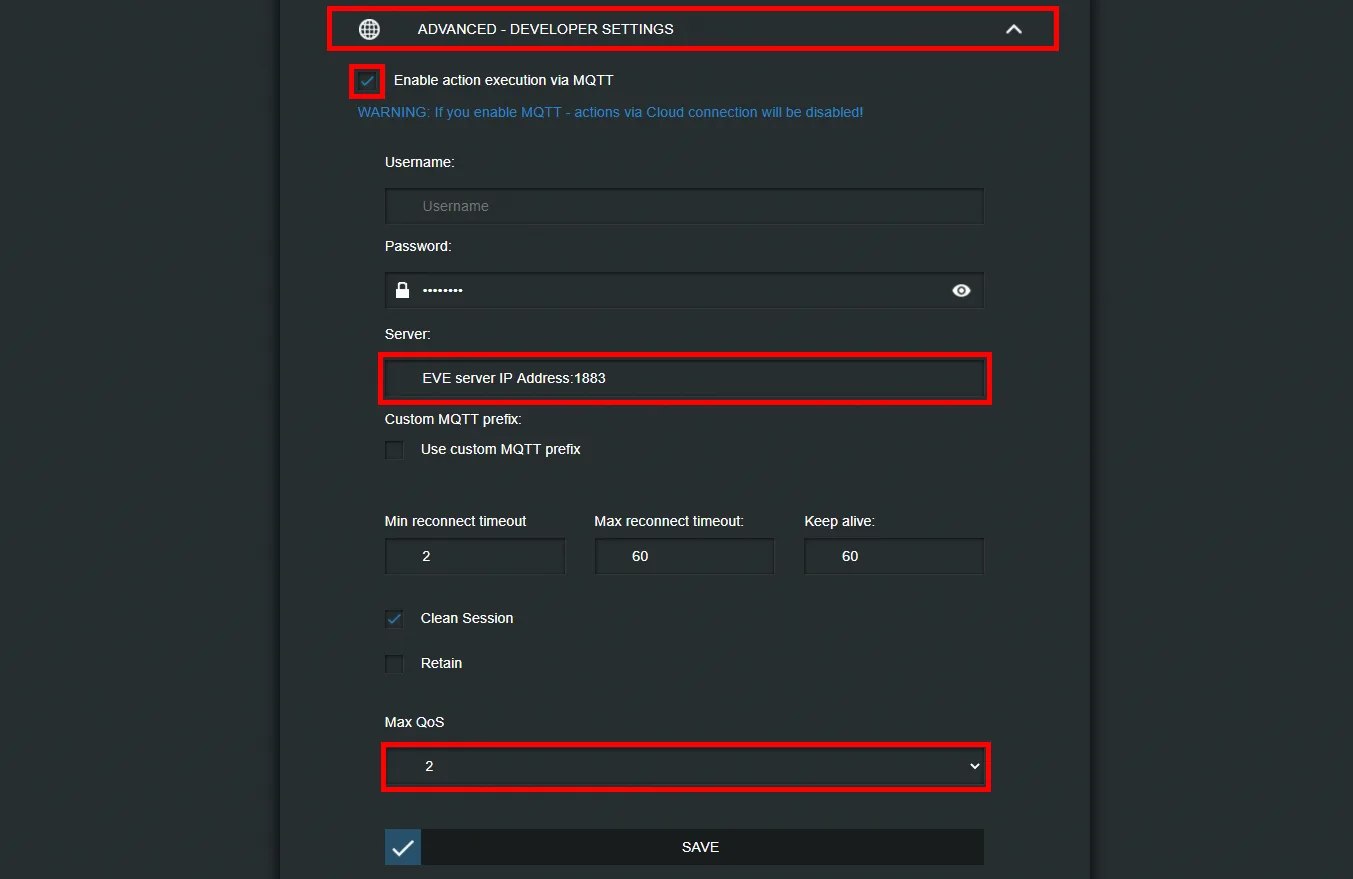
De volgende stap is het inschakelen van acties via het MQTT-protocol op het Shelly-apparaat: open in het menu Internet security settings de sectie Advanced developer settings en vink het vakje Enable action execution via MQTT protocol aan.
Voer het IP-adres van je Ilevia-server in het tekstveld Address van de MQTT-protocolinstellingen in, stel vervolgens de QoS in op 2 en klik tenslotte op SAVE om de instellingen toe te passen.
Configuratie van de topics
Dit is de lijst met topics die in de handleiding worden gebruikt:
Index van de topicconfiguraties
– shellies/shellydw2-<deviceID>/sensor/state: dit topic geeft de huidige status van deur/raam weer;
– shellies/shellydw2-<deviceID>/sensor/lux: dit topic geeft het lichtniveau weer van de kamer waarin het apparaat zich bevindt;
– shellies/shellydw2-<deviceID>/sensor/battery: dit topic geeft het batterijniveau van het apparaat weer;
– shellies/shellydw2-<deviceID>/sensor/tilt: dit topic geeft de kantelhoek van het raam weer, van 0 tot 180;
– shellies/shellydw2-<deviceID>/sensor/temperature: dit topic geeft de huidige temperatuur weer van de kamer waarin het apparaat is geplaatst;
– shellies/shellydw2-<deviceID>/sensor/vibration: dit topic geeft 0 weer als er geen trilling wordt gedetecteerd en 1 als die wel wordt gedetecteerd.
Stap 4:
Open de Ilevia Manager-software, maak een nieuw project aan en maak een nieuwe MQTT-gateway aan: deze handleiding legt stap voor stap uit hoe je de nieuwe MQTT-gateway instelt.
Stap 5:
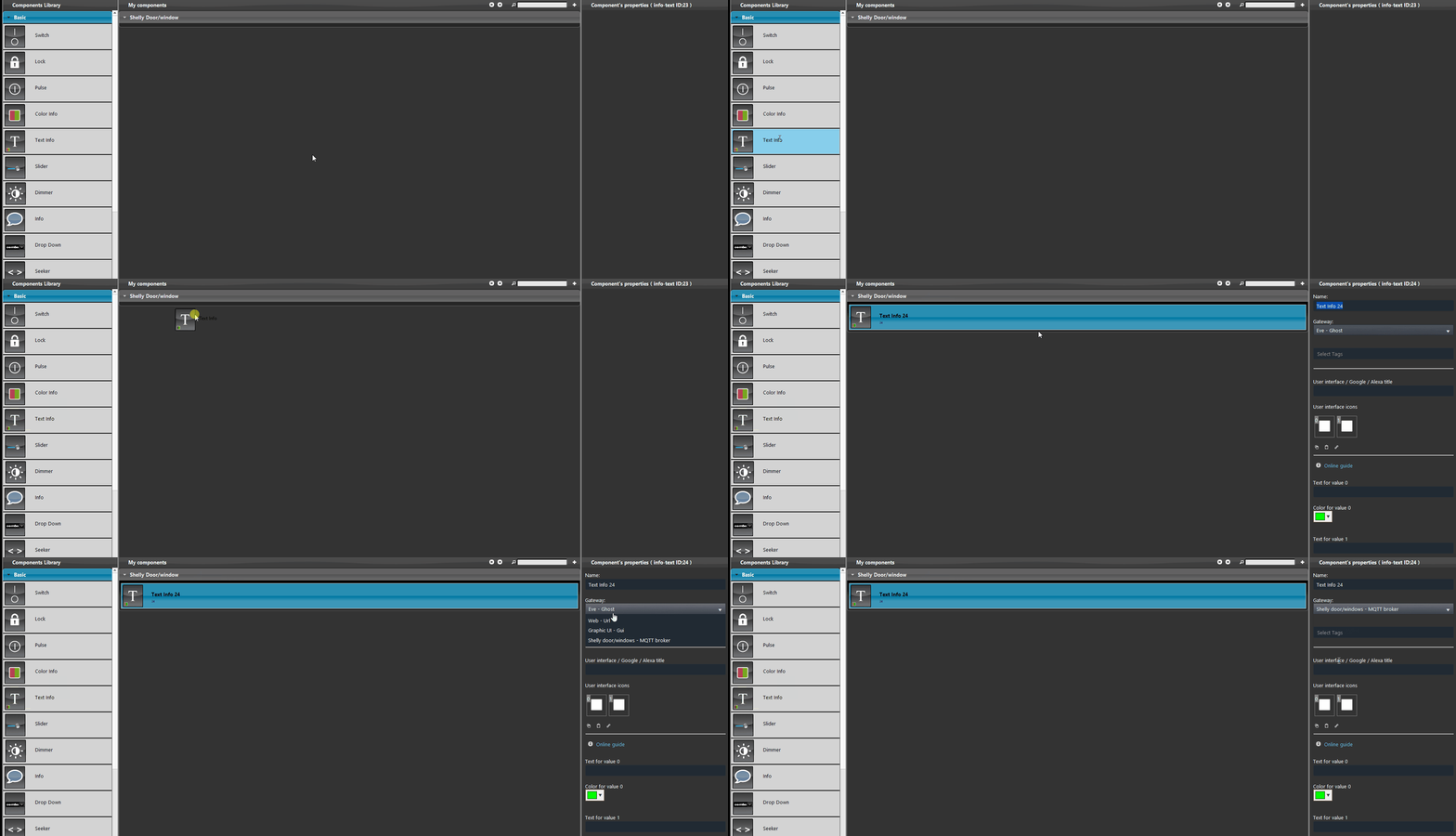
Stel nu het eerste topic in, dat de status van de deur/het raam weergeeft (gesloten of open). Sleep een Text Info-component in het project en stel de gateway in op de eerder aangemaakte MQTT-gateway.
Stap 6:
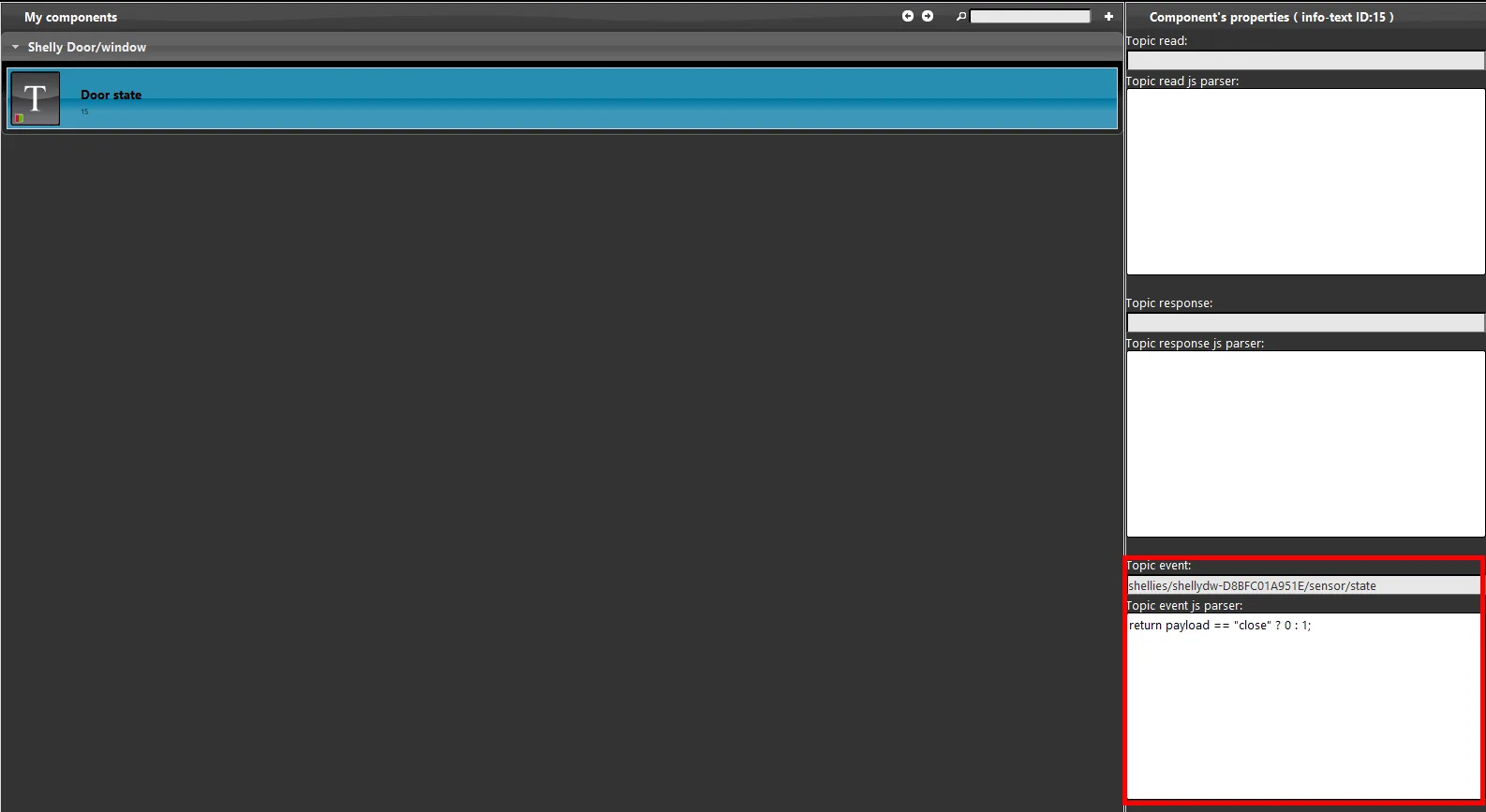
Topic: shellies/shellydw2-<deviceID>/sensor/state
Stel nu de component in. Het topic dat de status van het apparaat ontvangt, is het Event-topic.
Door op deze link te klikken, kun je de configuratie van de getoonde topics raadplegen.
Stap 7:
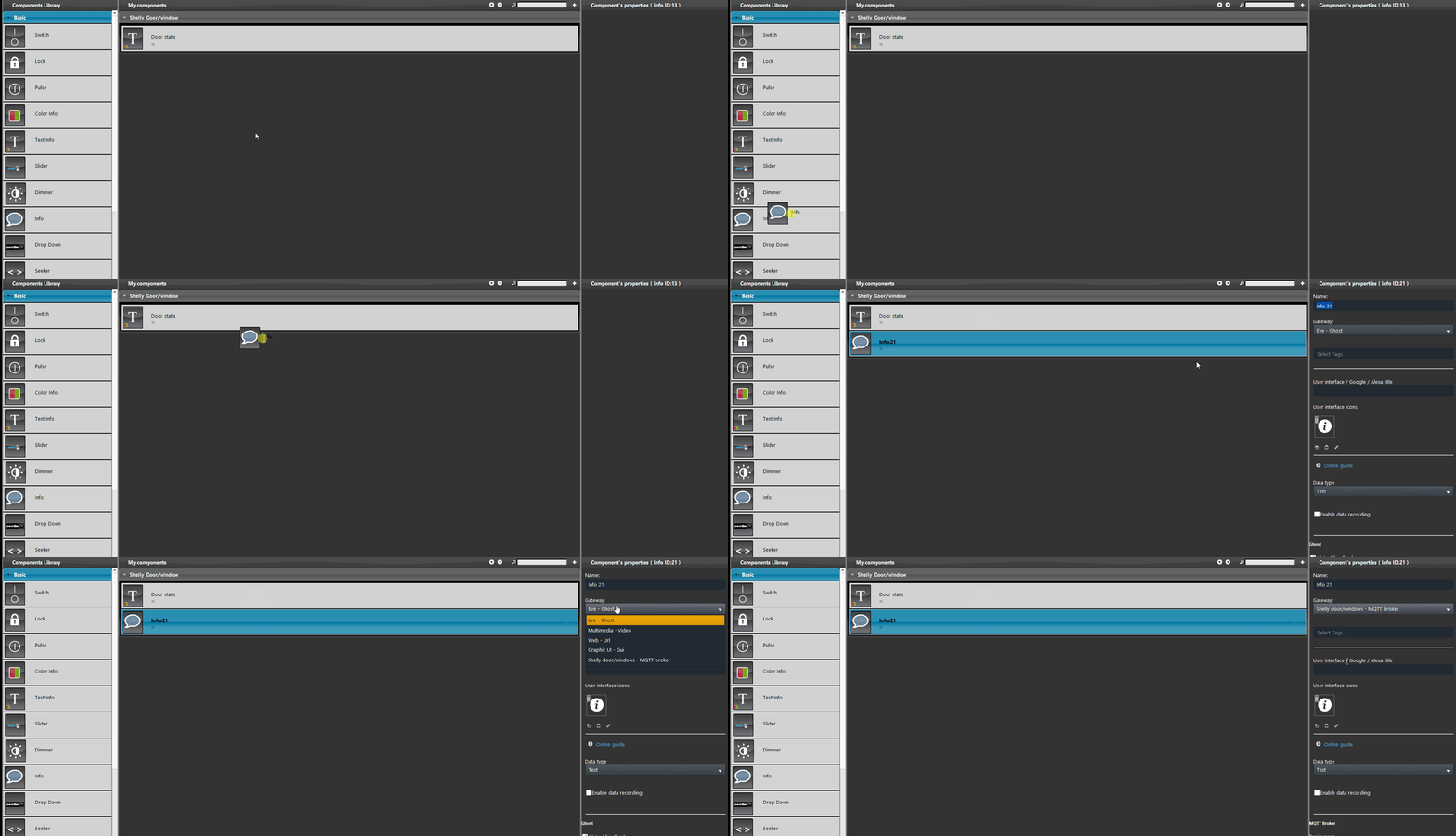
Om de Lux-waarde van het Shelly-apparaat te ontvangen, voeg je een nieuwe component Info toe in de sectie Componenten van Ilevia Manager en stel je de gateway in op de eerder aangemaakte MQTT-gateway.
Stap 8:
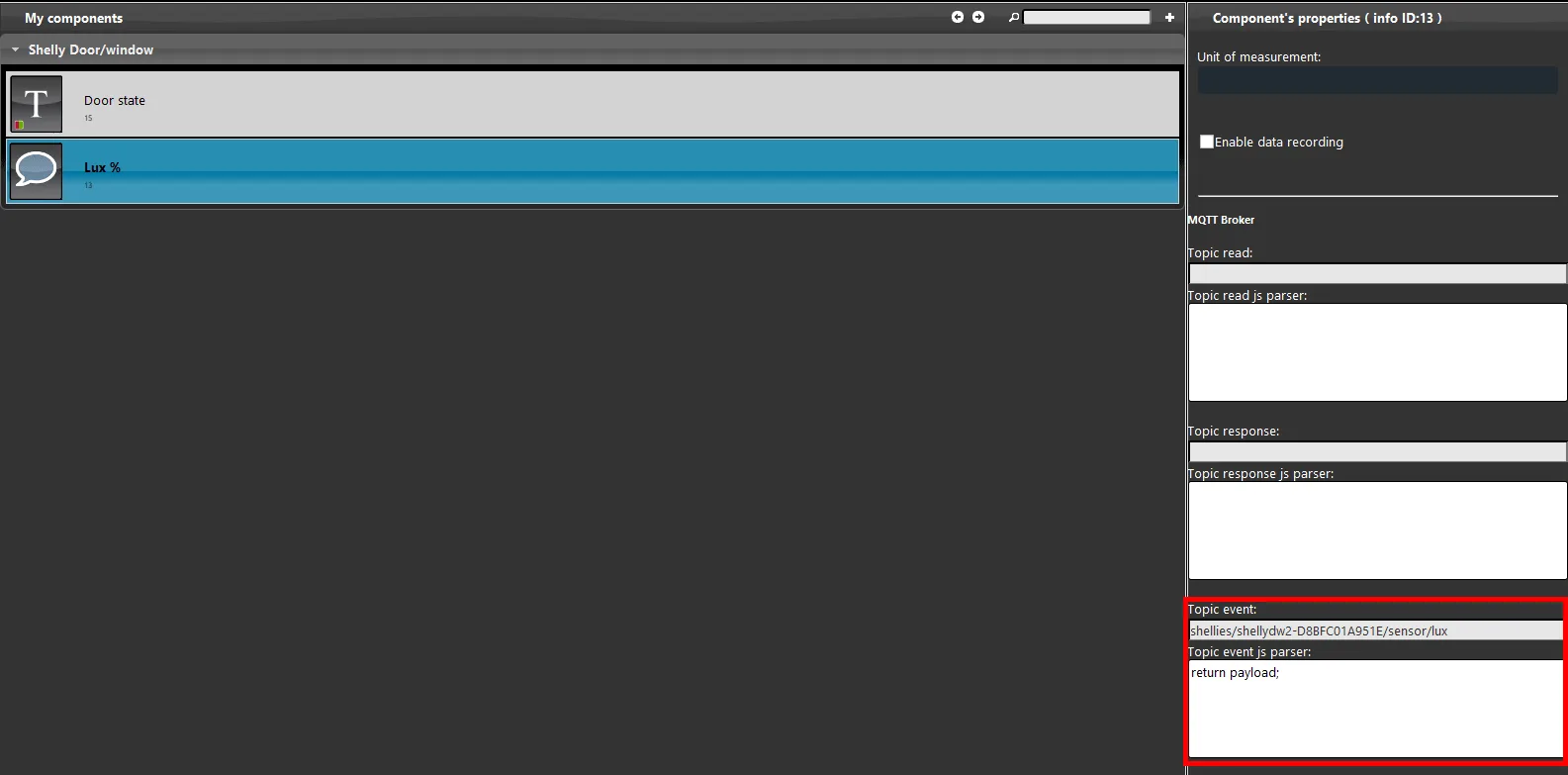
Topic: shellies/shellydw2-<deviceID>/sensor/lux
Dit is het topic dat op de component Info moet worden toegepast om de waarde van het Shelly-apparaat te ontvangen.
Door op deze link te klikken, kun je het topic raadplegen dat in de onderstaande afbeelding wordt getoond.
Stap 9:
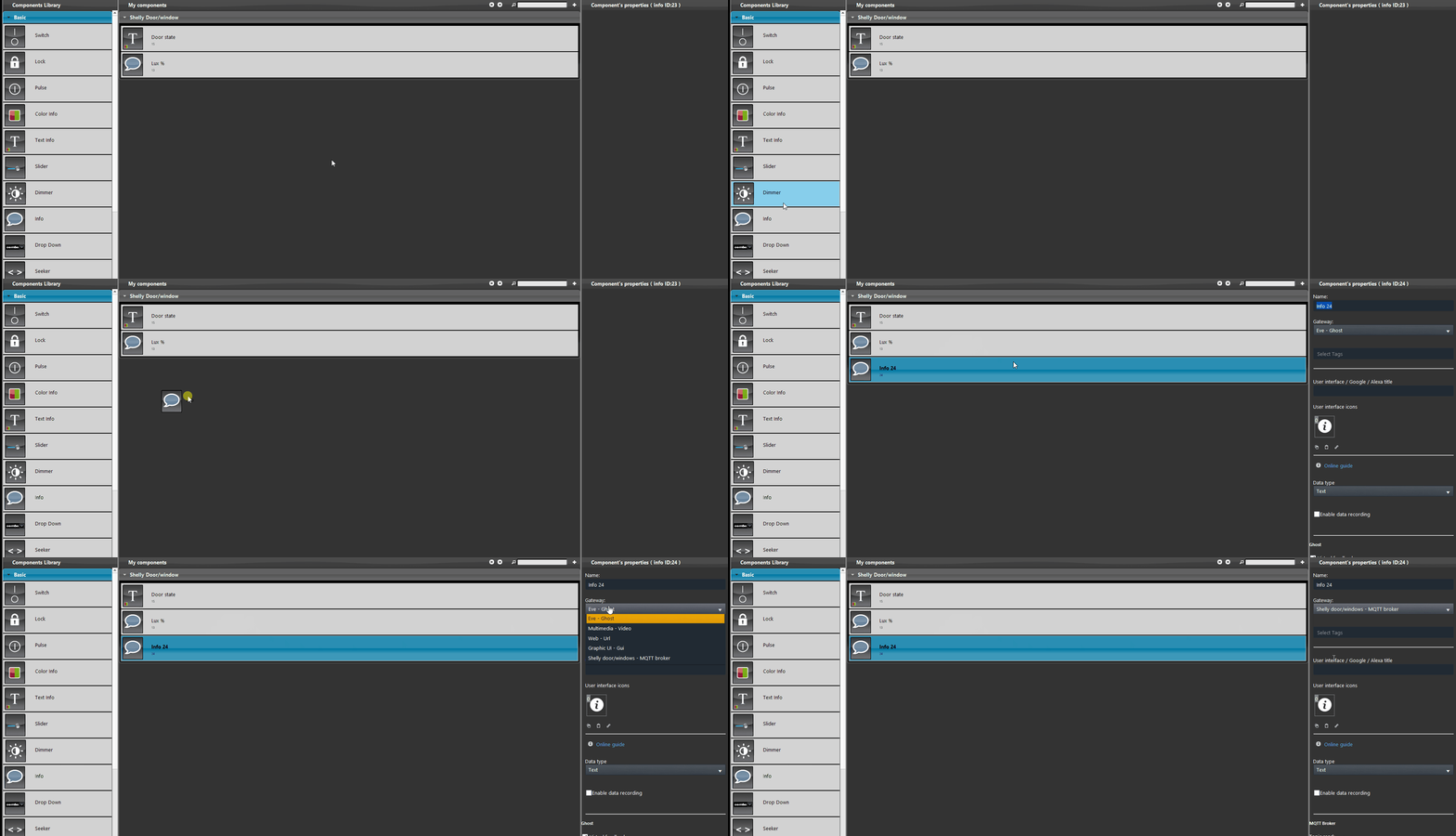
Nu stellen we de component Info in die het batterijniveau van het Shelly-apparaat weergeeft.
Voeg vervolgens een nieuwe component toe aan het project en stel de MQTT-gateway in.
Stap 10:
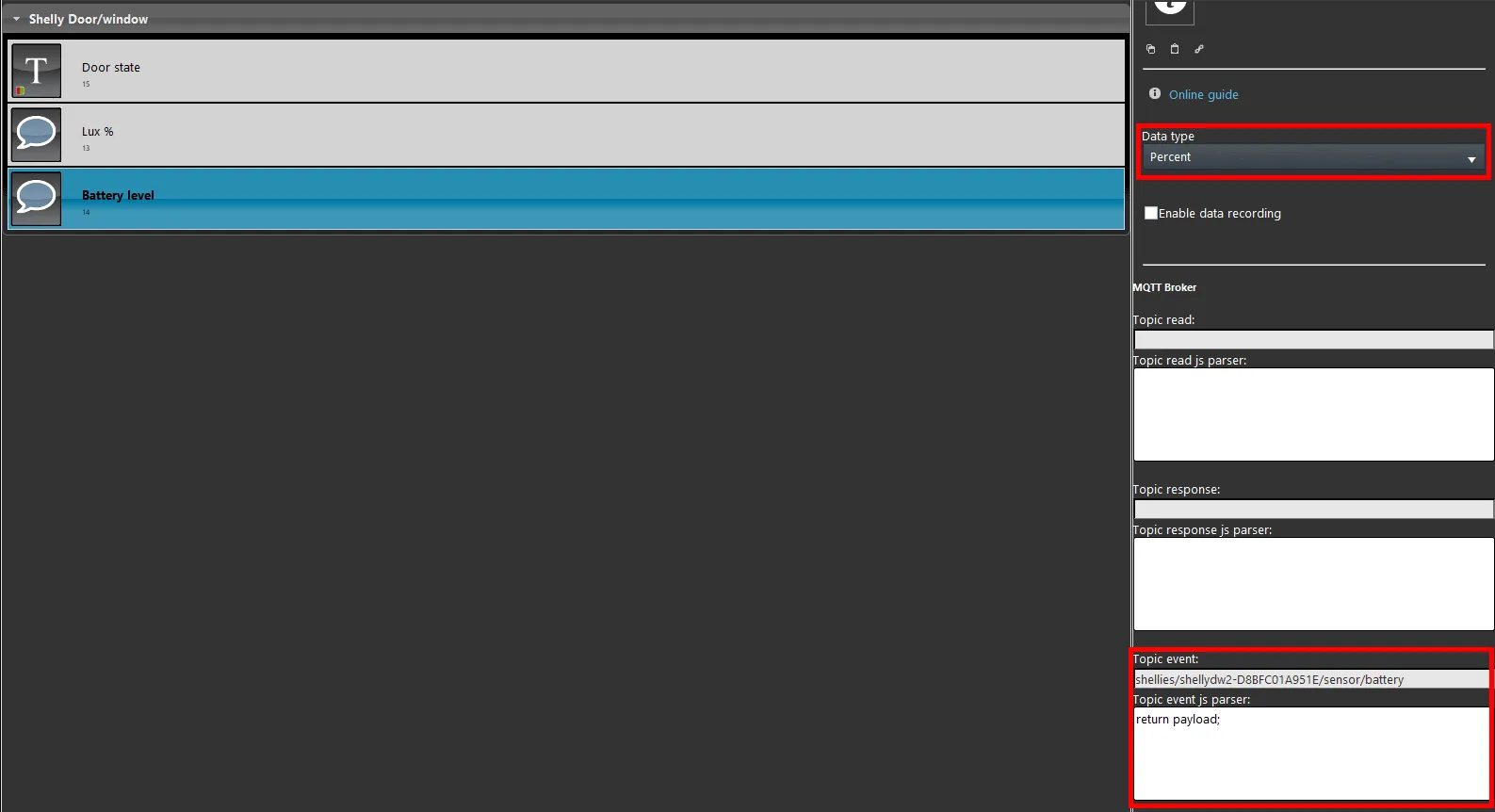
Topic: shellies/shellydw2-<deviceID>/sensor/battery
We stellen het topic in dat het batterijniveau van het Shelly-apparaat weergeeft. Om de waarde als percentage weer te geven, selecteer je “Percentage” als meeteenheid uit de optielijst Datatype in de eigenschappen van de component.
Door op deze link te klikken, kun je het topic raadplegen dat in de onderstaande afbeelding wordt getoond.
Stap 11:
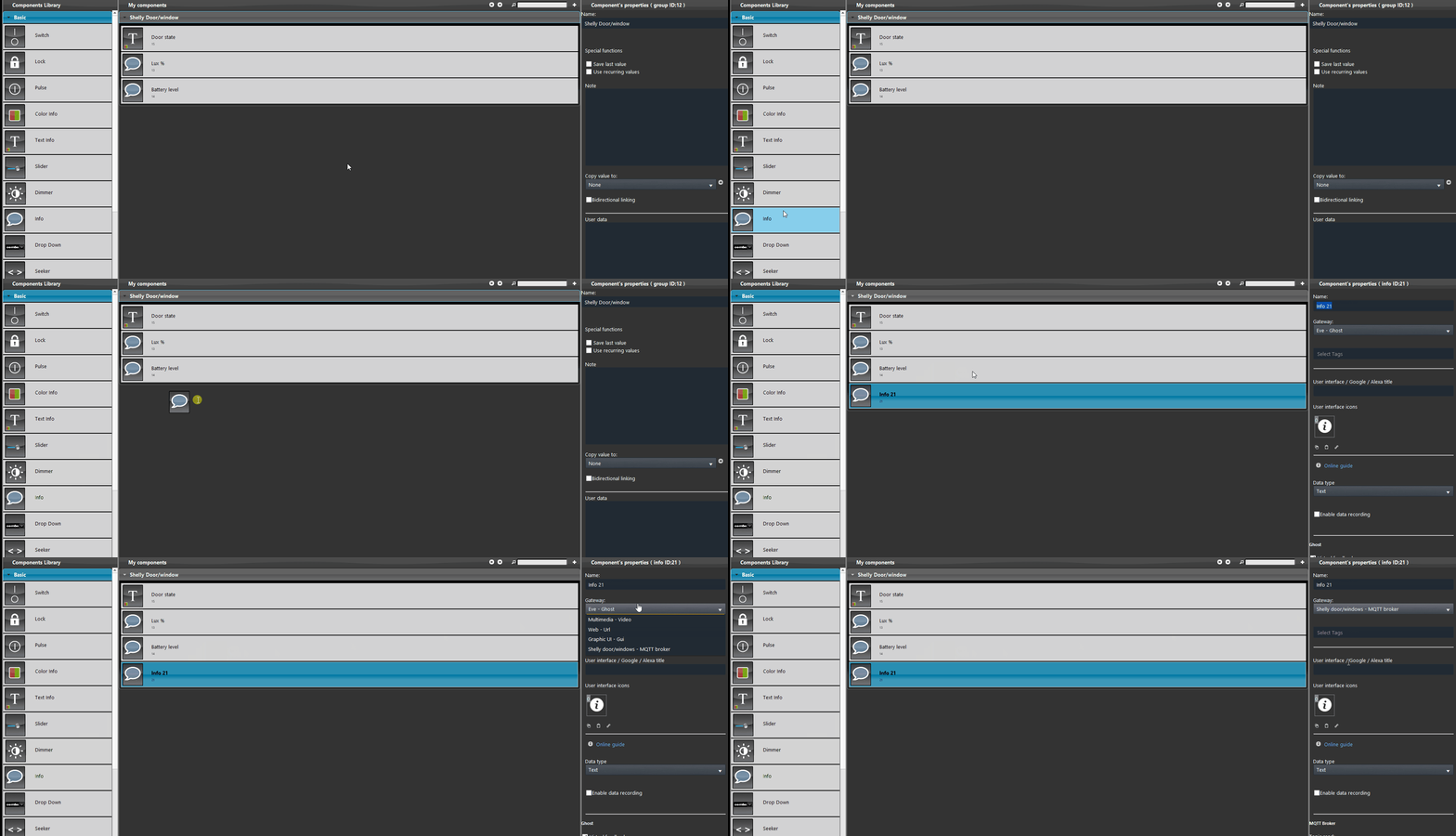
We stellen de component in die de kantelwaarde van het raam weergeeft afkomstig van het Shelly-apparaat. Voeg een nieuwe component Info toe aan het project en stel die in op het MQTT-protocol uit de optielijst met gateways in de eigenschappen van de component.
Stap 12:
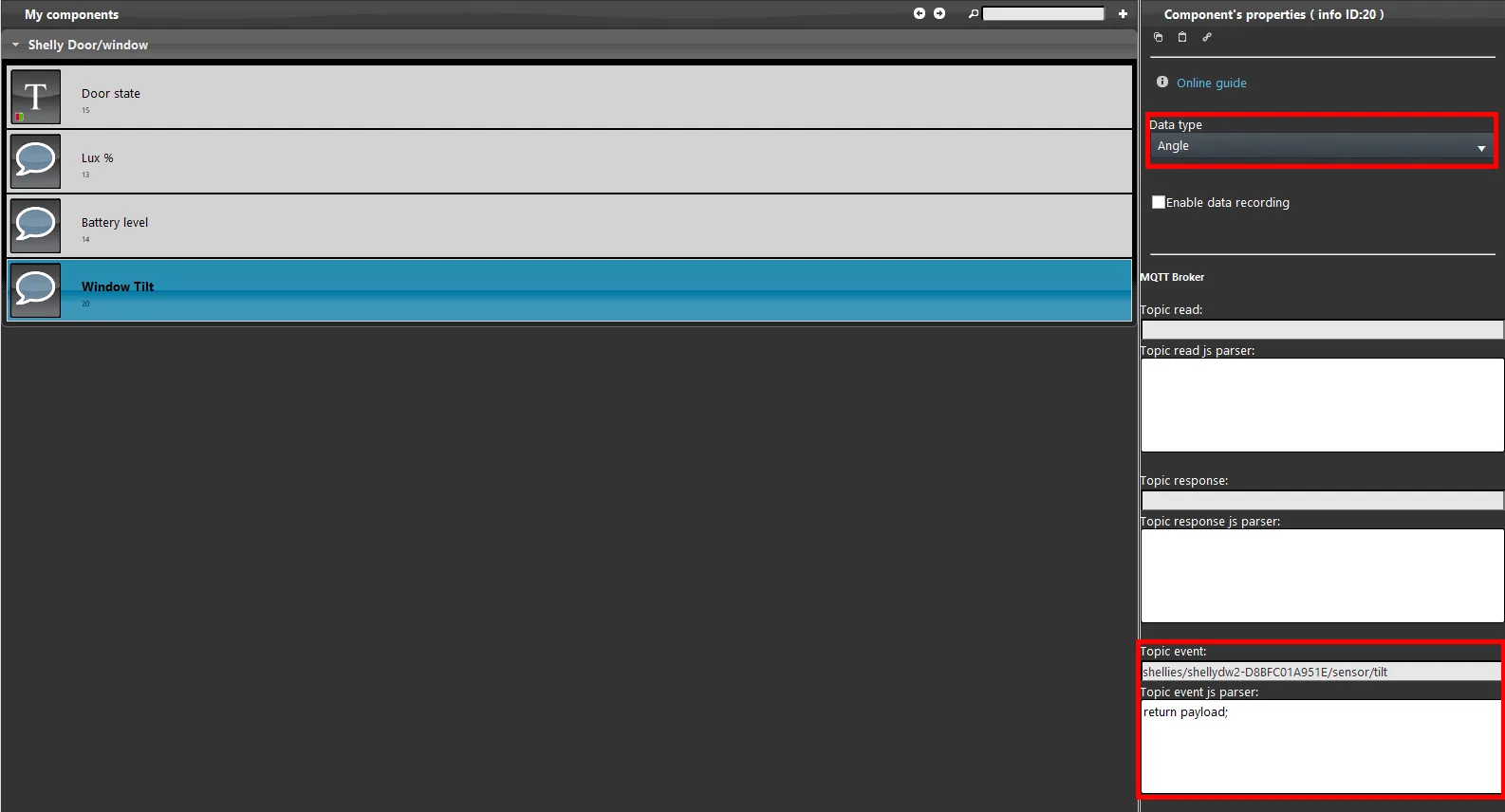
Topic: shellies/shellydw2-<deviceID>/sensor/tilt
We stellen het topic in dat de waarde weergeeft die door het Shelly-apparaat wordt gepubliceerd. De waarde is een geheel getal: om die als “°” weer te geven, selecteer je de meeteenheid uit de optielijst Datatype in de eigenschappen van de component.
Door op deze link te klikken, kun je de topics raadplegen die in de onderstaande afbeelding worden getoond.
Stap 13:
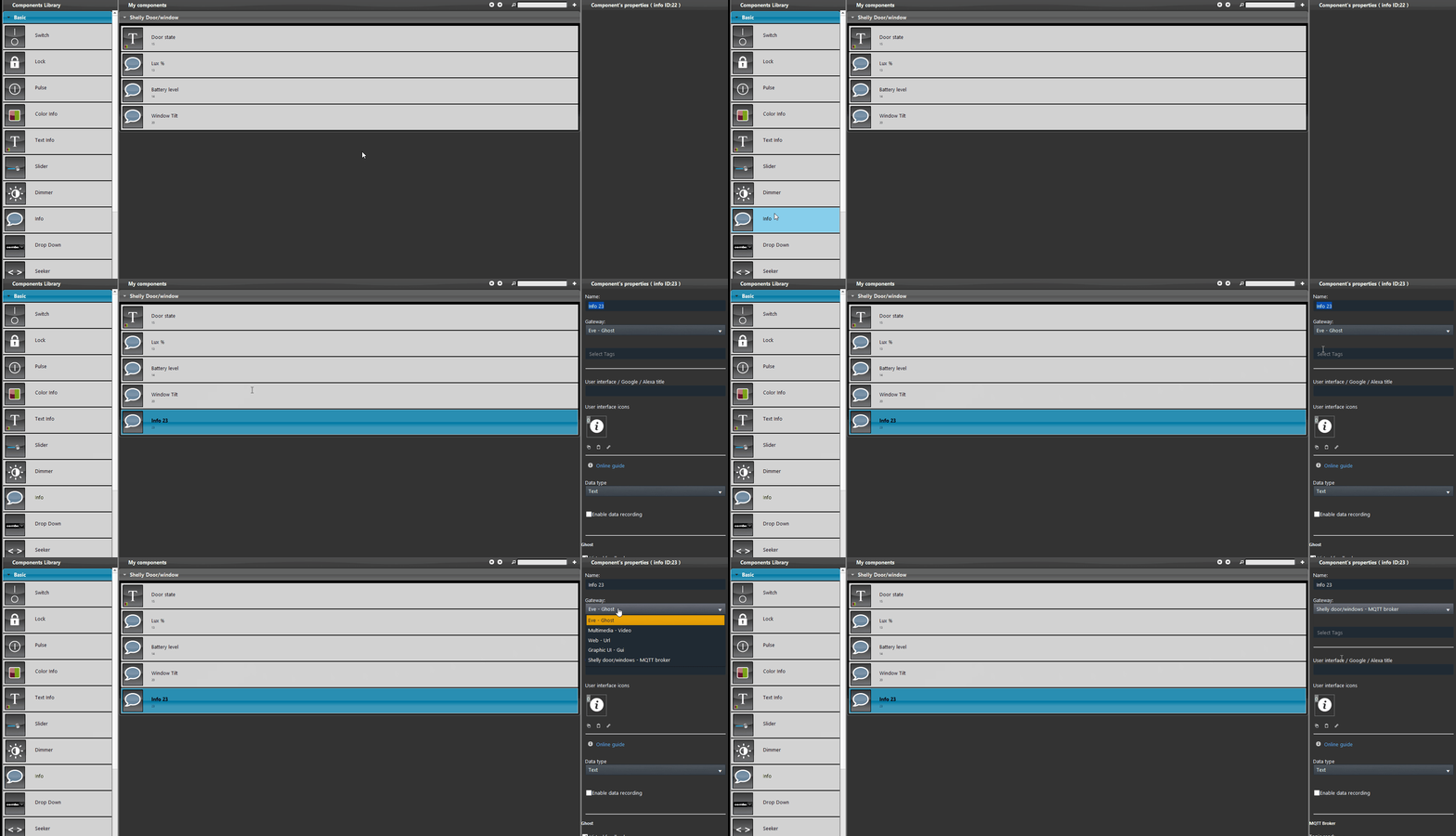
We stellen het component in dat de temperatuur weergeeft die door het Shelly-apparaat wordt gepubliceerd. Voeg een nieuw component Info toe aan het project en stel het in op het MQTT-protocol uit de keuzelijst van de gateway, bovenaan in de eigenschappen van het component.
Stap 14:
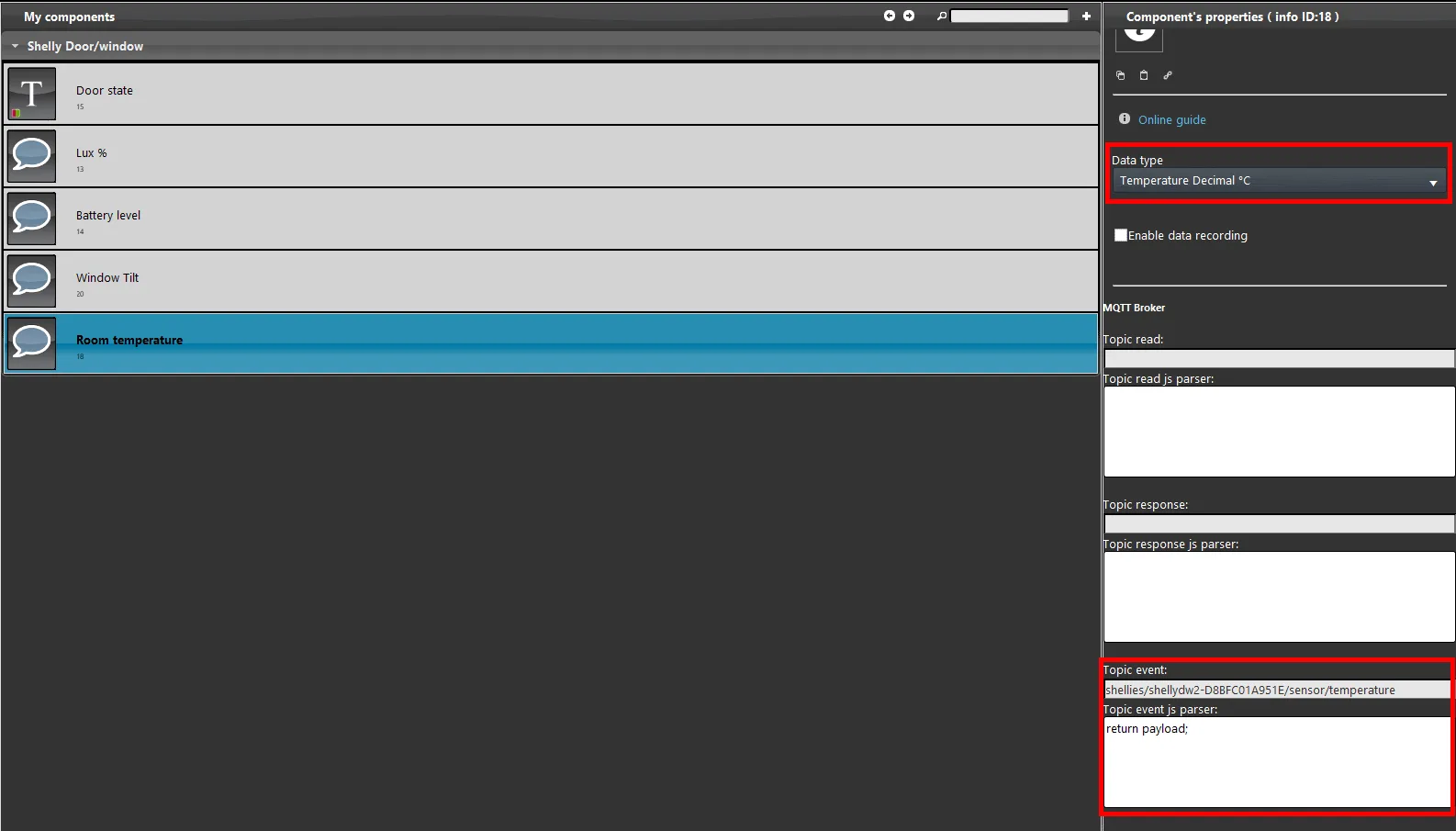
Topic: shellies/shellydw2-<deviceID>/sensor/temperature
We stellen de topics in. Dit topic geeft de waarde weer die door het Shelly-apparaat wordt gepubliceerd als een decimaal getal.
Door op deze link te klikken, kun je de topics raadplegen die in de onderstaande afbeelding zijn weergegeven.
Stap 15:
Als laatste stellen we de detectie van trillingen in: voeg een nieuw component Knop toe in de sectie Componenten en stel het protocol in op het eerder aangemaakte MQTT, door het te selecteren uit de keuzelijst Gateway in de eigenschappen van het component.
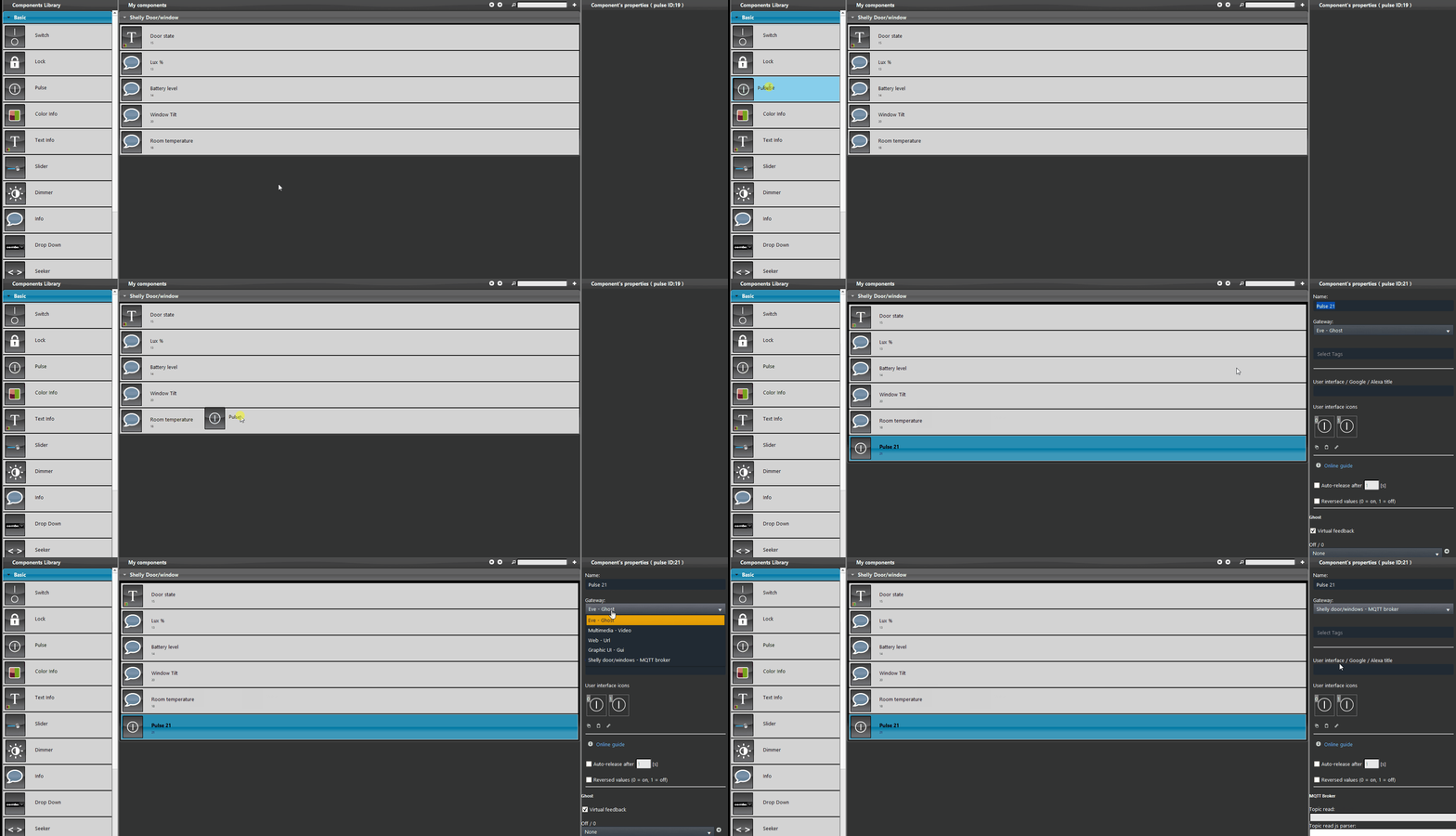
Stap 16:
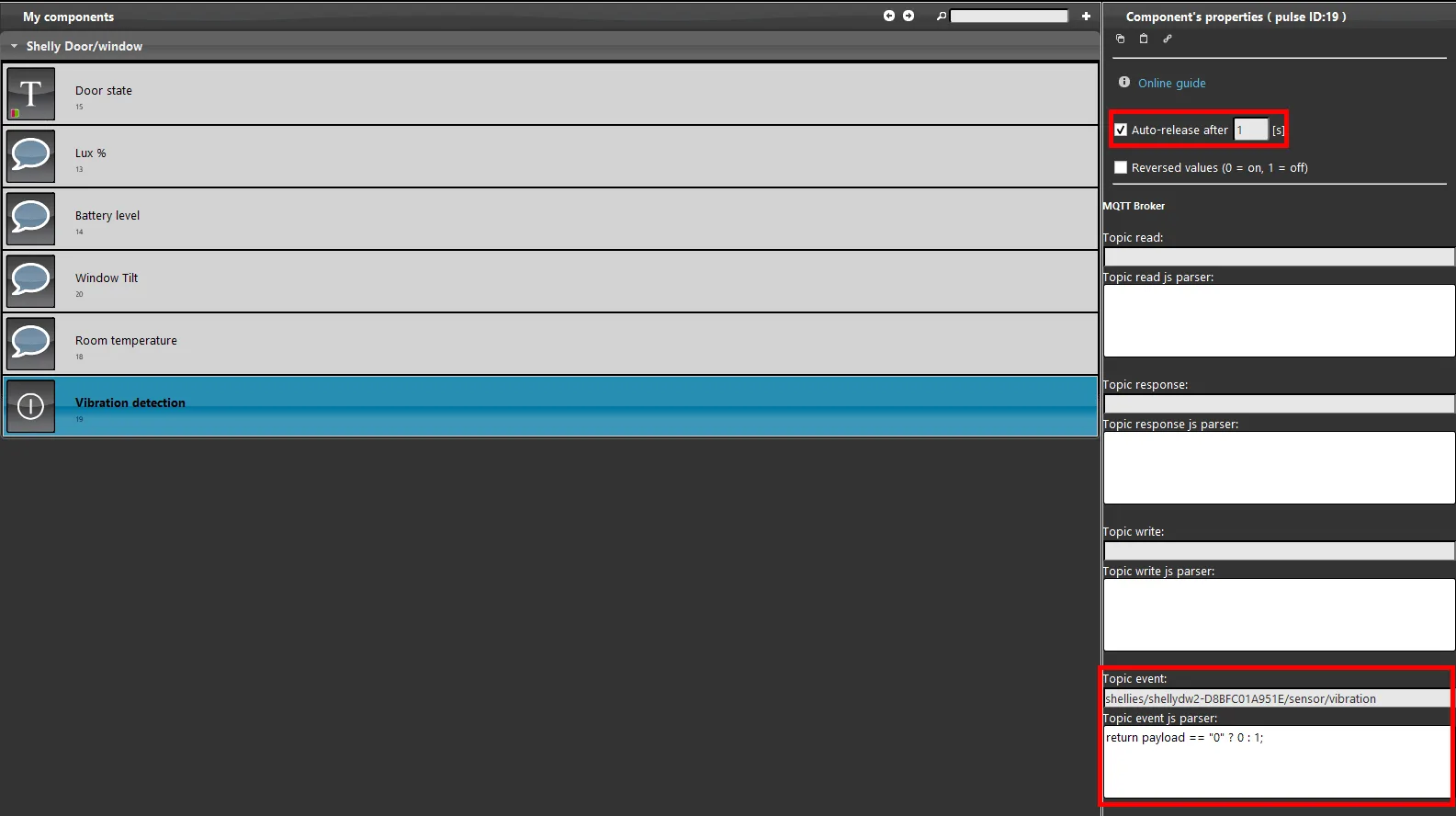
Topic: shellies/shellydw2-<deviceID>/sensor/vibration
We stellen nu de bijbehorende topics in: deze keer beperkt het topic zich niet tot het ontvangen van de status, maar wijzigt het ook de status van het Knop-component. Om de status van het Knop-component telkens opnieuw in te stellen wanneer het Shelly-apparaat het activeert, stel je een vrijgavetijd in (“Auto release”) in de sectie auto release van de eigenschappen van het Knop-component; een vrijgavetijd van 1 seconde wordt aanbevolen.
Door op deze link te klikken, kun je de topics raadplegen die in de onderstaande afbeelding zijn weergegeven.
Hoe je het verzenden van een melding instelt wanneer een trilling wordt gedetecteerd
Introductie
Als de optie is ingeschakeld, stuurt het Shelly Door Window 2-apparaat de waarde 0 als er geen trilling wordt gedetecteerd en 1 als de trilling wel wordt gedetecteerd.
Instelling van de module Meldingen
Stap 1.1:
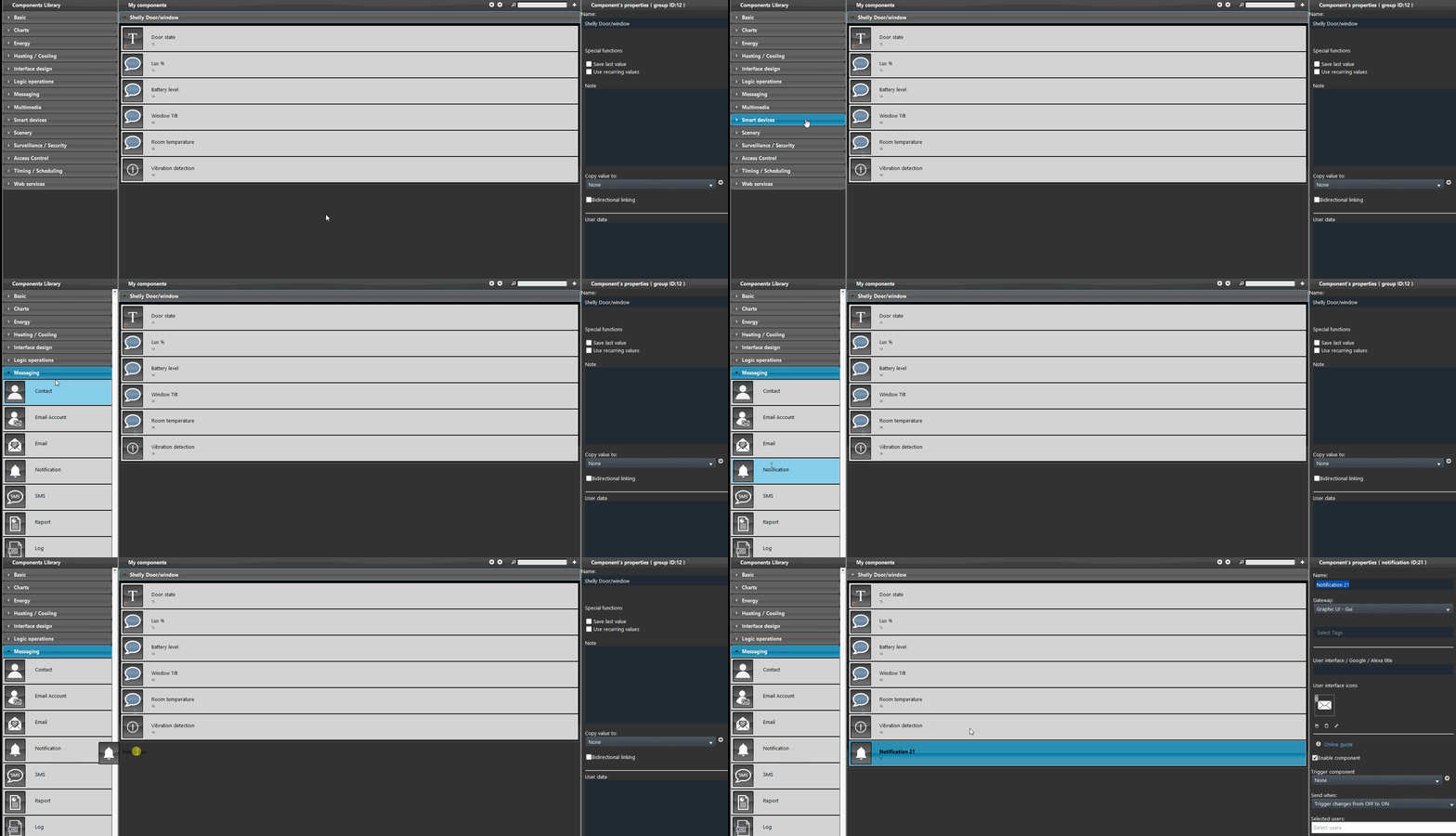
Voeg een component Meldingen toe door het vanuit de sectie Berichten links in de sectie Componenten te slepen.
Stap 1.2:
Selecteer nu het Knop-component als triggercomponent in de eigenschappen van het meldingscomponent.
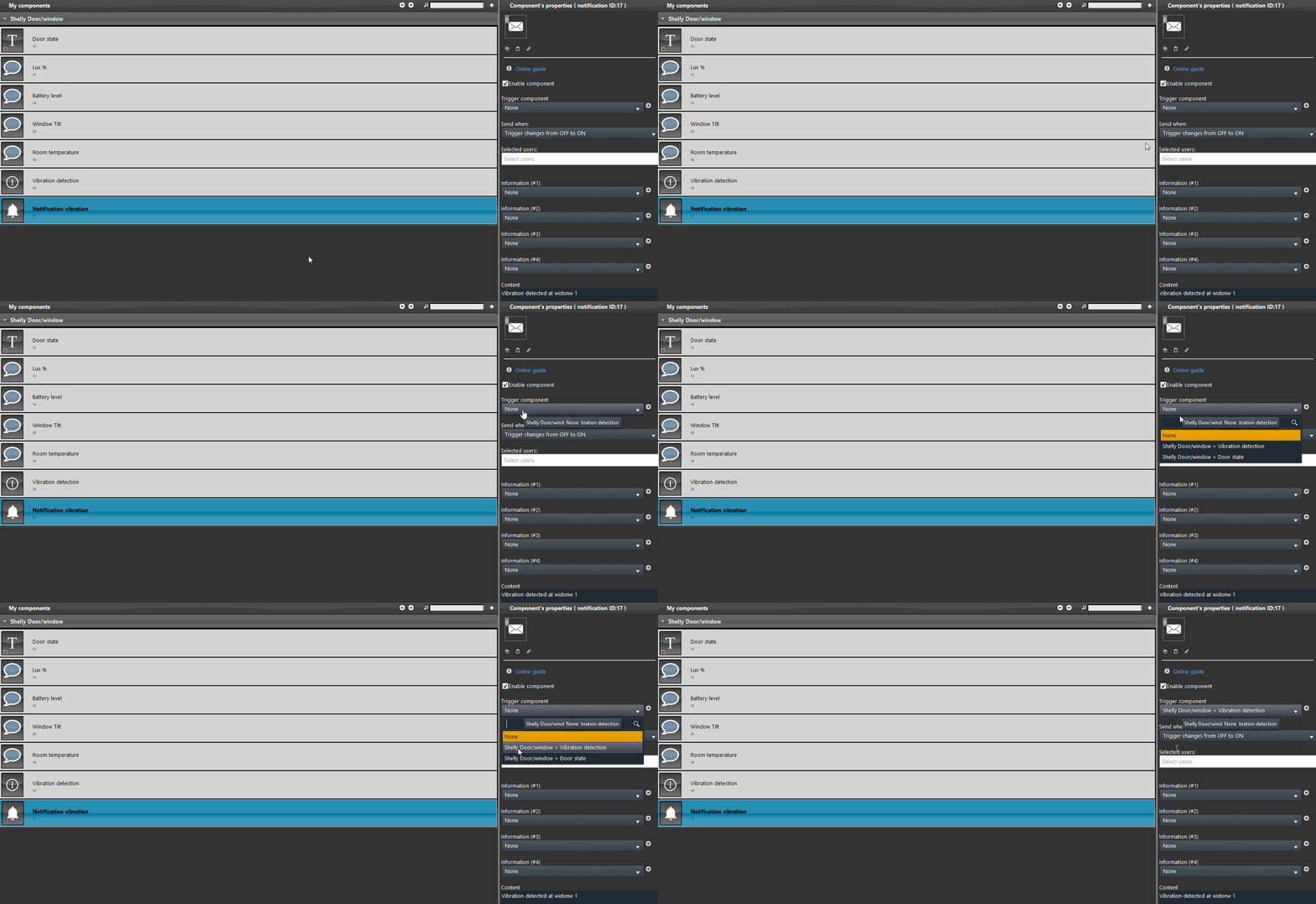
Stap 1.3:
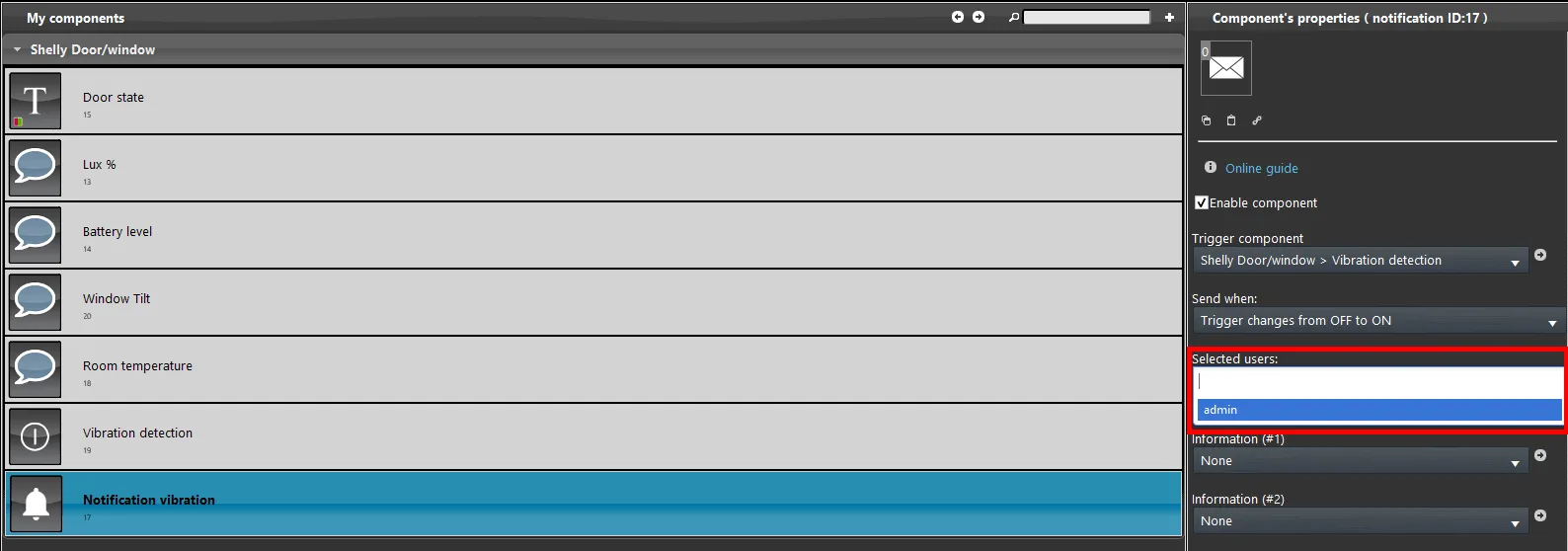
Selecteer nu de gebruiker die de melding ontvangt wanneer het Shelly-apparaat een trilling detecteert: klik op de keuzelijst “Select user” en selecteer de gewenste gebruiker.
Stap 1.4:
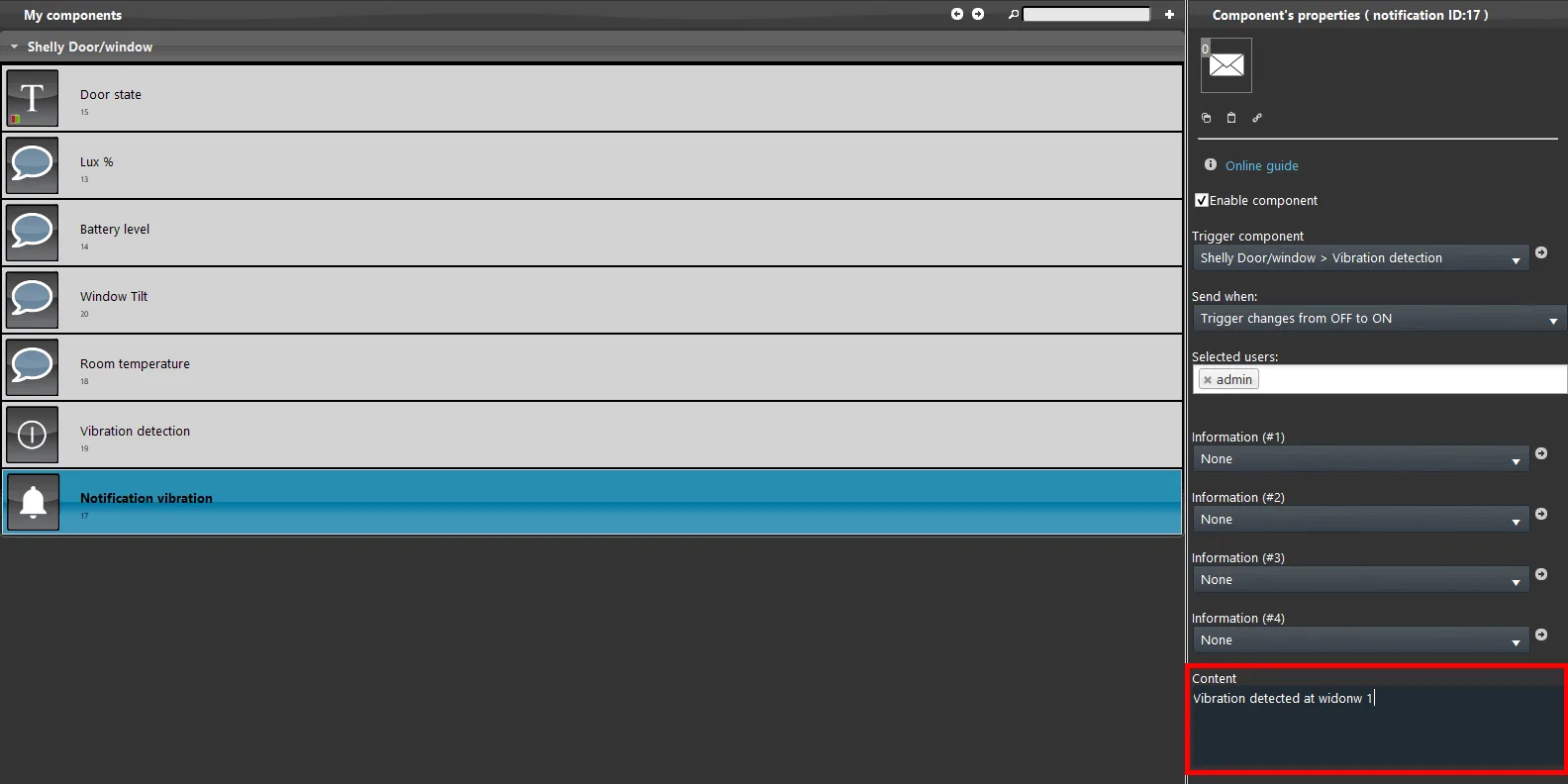
Zodra de gebruiker is geselecteerd, stel je de inhoud van de melding in die de gebruikers ontvangen. Je kunt de informatie die het best aansluit bij je behoeften invoeren in het tekstveld “Content” van de eigenschappen van het meldingscomponent.
Dit voltooit de configuratie van de meldingsmodule.
Resultaat in de gebruikersinterface
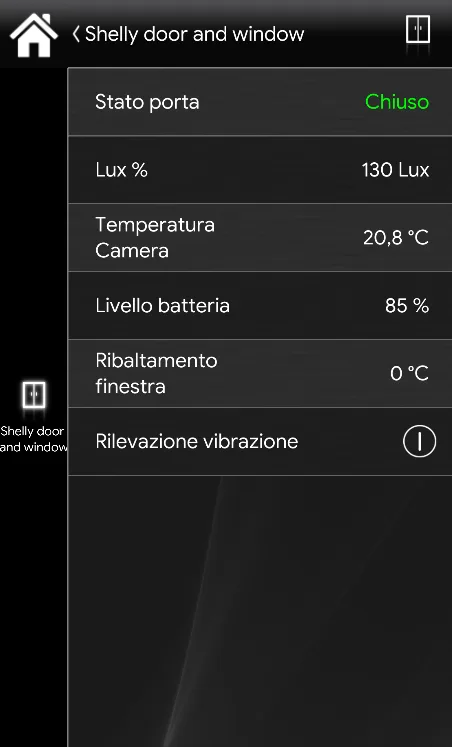
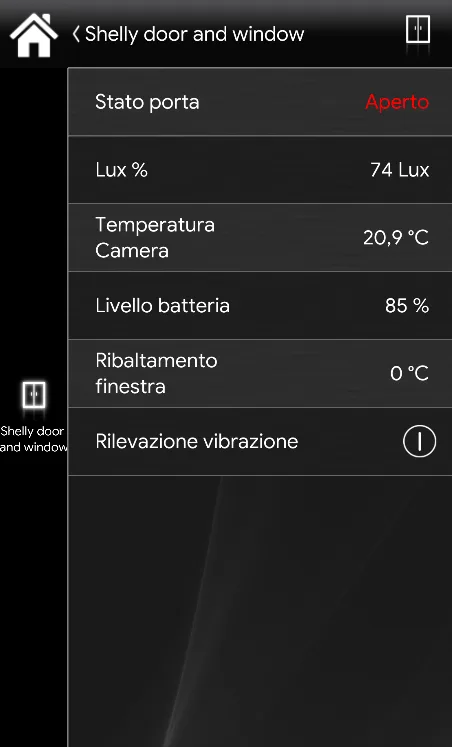
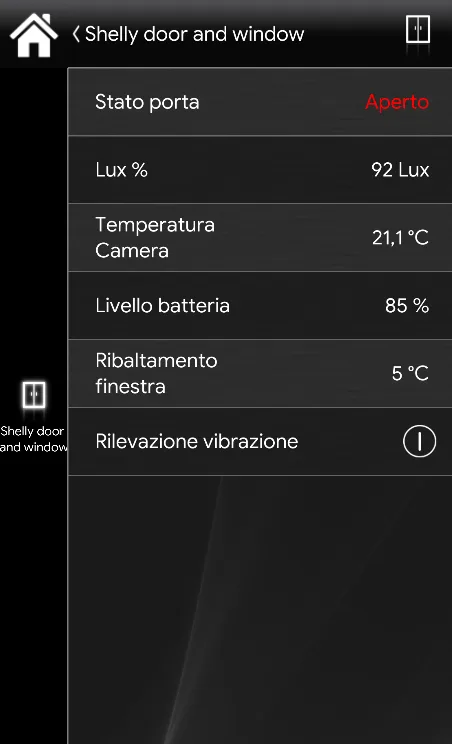
Laten we nu alle geconfigureerde componenten testen in de gebruikersinterface van de Ilevia Control-app.
Venster gesloten
Venster geopend
Venster op de voorgrond
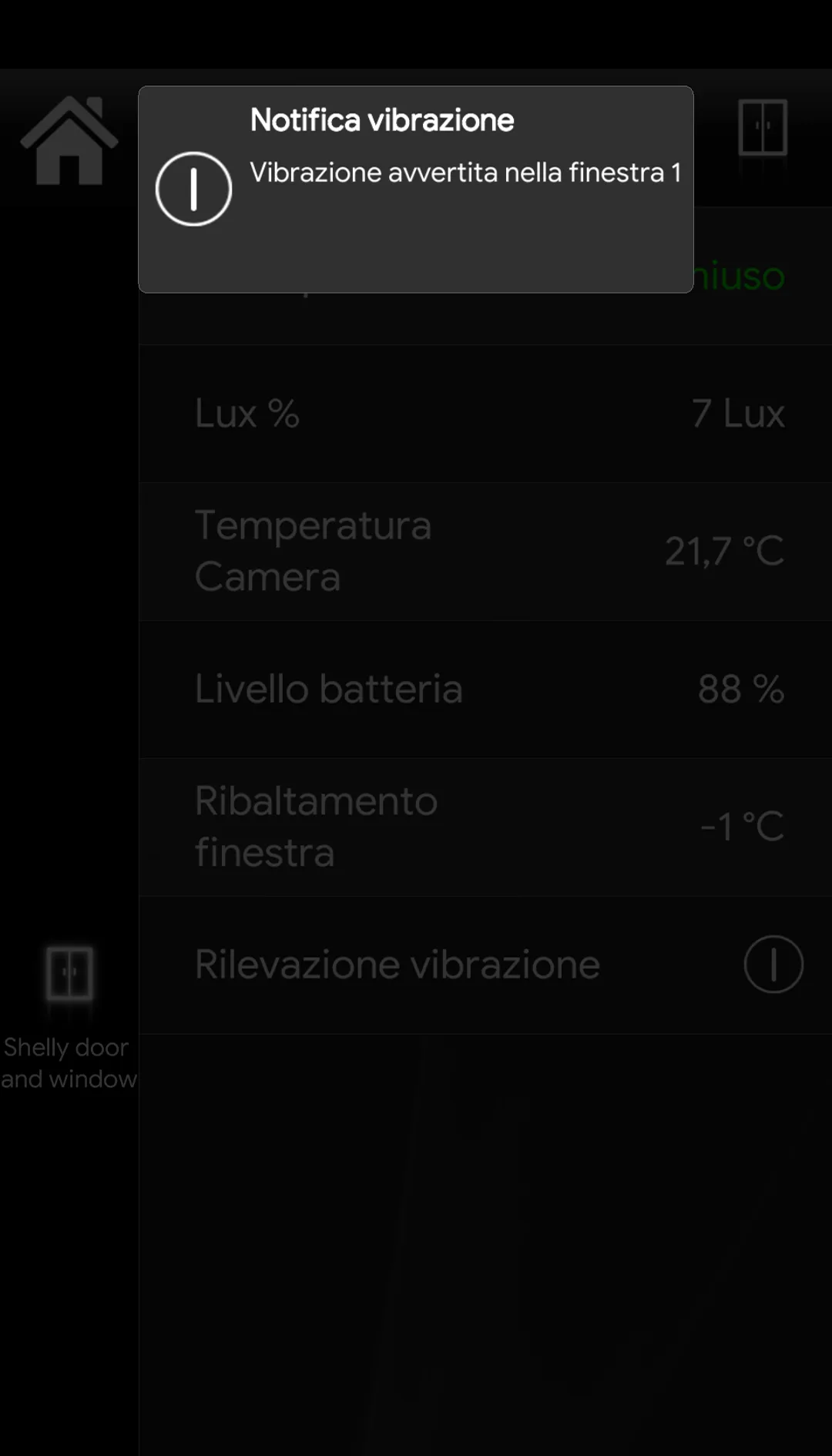
Weergave van de melding
Zo wordt de melding weergegeven in de Ilevia Control-app wanneer het Shelly-apparaat een trilling detecteert.
Probleemoplossing
1- Zorg ervoor dat je de nieuwste beschikbare versie van Ilevia Manager en van de firmware van de X1-server hebt.
2- Zorg ervoor dat het Shelly-apparaat correct op je netwerk is aangesloten.
3- Als je de broker niet kunt verbinden, controleer dan of de X1 correct is ingesteld.