Integratie van SONOS-apparaten
Handleiding voor het integreren van SONOS-apparaten met de Ilevia-server via de configuratiesoftware Ilevia Manager.
Inleiding
Met de integratie van de Ilevia-server met het SONOS-systeem wordt je audiosysteem een integraal onderdeel van het domotica-ecosysteem. Of je nu wakker wordt, vrienden ontvangt of ontspant, je kunt de omgeving met één tik aansturen. Dankzij deze integratie maakt de Ilevia Control-app het mogelijk om: luidsprekers rechtstreeks vanuit de gebruikersinterface van je smart home te bedienen, je favoriete afspeellijsten af te spelen zonder naar een andere app te schakelen en het afspelen te automatiseren binnen scènes en routines. Deze handleiding legt uit hoe je het SONOS-systeem integreert met de Ilevia-server.
Toepassingsvoorbeelden
Start de dag met verlichting, rolluiken en je favoriete afspeellijst, alles automatisch uitgevoerd via Ilevia en SONOS.
Speel muziek af, wijzig het volume en stel de afspeellijst in voor de verschillende kamers, rechtstreeks vanuit de Ilevia Control-app terwijl je vrienden ontvangt of ontspant.
Bepaal de sfeer met scènes zoals “Relax” of “Training”, die verlichting en SONOS-weergave synchroniseren om de omgeving aan te passen aan je stemming.
Configuratie van het component
Stap 1:
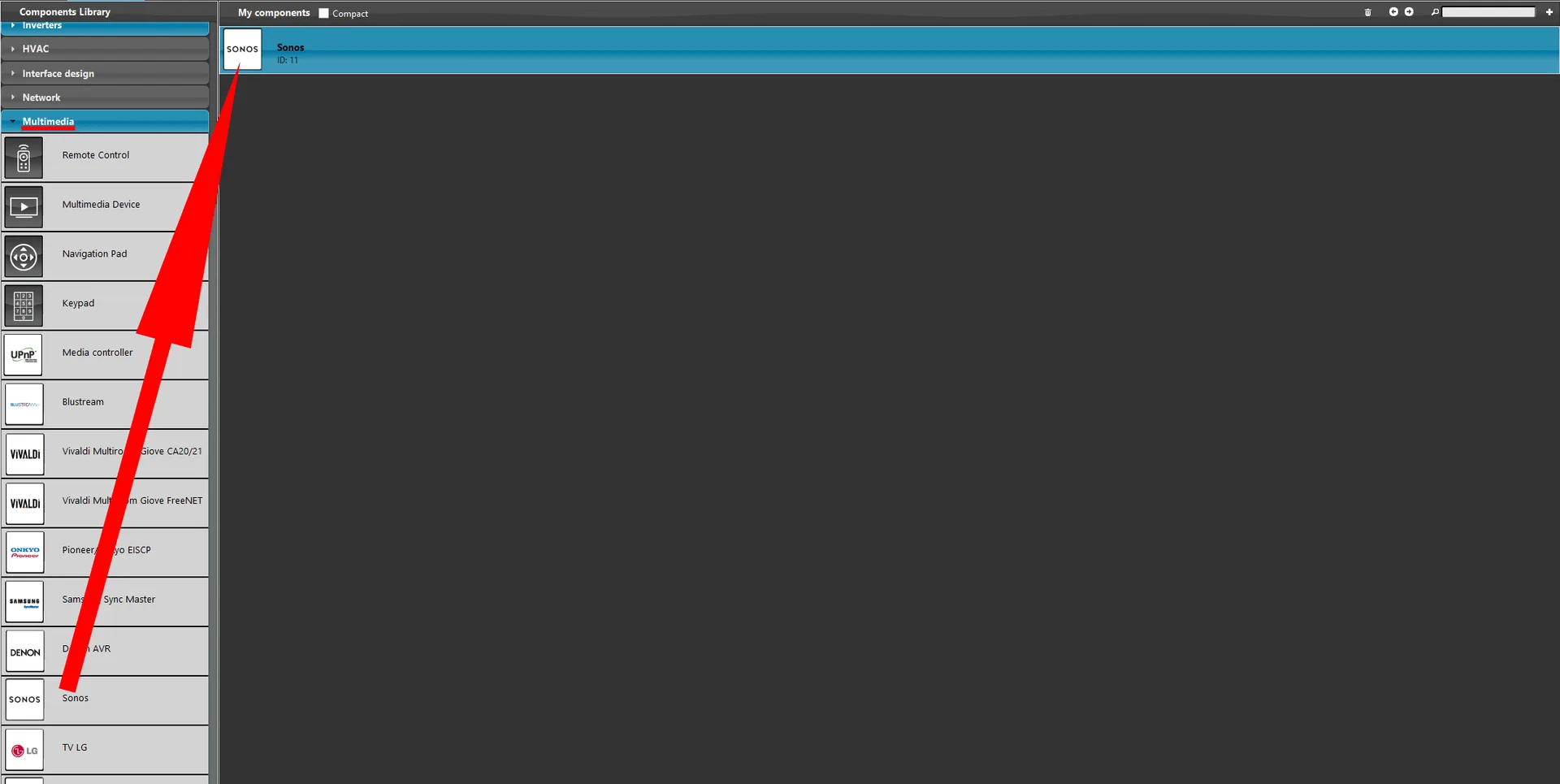
Open de software Ilevia Manager. Voeg een nieuw SONOS-component toe vanuit de sectie “Multimedia” van het menu “Componentenbibliotheek”.
Stap 2:
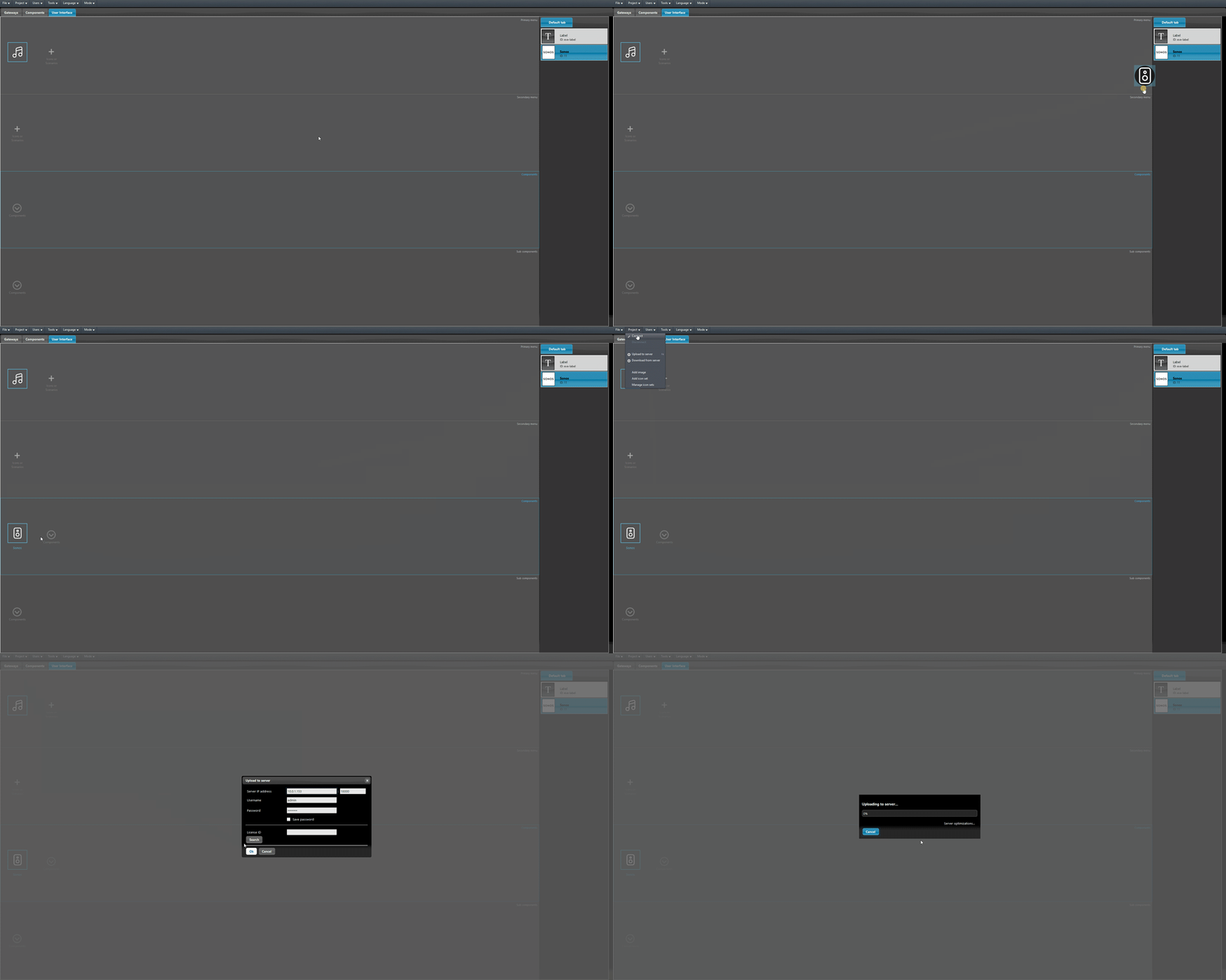
Voeg het SONOS-component toe aan de gebruikersinterface: ga naar de sectie Gebruikersinterface en upload het project naar de server.
Stap 3:
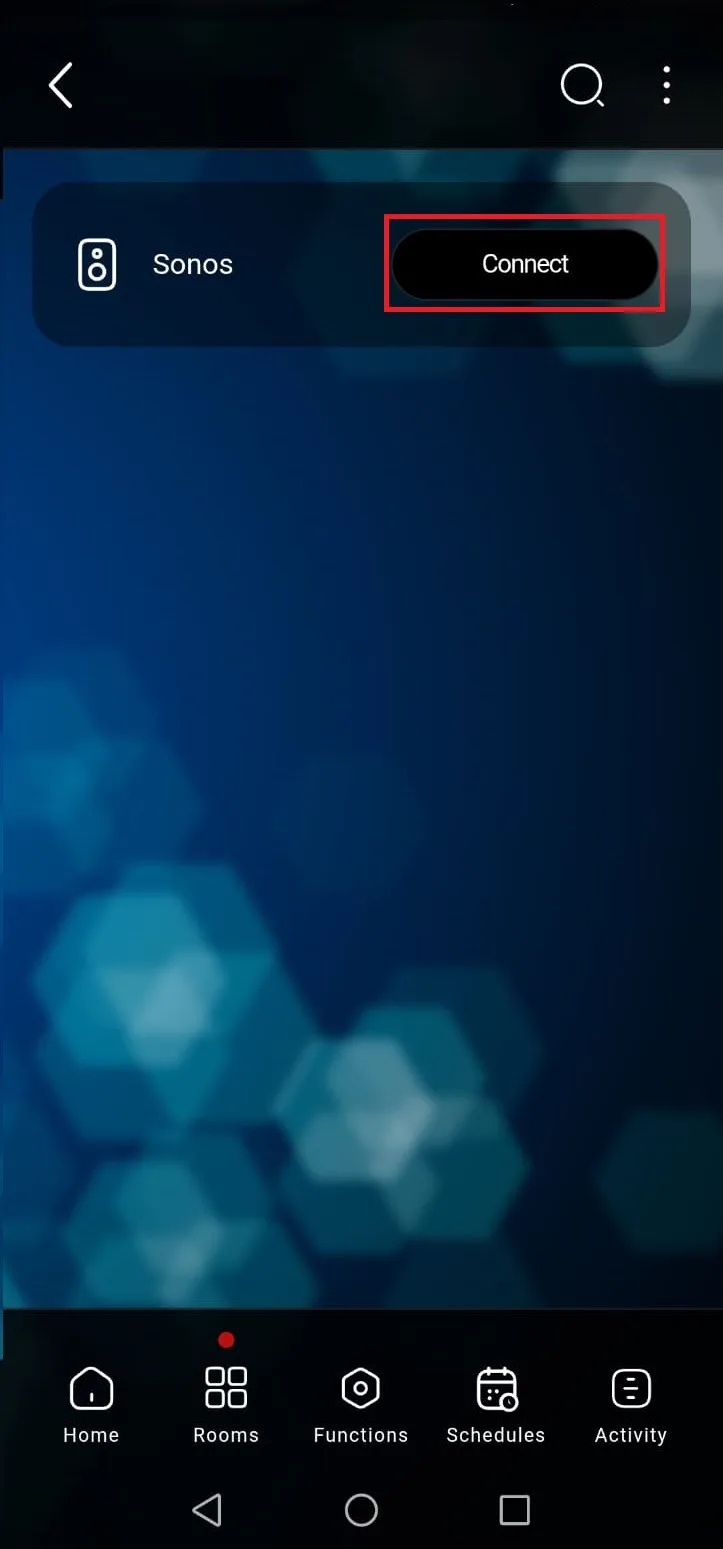
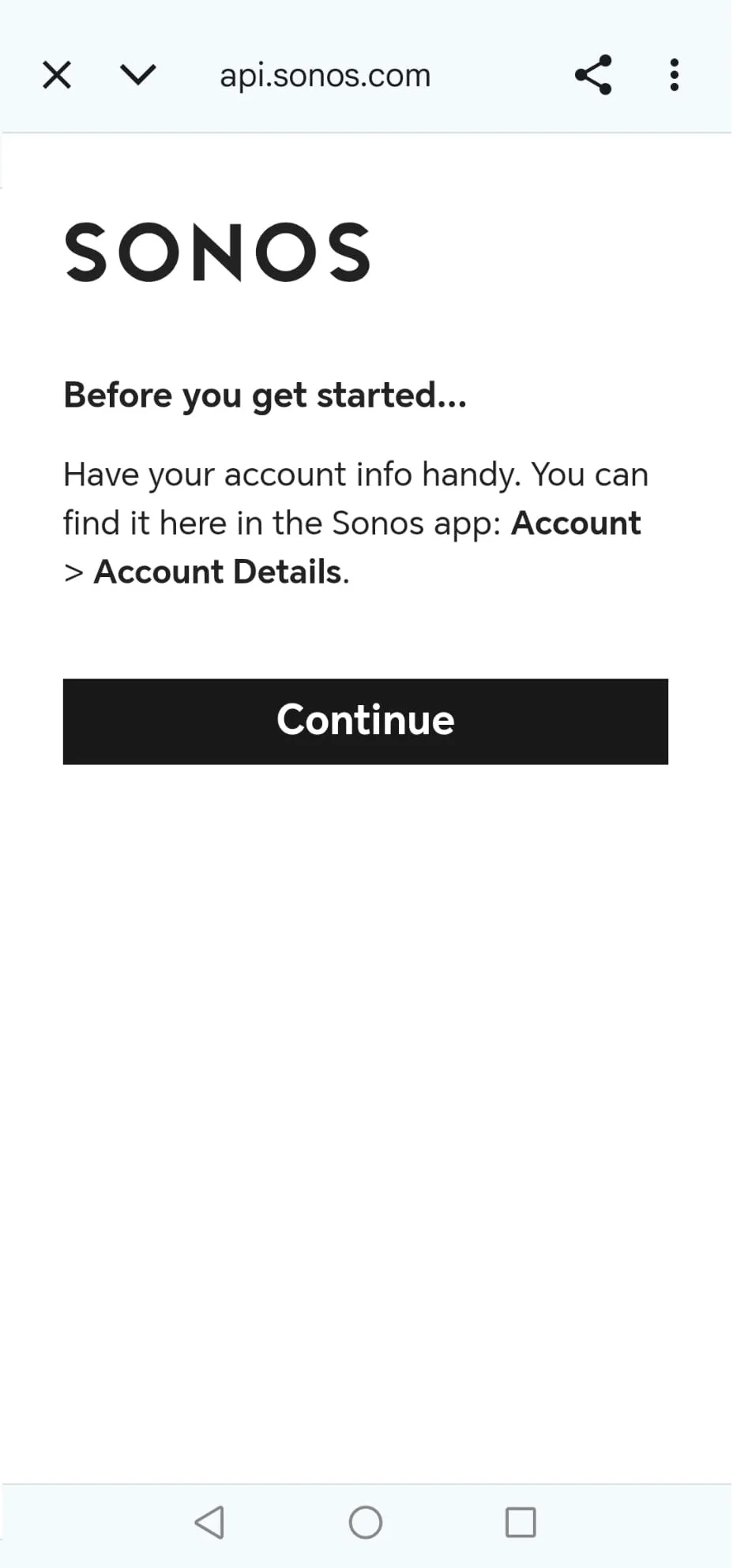
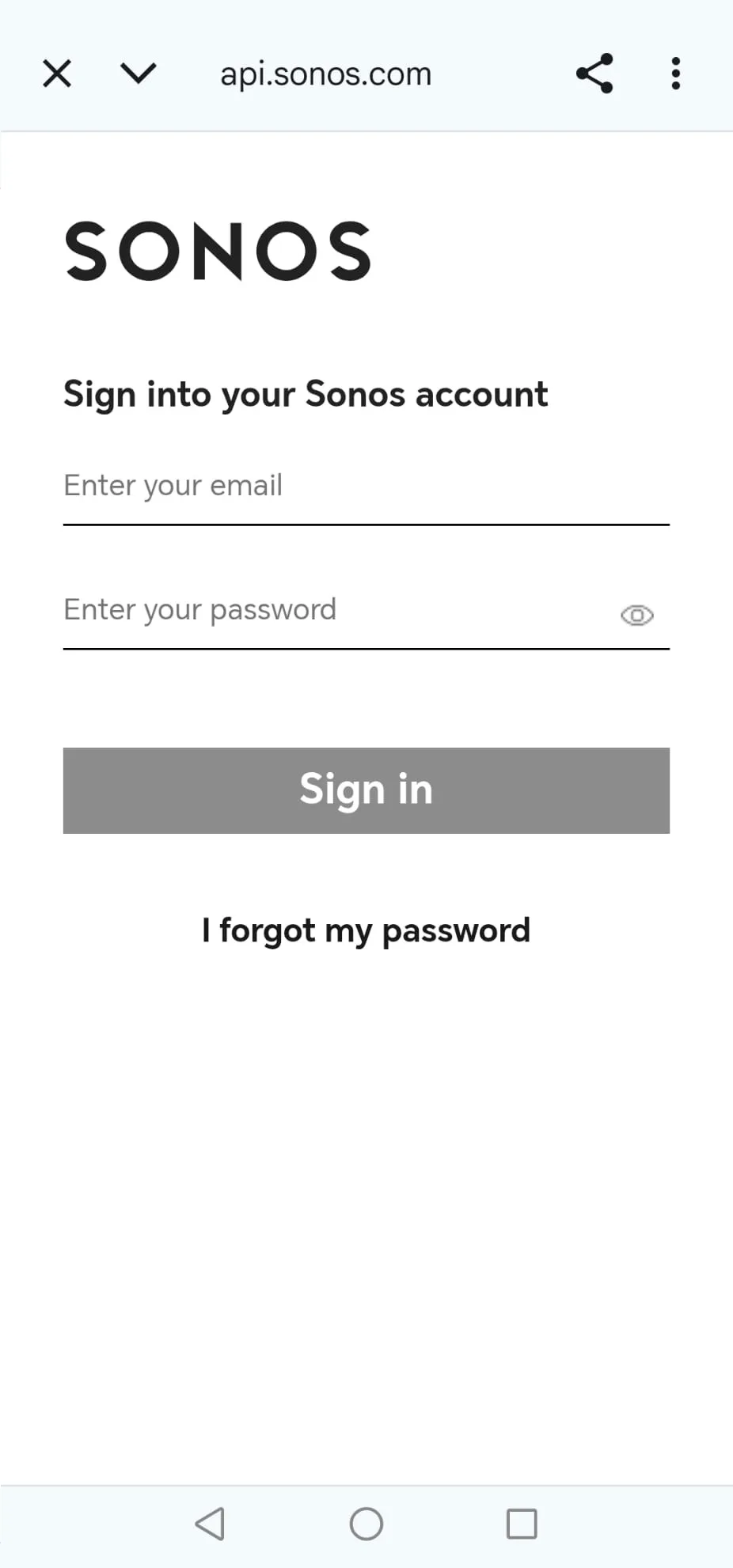
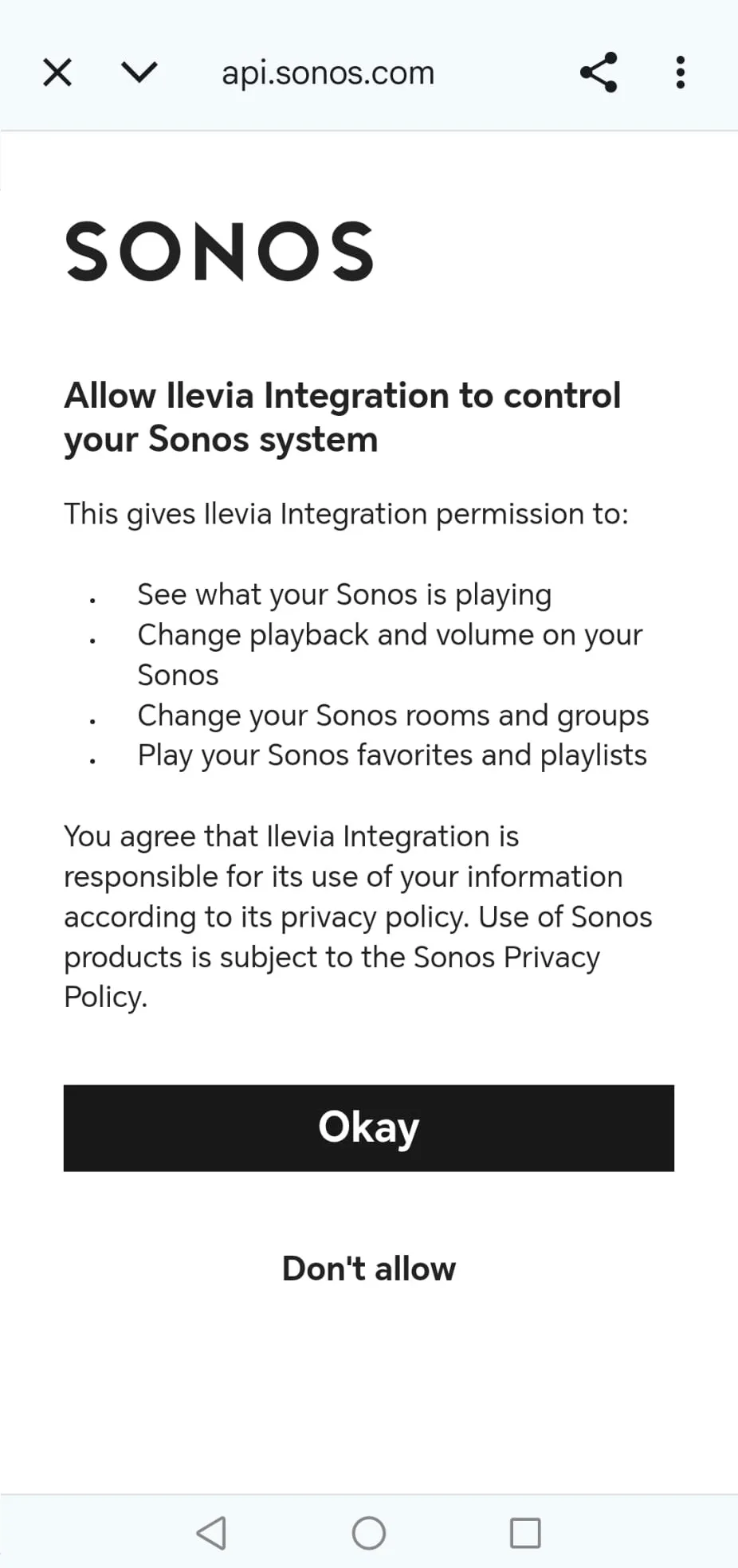
Open de Ilevia Control-app (volg deze handleiding voor meer informatie over het inloggen op het account in de app), klik op “Verbinden” en log vervolgens in op je Sonos-account.
Stap 4:
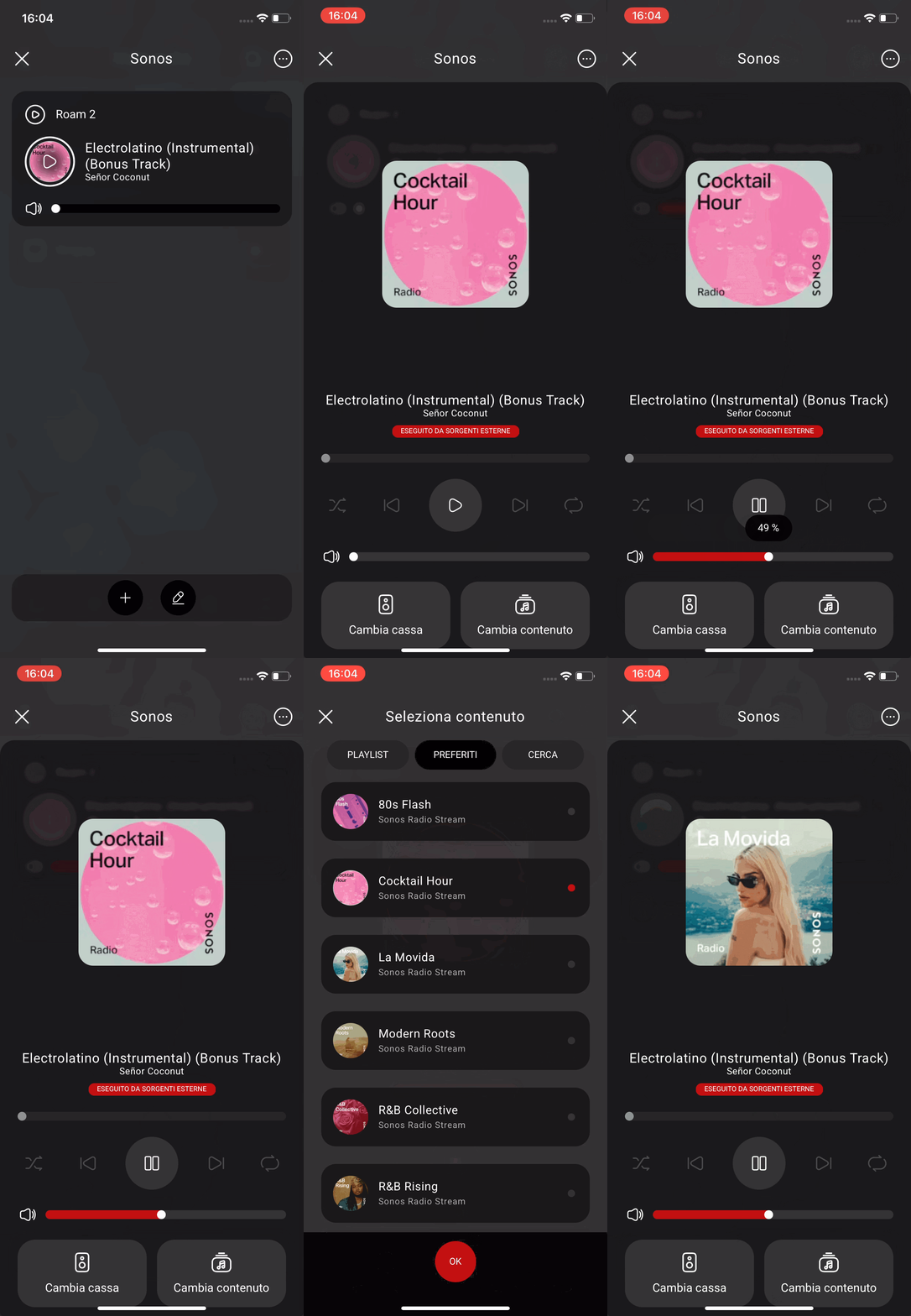
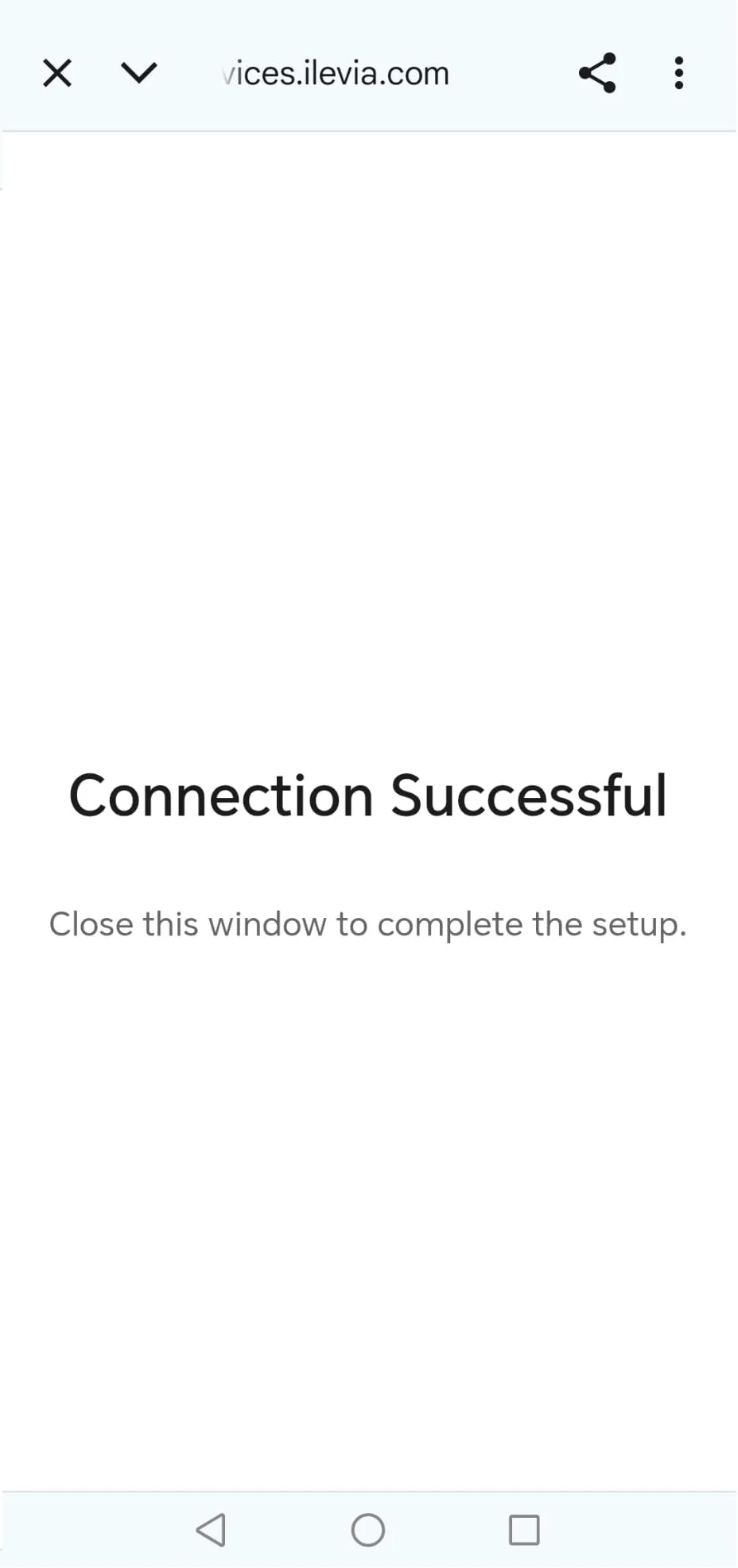
Log in op het SONOS-account: zodra dit is gedaan, worden de luidsprekers die aan je SONOS-account zijn gekoppeld weergegeven in de Ilevia Control-app.
Stap 5:
In de Ilevia Control-app kun je afspelen, stoppen, volgend nummer, vorig nummer en luidsprekerselectie uitvoeren.