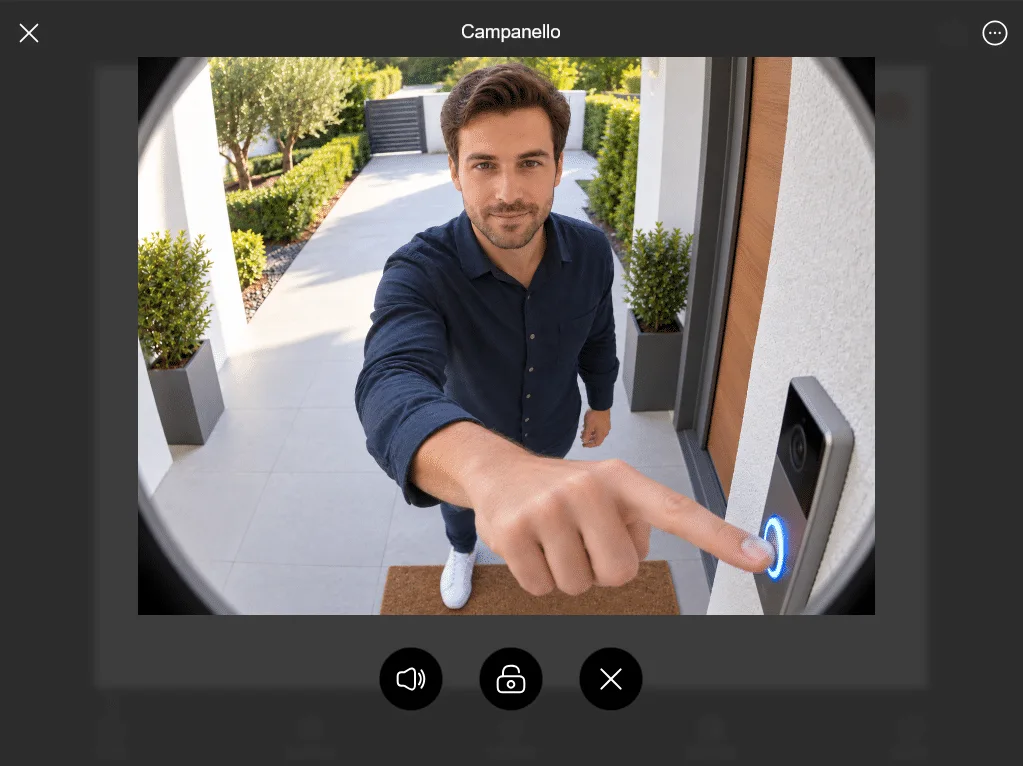
Het component Bel configureren in Ilevia Manager
Procedure in 8 stappen om het component Bel in Ilevia Manager te configureren en te laten werken in de Ilevia Control-app.
Inleiding
Deze handleiding legt uit hoe u het component Bel configureert met behulp van de Ilevia-configuratiesoftware en hoe het component werkt binnen de app Ilevia Control.
U leert hoe u de vereiste eigenschappen van het component configureert, de Bel koppelt aan apparaten zoals een IP-camera, een notificatietrigger, een scenario en een actuator, en de gebruikers selecteert die de melding ontvangen. De handleiding toont bovendien hoe de interface van de Bel wordt weergegeven in Ilevia Control en hoe gebruikers kunnen reageren op de beschikbare acties, zoals het bekijken van de camerastream, het ontgrendelen van de deur of het activeren van een vooraf ingesteld scenario.
Configuratie van het component
Stap 1
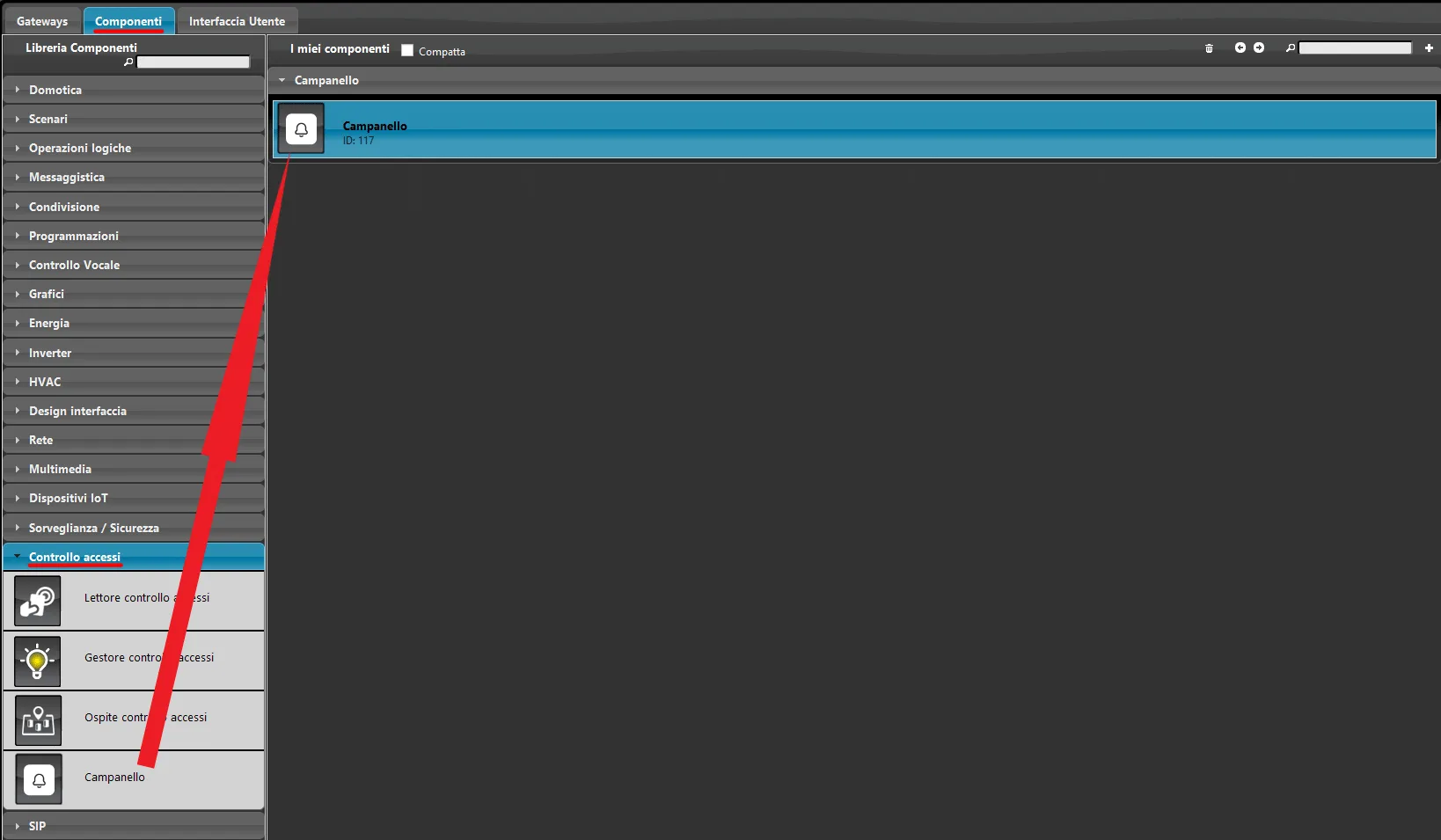
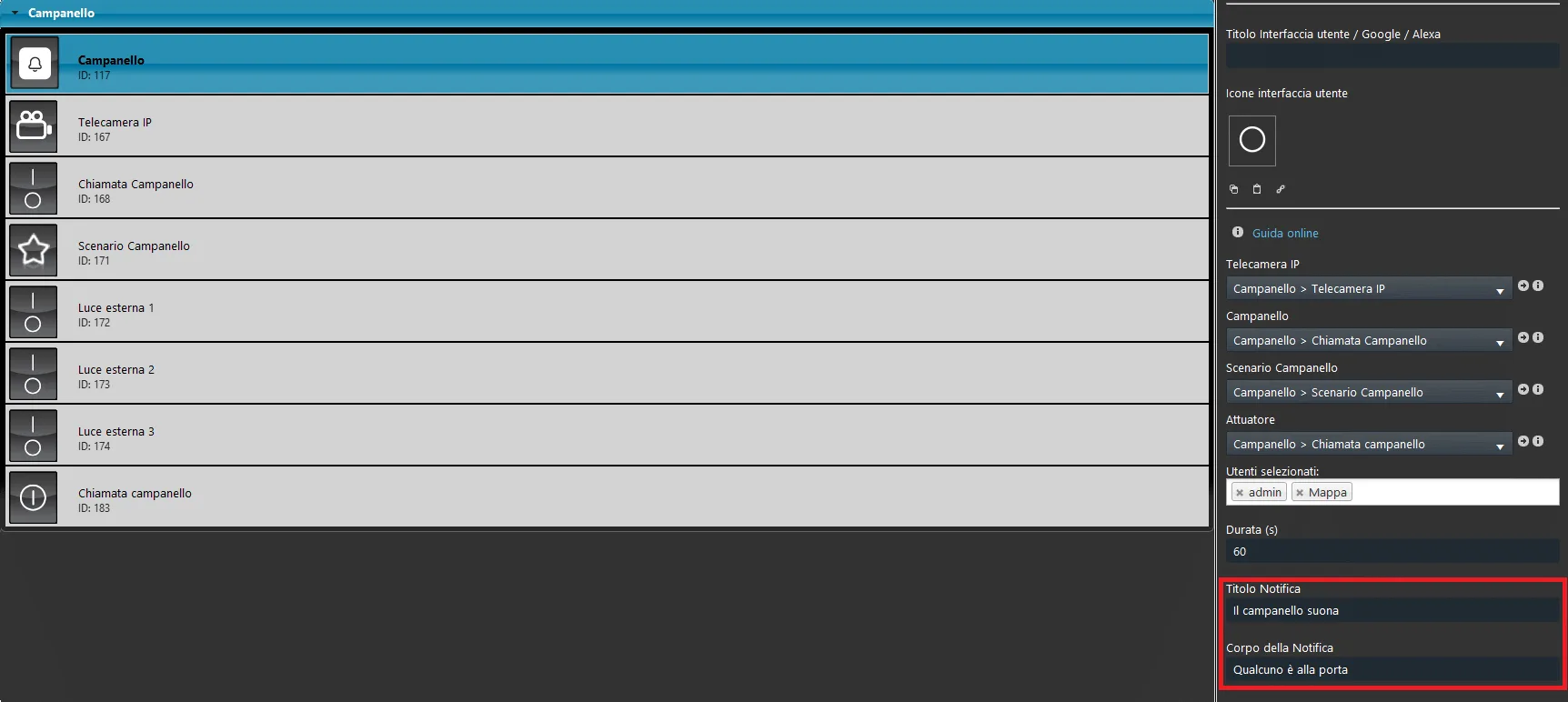
Open Ilevia Manager en ga naar het tabblad Componenten. Open de sectie Toegangscontrole en voeg het component Bel toe in “Mijn componenten”.
Stap 2
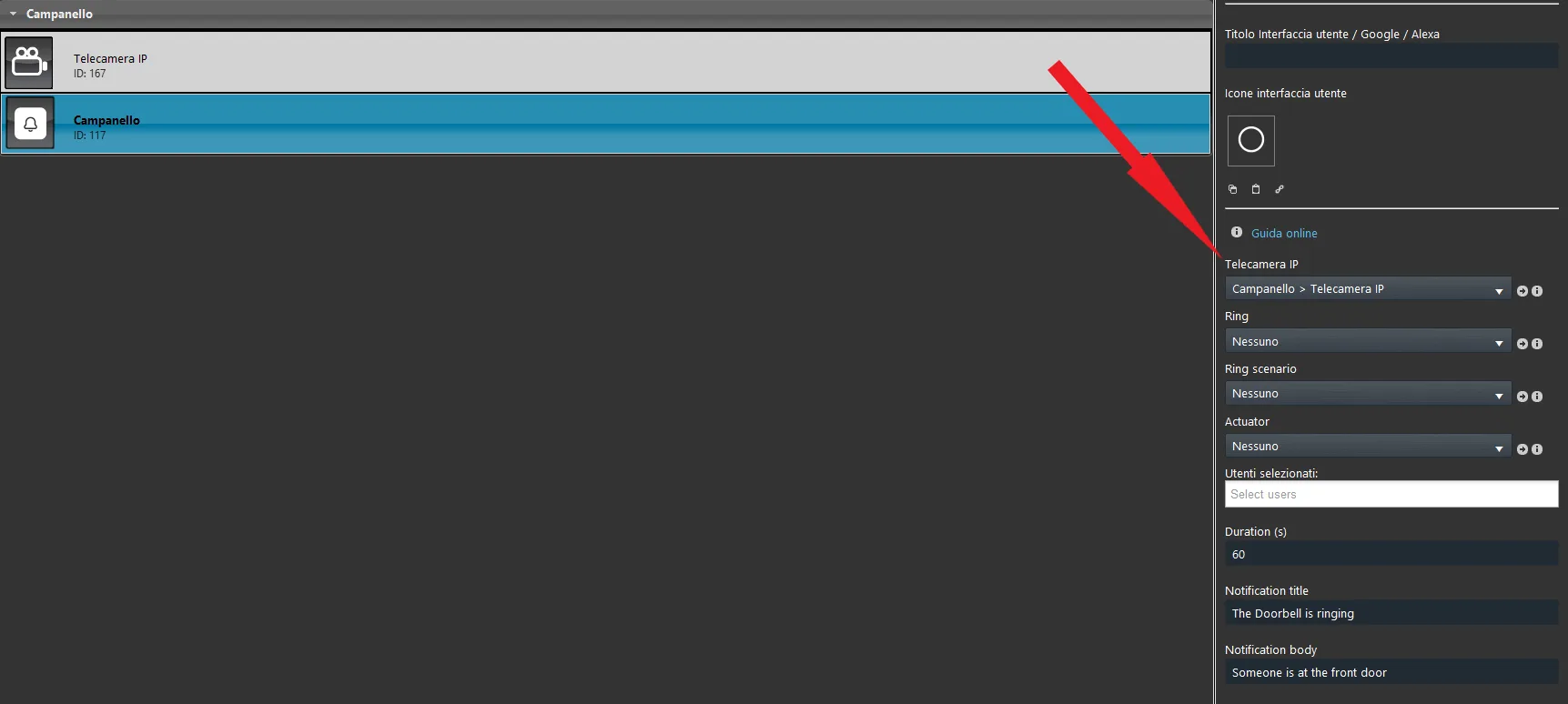
Voeg de IP Camera toe aan het component Bel. Het component IP-camera moet de RTSP-URL bevatten van de in de bel geïntegreerde camera, indien beschikbaar.
Stap 3
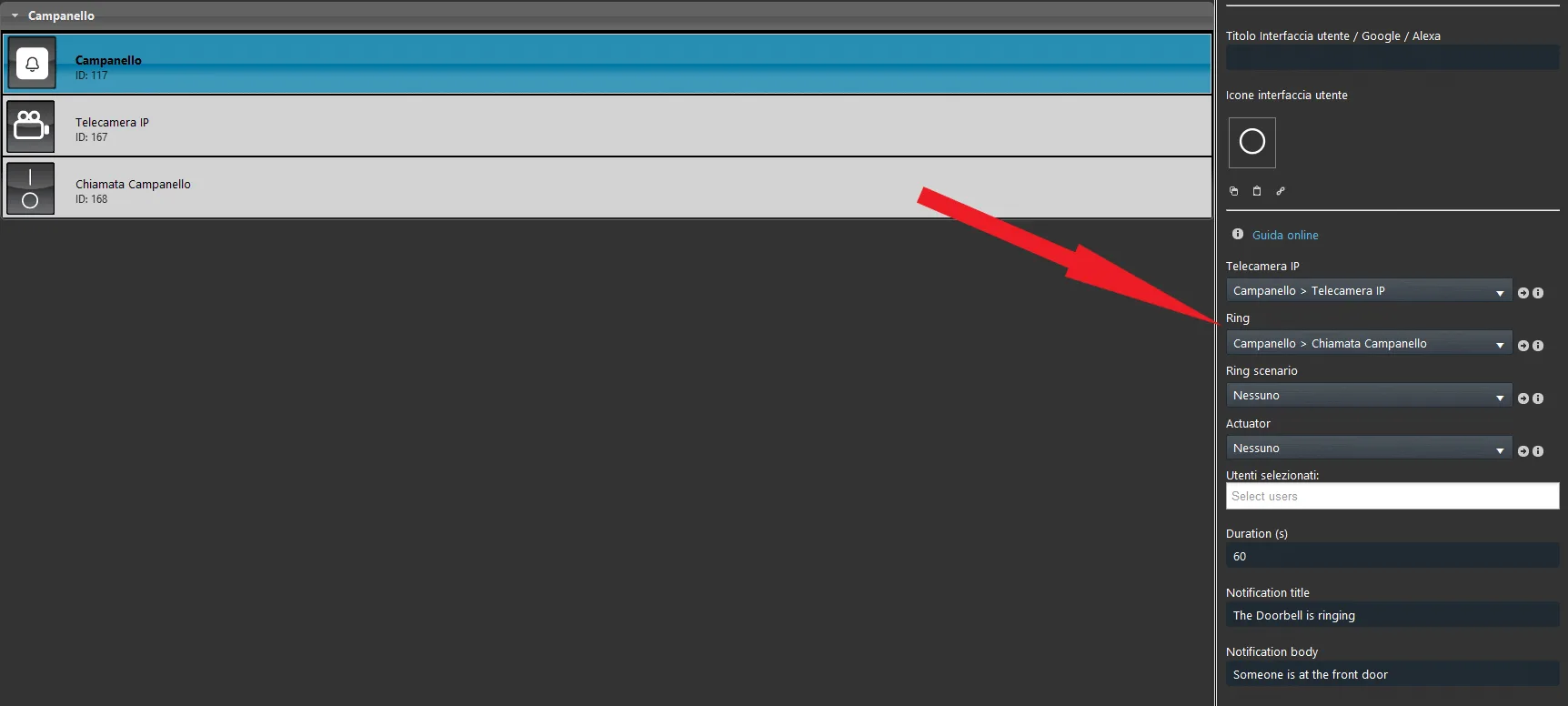
Voeg een nieuw component Schakelaar toe aan het project en koppel het aan de parameter Ring van het component Bel. Dit component stelt de fysieke belknop voor, die de oproep in Ilevia activeert.
Stap 4
Voeg een component Scenario toe dat kan worden geactiveerd wanneer het component Bel een oproep ontvangt.
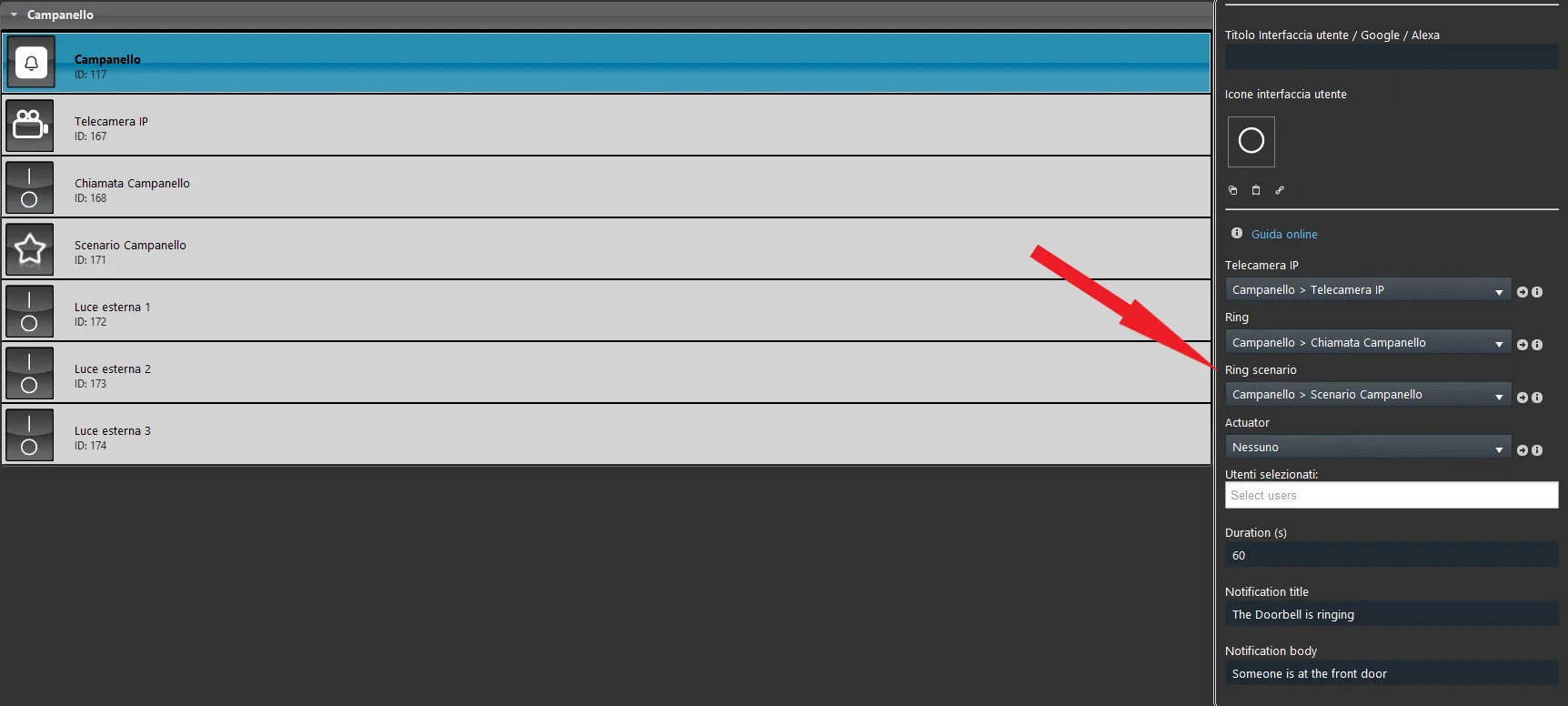
Stap 5
Voeg een nieuw component Impuls toe dat het pulscommando voor het openen van de deur voorstelt, en koppel het vervolgens aan de parameter Actuator van het component Bel.
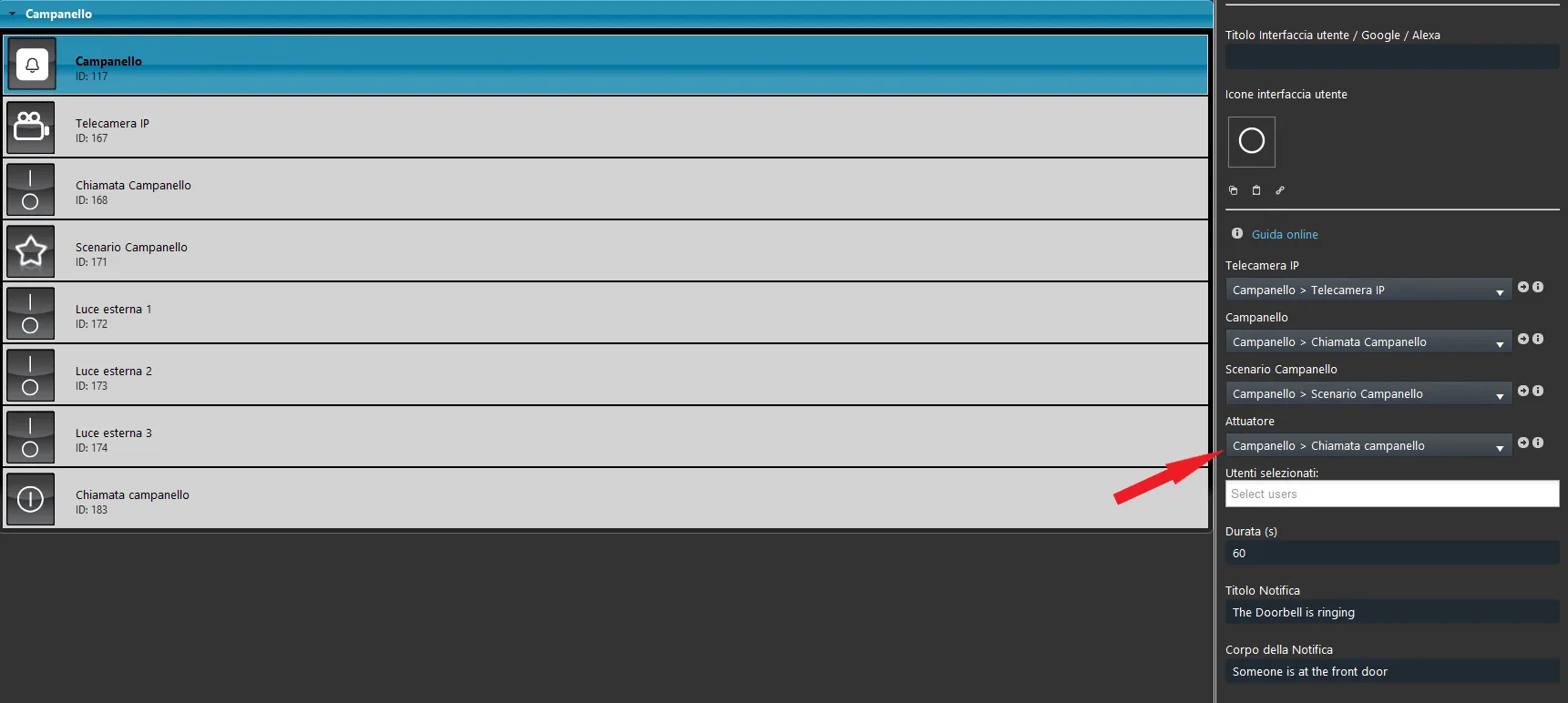
Stap 6
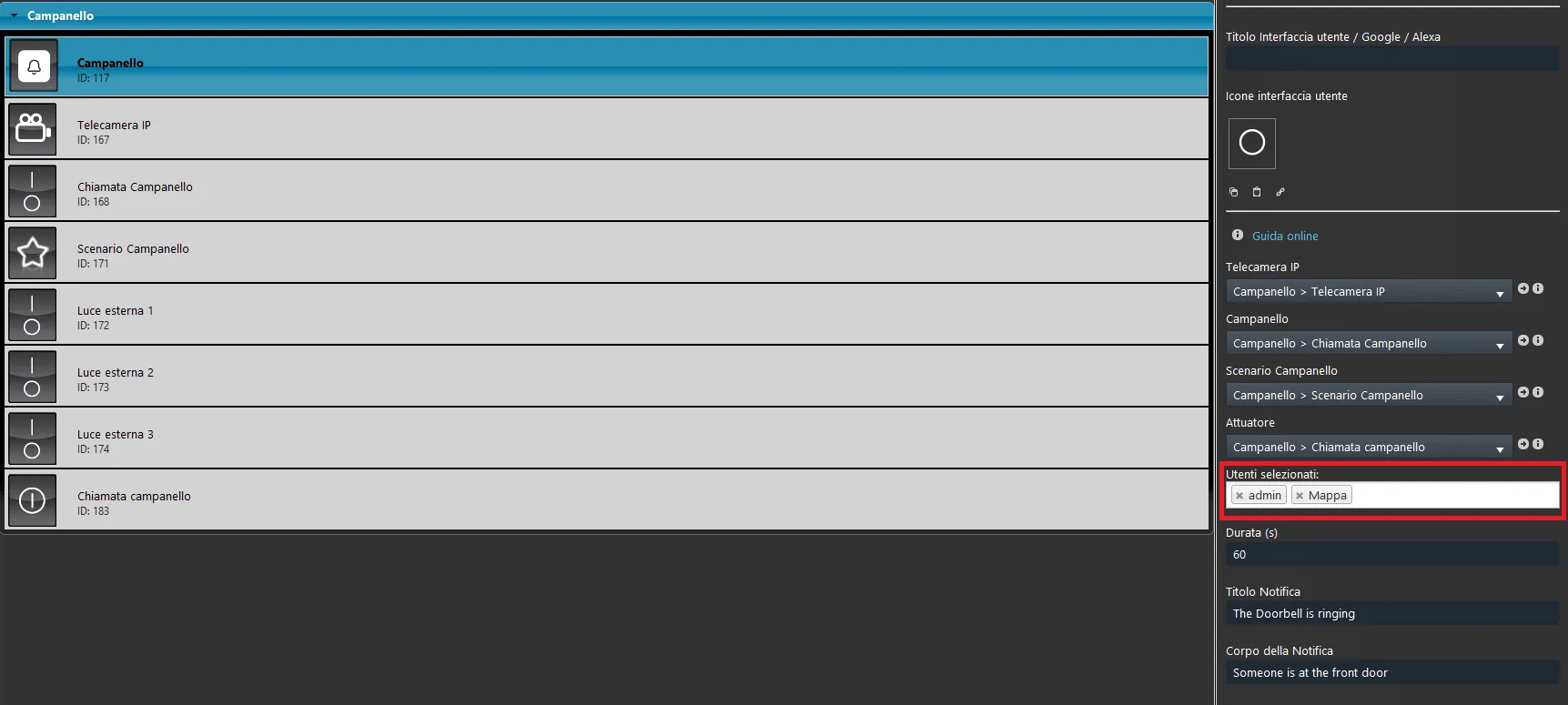
Selecteer in de parameter Voor gebruikers de gebruikers die de melding van de Bel moeten ontvangen. Wanneer het component wordt geactiveerd, is de interface van de Bel beschikbaar in de Ilevia Control-app voor alle geselecteerde gebruikers.
Stap 7
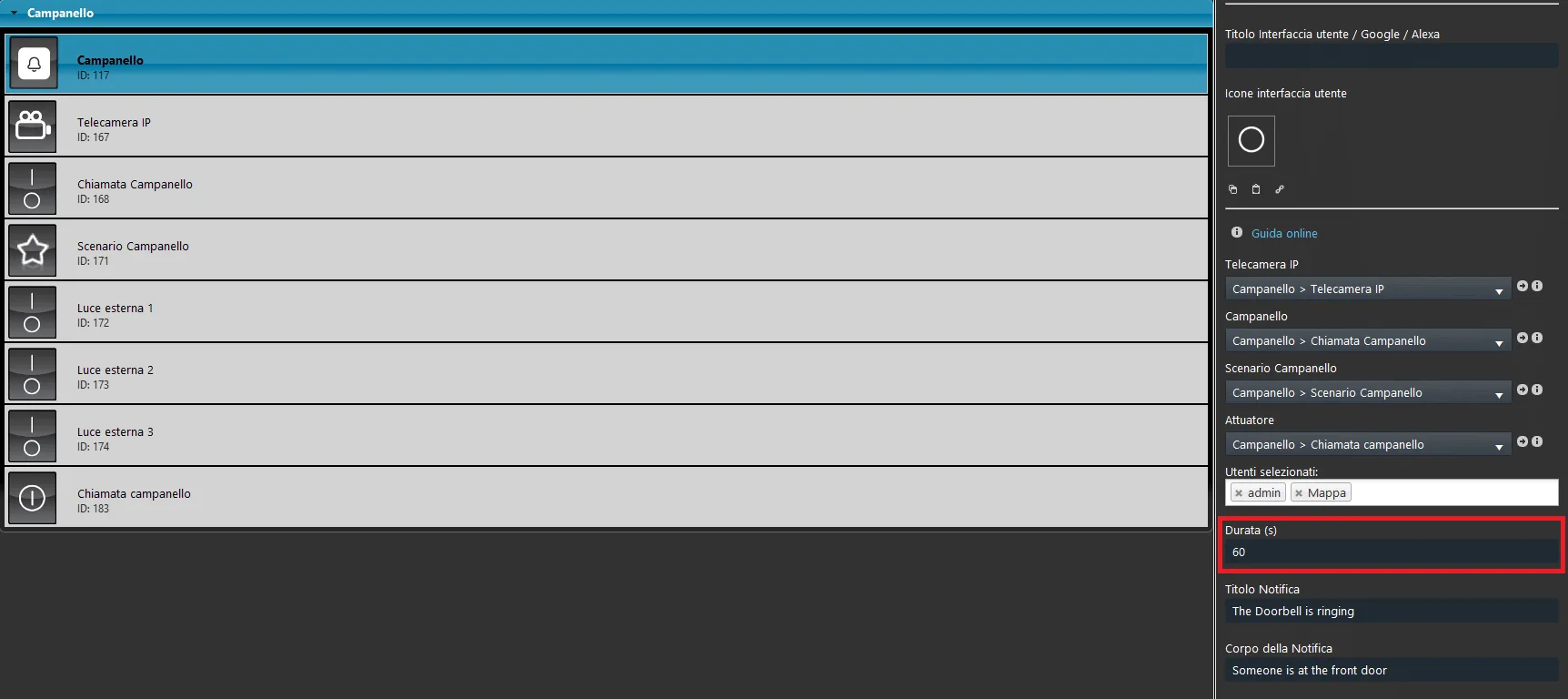
Stel in de parameter Duur (s) in hoe lang de interface van de Bel op het scherm zichtbaar moet blijven na activering van het component.
Stap 8
Voer in de parameter Meldingstitel de titel in die wordt weergegeven in de melding die via de Ilevia Control-app wordt verzonden wanneer het component Bel wordt geactiveerd.
Voer in de parameter Meldingstekst de tekst van het bericht in die wordt weergegeven in de melding wanneer het component Bel wordt geactiveerd.
Eindresultaat in de gebruikersinterface van Ilevia Control
Met het component Bel kunnen gebruikers oproepen van de bel direct ontvangen en beheren via de Ilevia Control-app. Wanneer het wordt geactiveerd, krijgt u snel toegang tot functies zoals het openen van de deur of het activeren van een vooraf ingesteld scenario.
Deze handleiding toont de werking van het component Bel zowel in de Klassieke interface als in de interface op Kaarten, en laat zien hoe u toegang krijgt tot de beschikbare functies en deze in beide modi gebruikt.
Klassieke gebruikersinterface
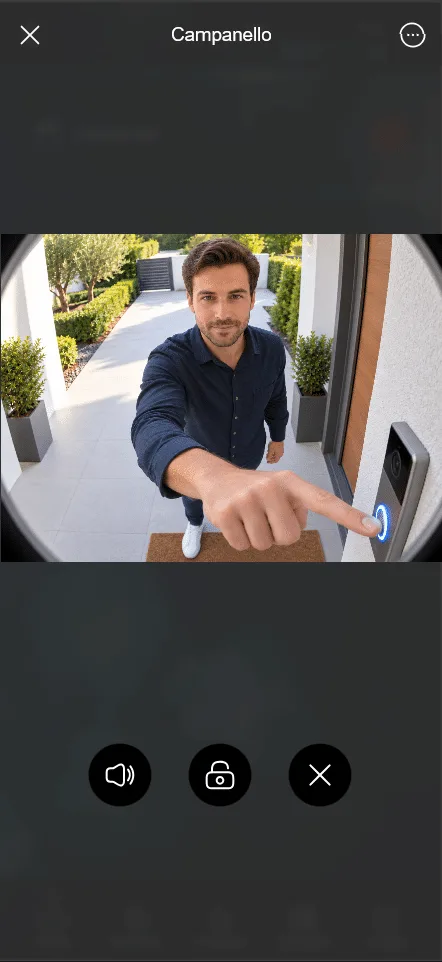
Gebruikersinterface op Kaarten