Telegram
Volledige handleiding voor het configureren van het Telegram-component binnen de software van Ilevia Manager.
INLEIDING
Dit component stelt de gebruiker in staat berichten te ontvangen die door de Ilevia-server worden verzonden via een uitvoeringscomponent. Het component Telegram kan maximaal 4 verschillende informatie-items verzenden en deze in hetzelfde bericht opnemen.
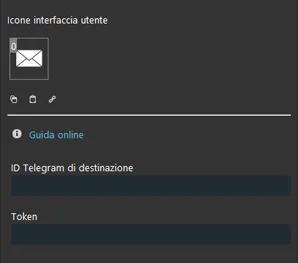
COMPONENTEIGENSCHAPPEN
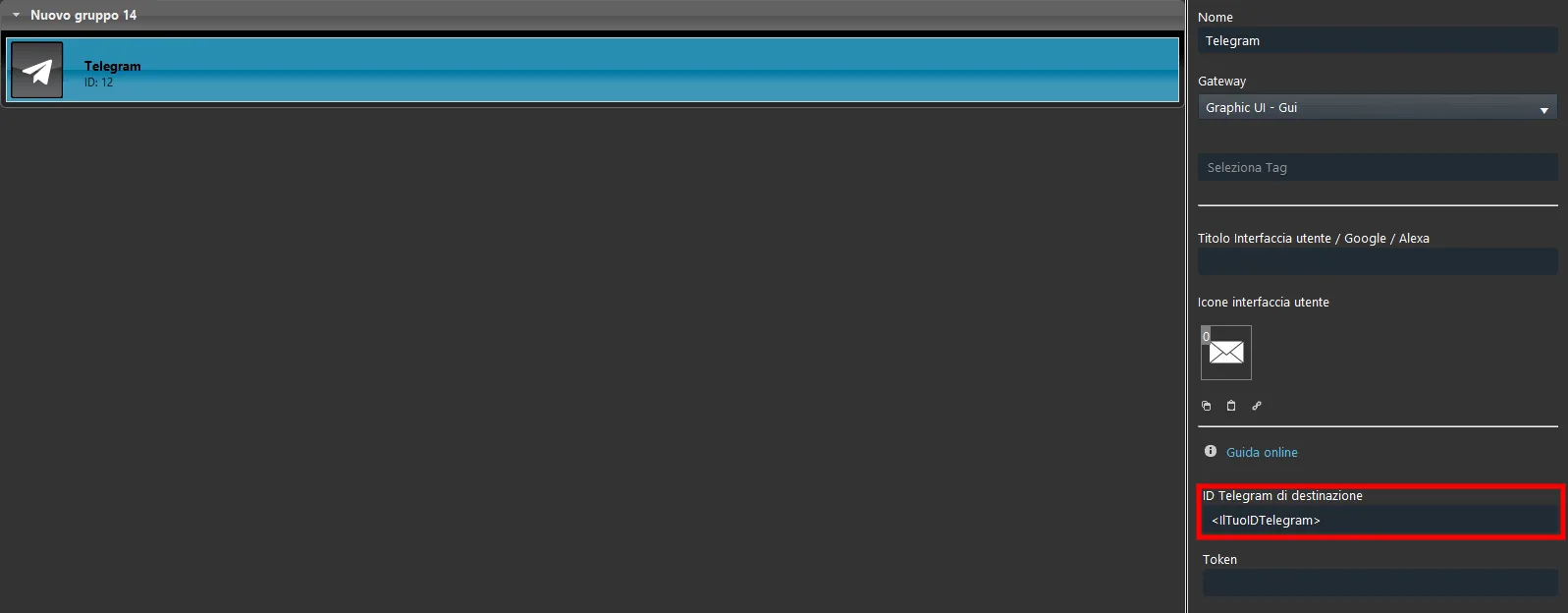
Bestemmings-Telegram-ID: Vul het tekstveld in met de Telegram-ID die de berichten ontvangt zodra het uitvoeringscomponent wordt geactiveerd.
Hoe je de Telegram-ID vindt
Elke Telegram-gebruiker heeft zijn eigen Telegram-ID. Je kunt je gebruikers-ID ophalen via de volgende procedure.
Stap 1:
Open je Telegram-app, tik op het zoekpictogram rechtsboven in het scherm en voer Userinfobot in.
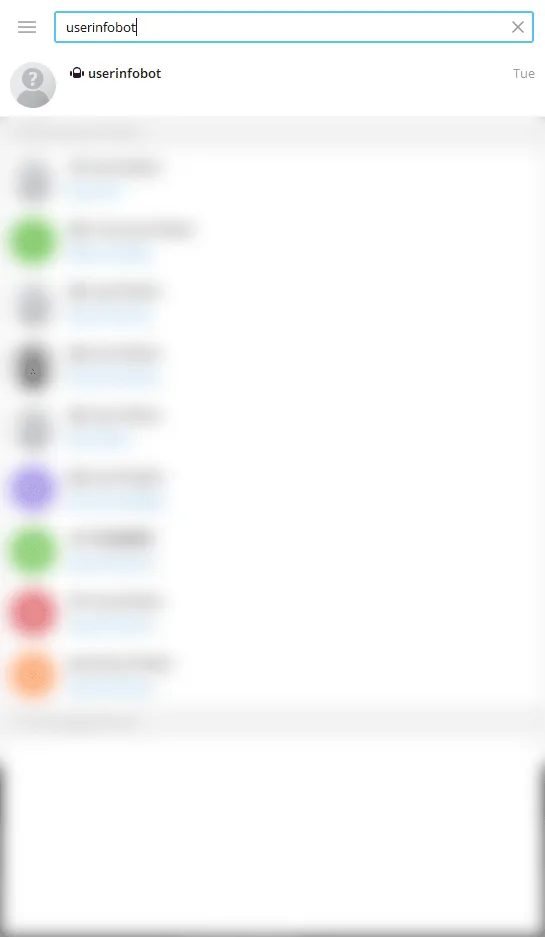
Stap 2:
Klik nu op het contactpictogram; hiermee wordt de chat geopend. Klik nu op “Start” om het gesprek te initialiseren. Je ontvangt onmiddellijk een bericht met daarin je gebruikers-ID.
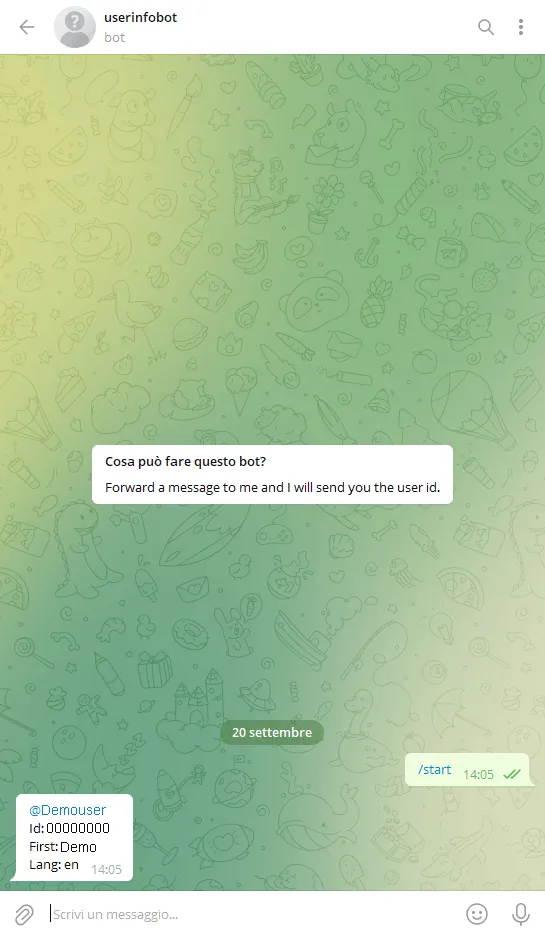
Stap 3:
Voer je Telegram-ID in binnen het eerder in het project van Ilevia Manager aangemaakte component Telegram.
Stap 4:
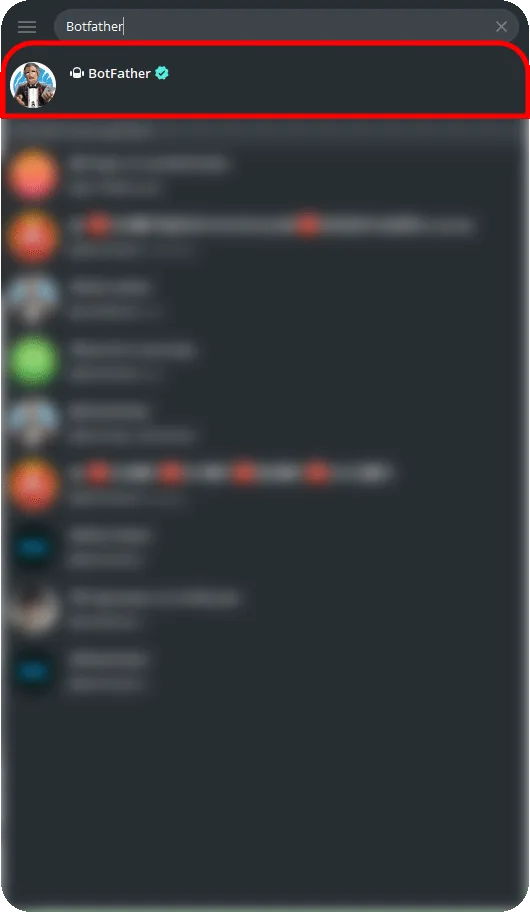
Zoek in de Telegram-app naar “Botfather“. Klik op het eerste resultaat.
Stap 5:
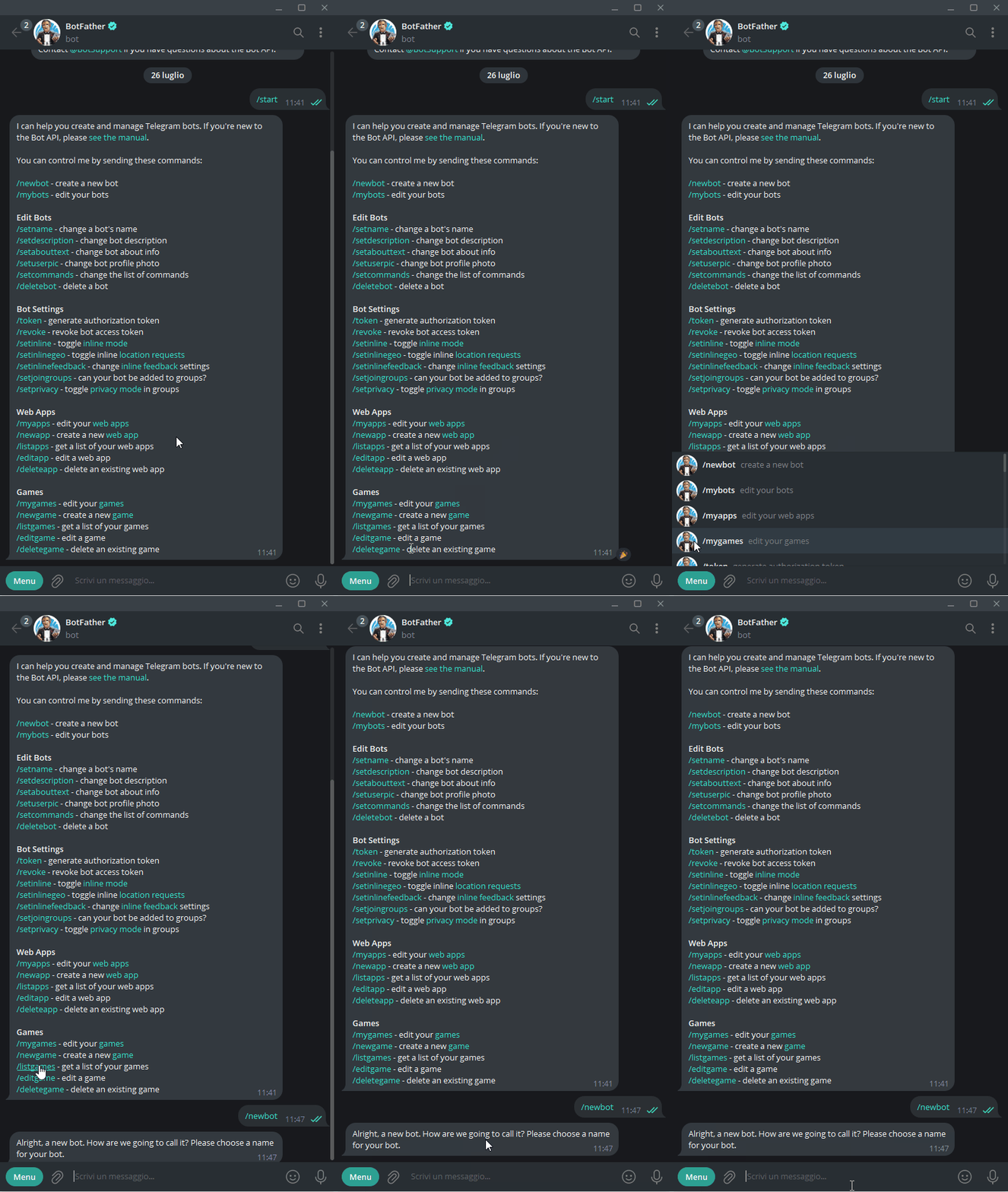
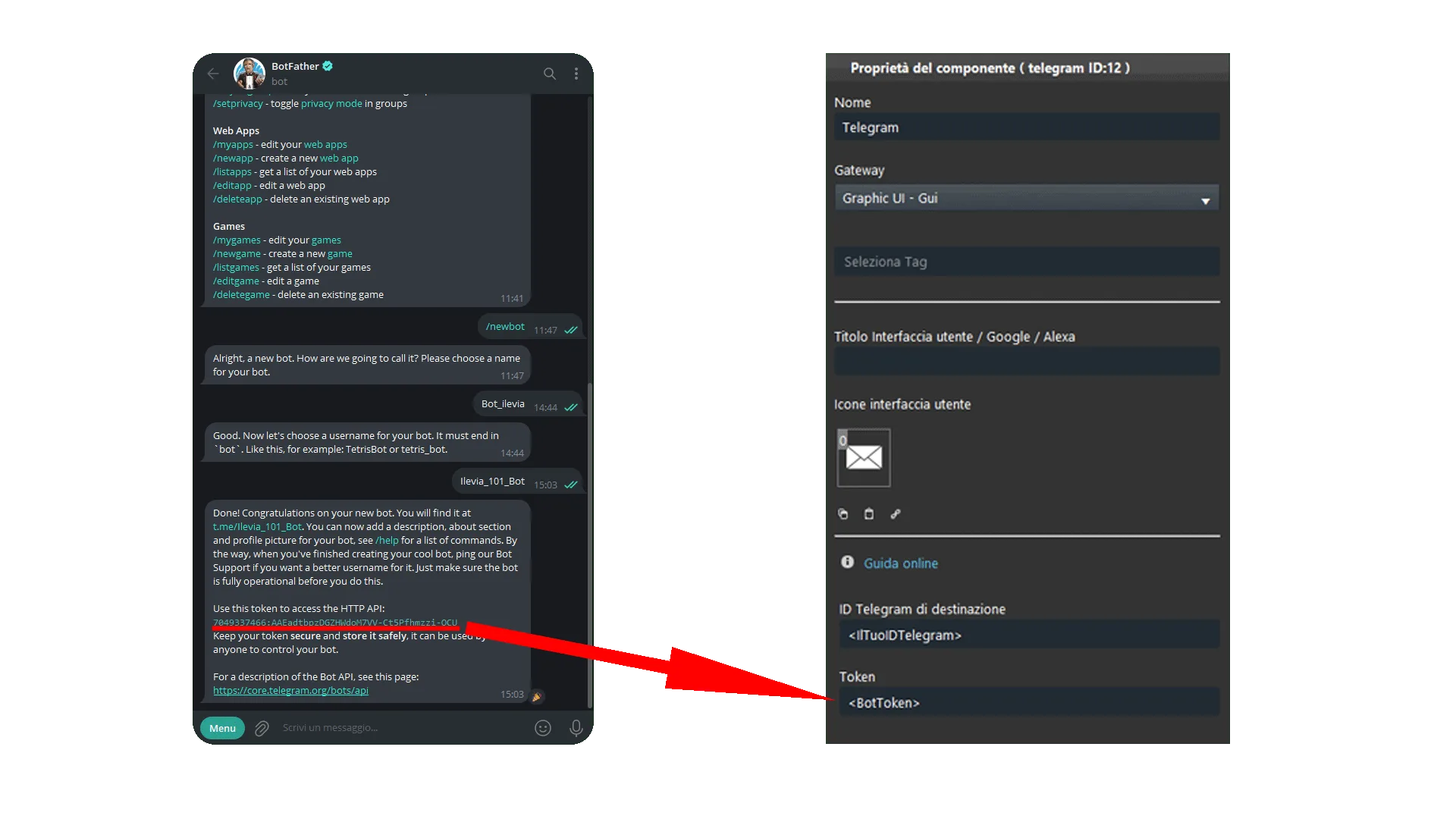
Zodra het gesprek is gestart, selecteer je de optie “Menù” en vervolgens “New bot“.
Stap 6:
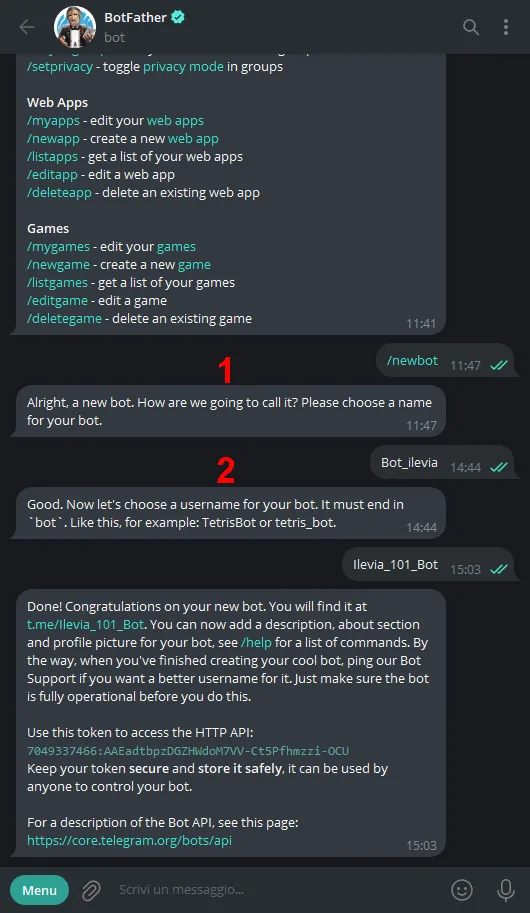
1. Kies een naam voor je bot en 2. stel er een gebruikersnaam voor in.
Stap 7:
Kopieer de Token en plak deze in de parameter Token binnen het project van Ilevia Manager.
Stap 8:
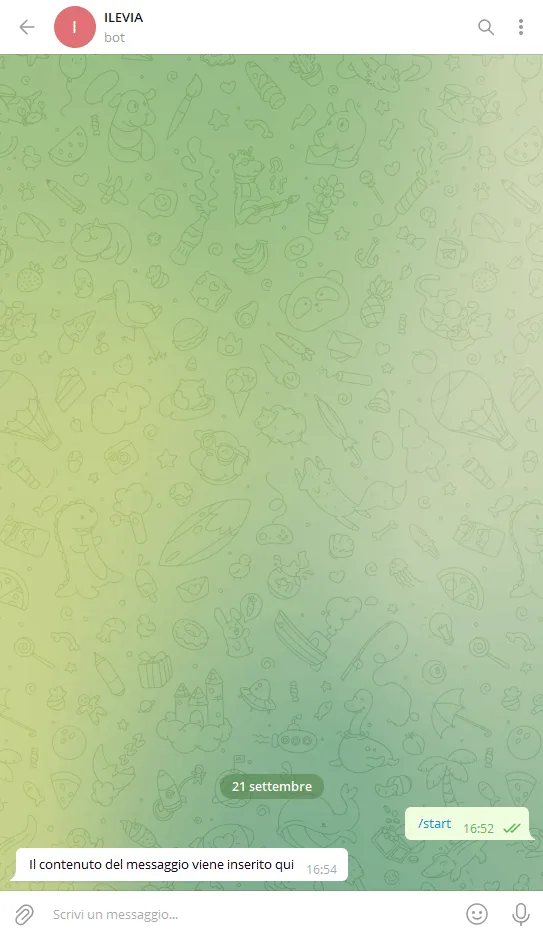
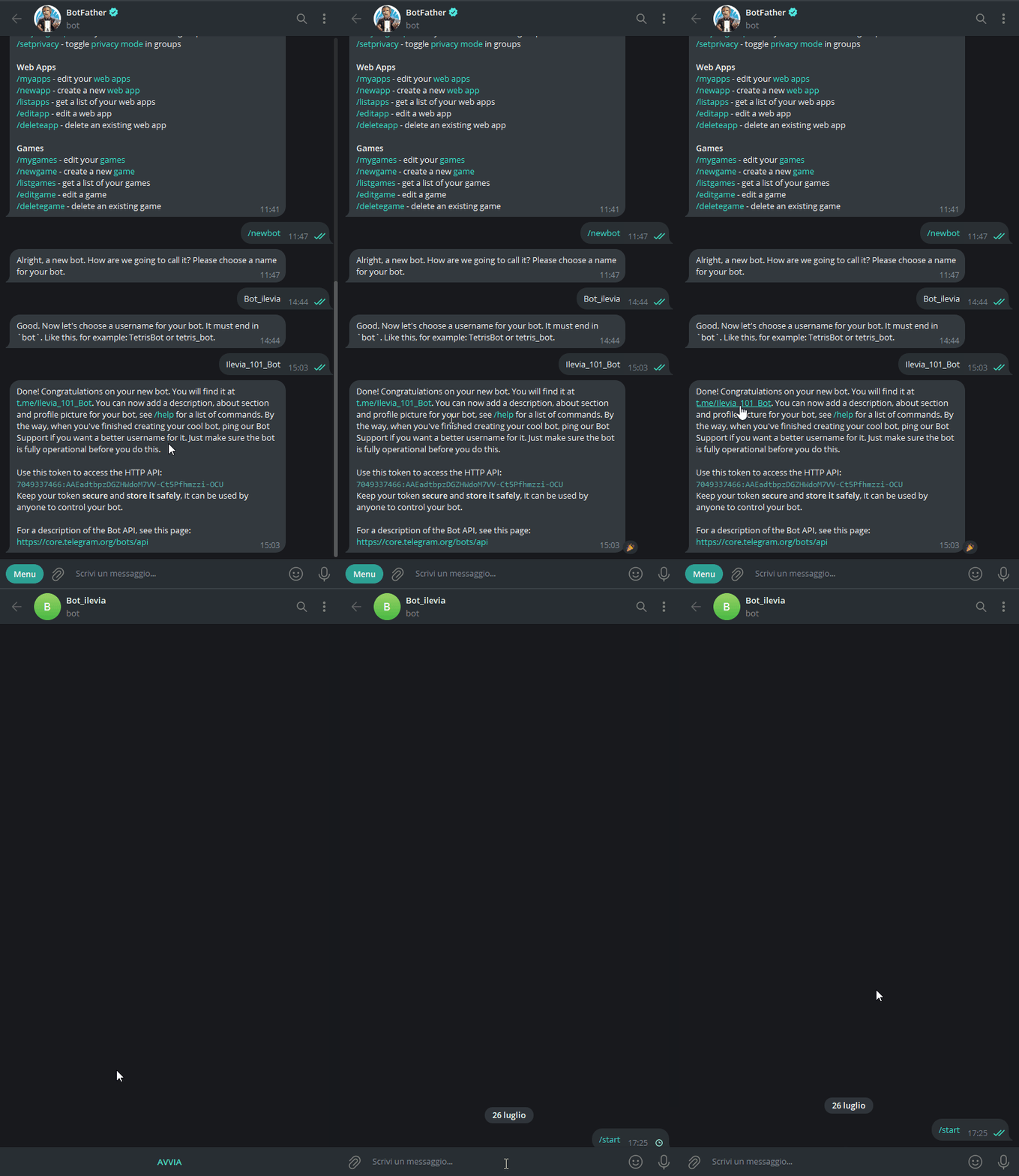
Klik ten slotte op de link die in de onderstaande afbeelding staat om de chat te starten met de nieuwe bot.
Configuratie van het verzenden van berichten
Het Telegram-component gebruikt het component Log om de berichttekst te configureren en informatie te verzamelen die in het bericht wordt opgenomen.
Stap 1:
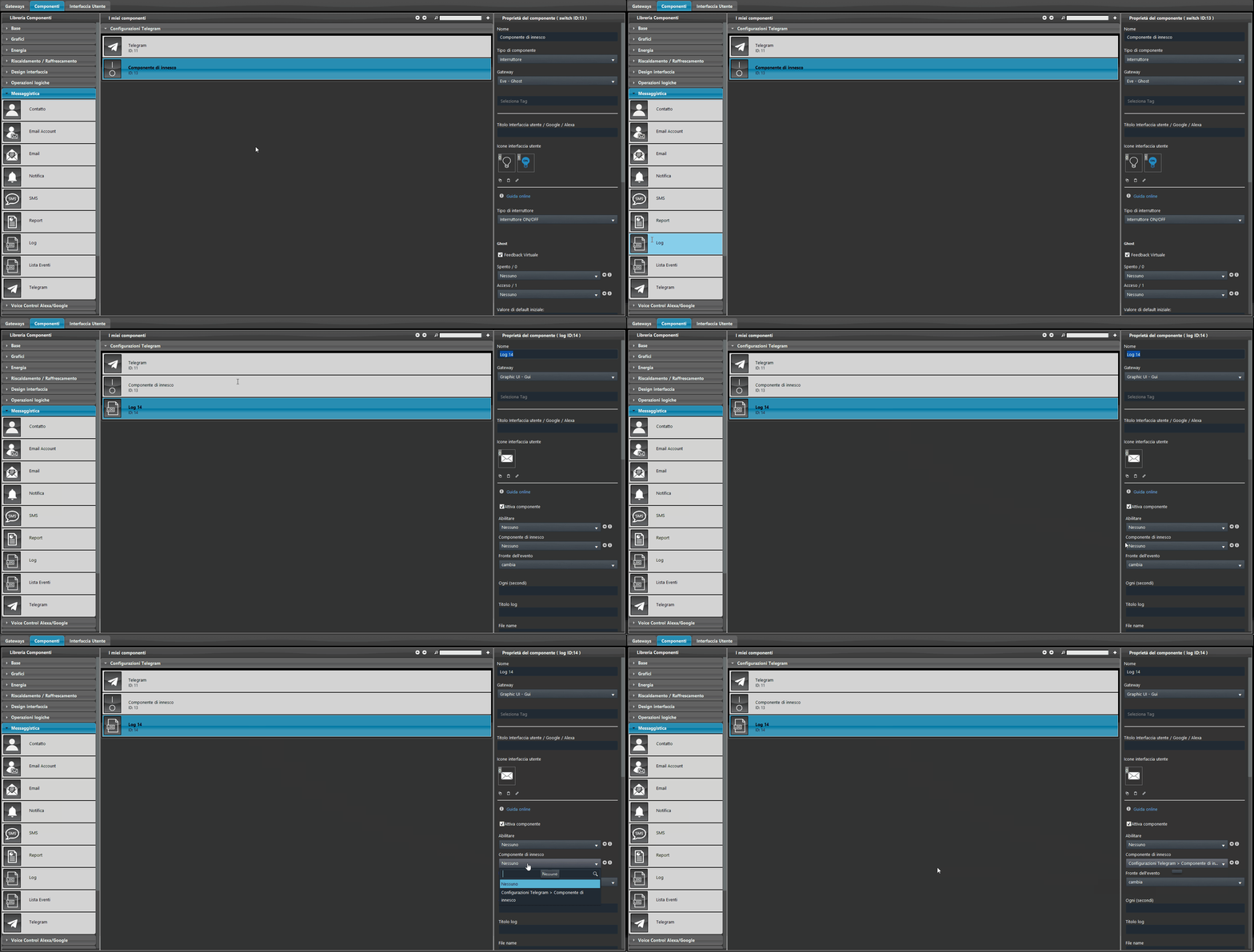
Voeg een Log-component toe binnen het project van Ilevia Manager. Selecteer daarna een triggercomponent uit het menu binnen het component Log.
Stap 2:
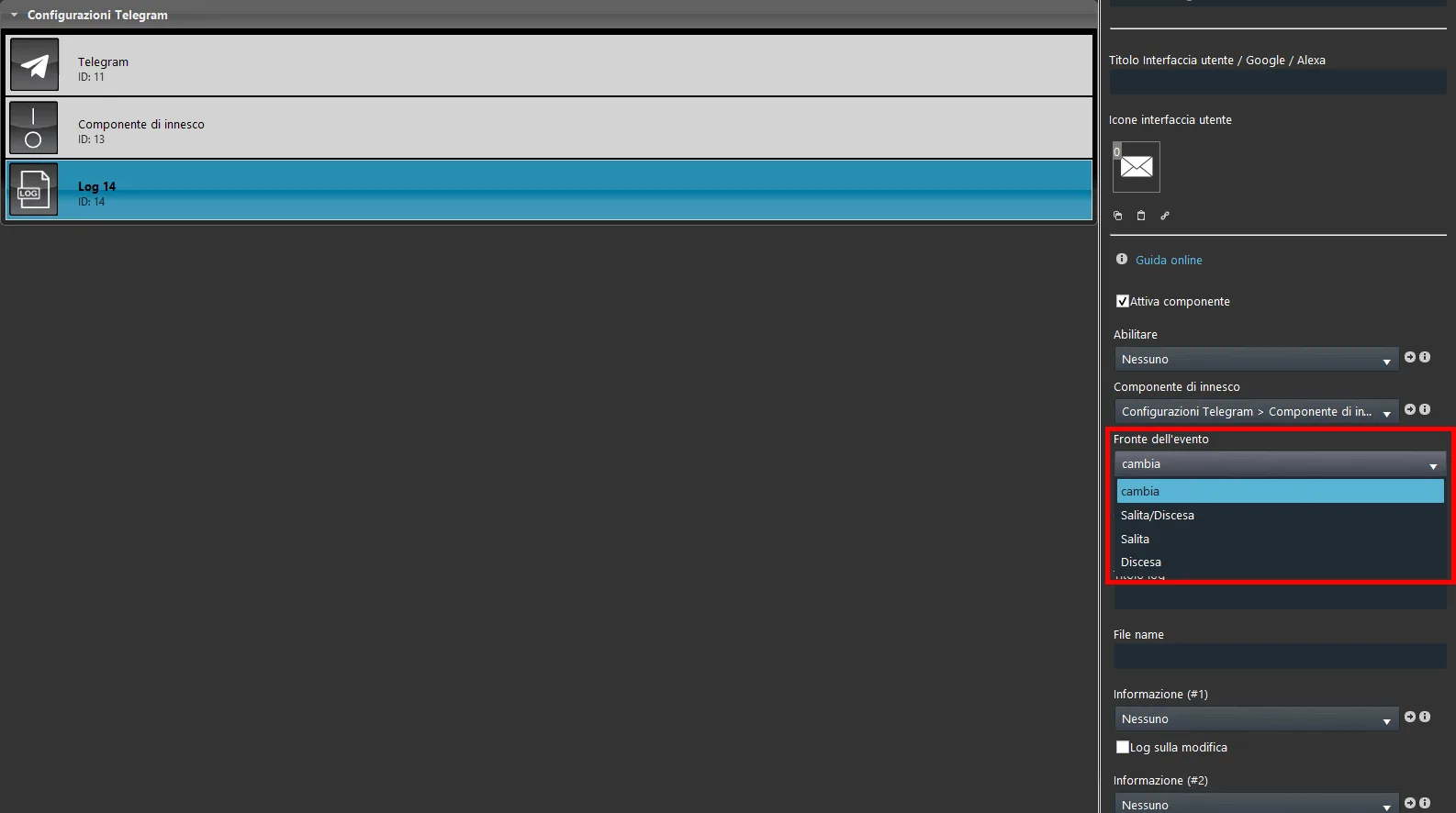
Selecteer de eventflank; hiermee wordt bepaald wanneer het Telegram-bericht wordt verzonden op basis van de status van het triggercomponent. Je kunt kiezen uit: Wijziging, Opgaande flank, Dalende flank en Opgaande / Dalende flank.
Stap 3:
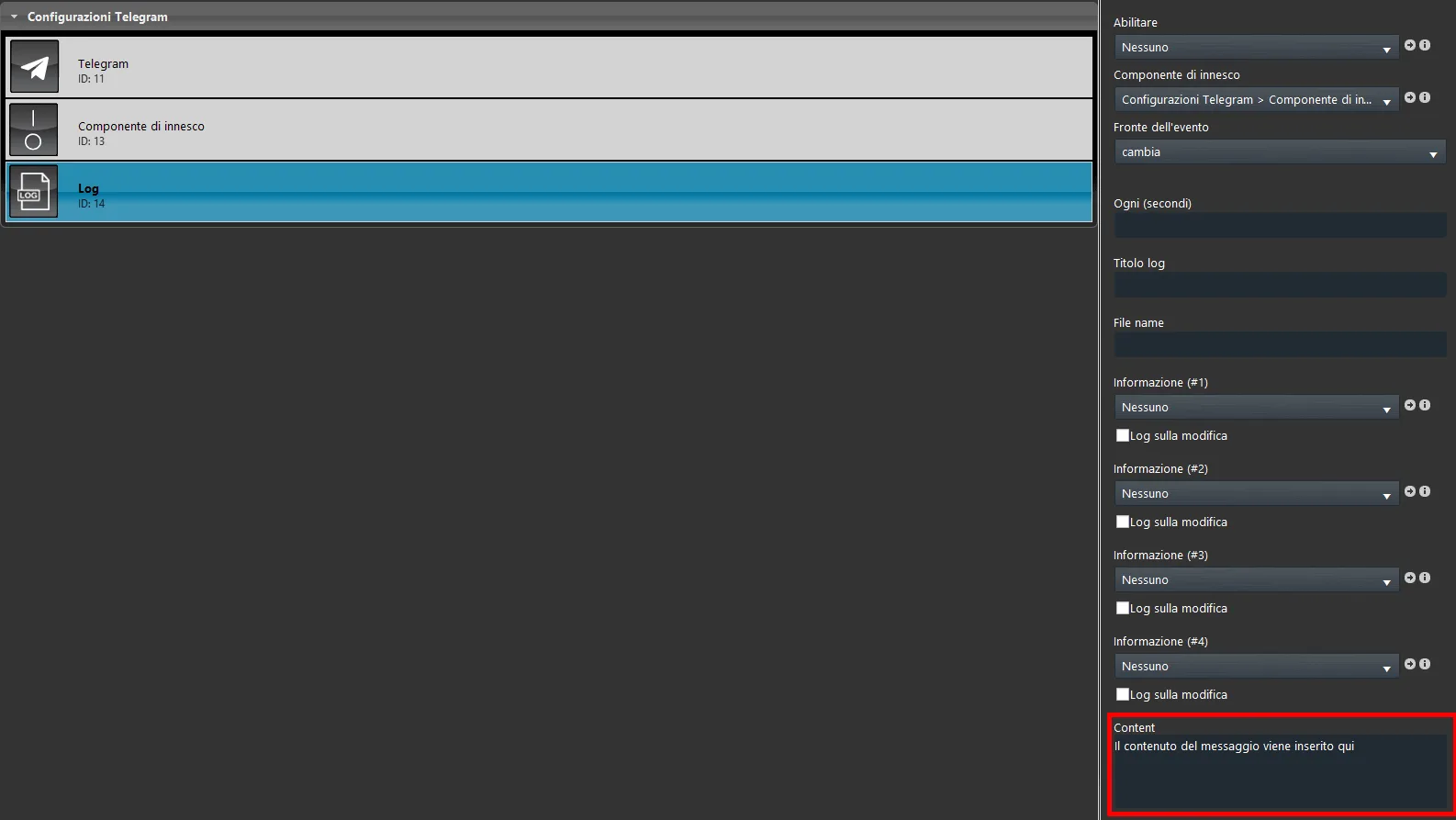
Binnen het tekstveld Inhoud van het component Log, dat na ontvangst in de tekst van het bericht wordt weergegeven.
Stap 4:
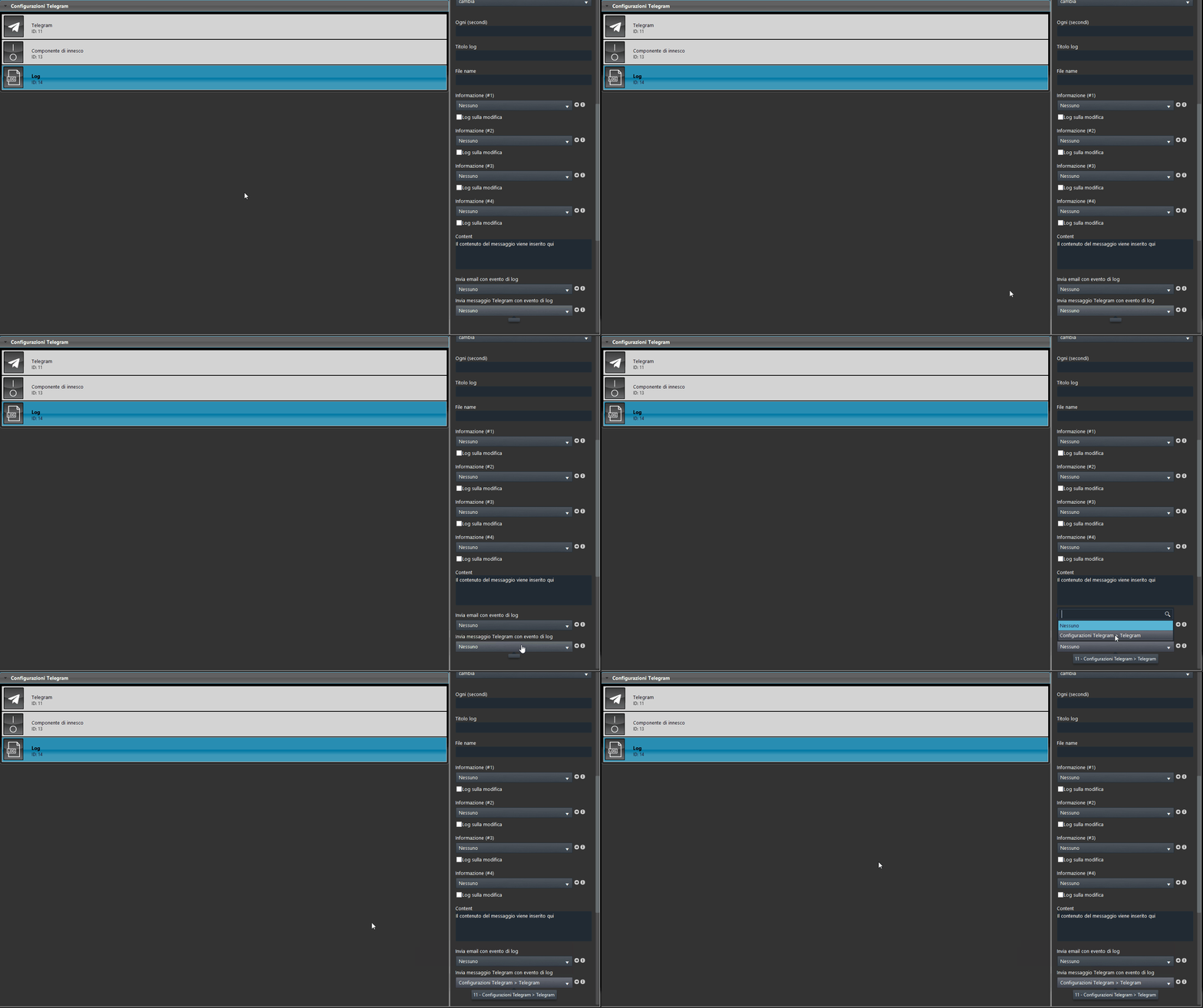
Om het component Log met het Telegram-component te koppelen, open je het vervolgkeuzemenu Telegramverzending met logevent en selecteer je het Telegram-component.
Stap 5:
Voeg het triggercomponent toe in de gebruikersinterface en upload het project naar de server.
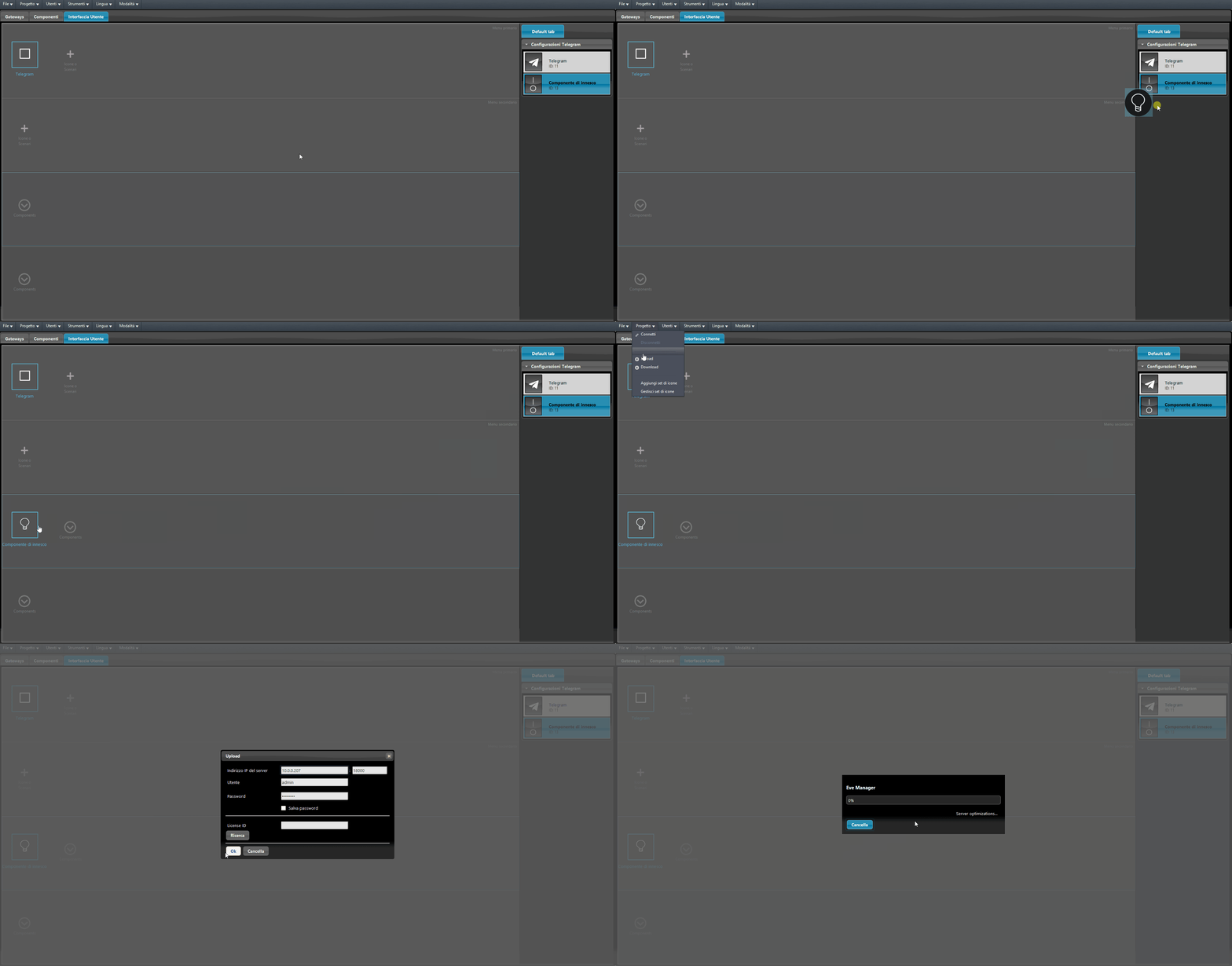
Opmerking: Zodra het project naar de server is geüpload, moet de herstart van de logische modules worden uitgevoerd. De logische module is software die zich in de Ilevia-server bevindt en de logische bewerkingen binnen het project beheert, zoals de verbinding tussen server en Ilevia-cloud. Deze handeling wordt eenvoudig uitgevoerd door verbinding te maken met de Ilevia-server via het menu Project → Verbinden. Ga daarna via het menu Gereedschappen → stop logic, en herhaal de handeling met start logic.
Eindresultaat
Dit is het eindresultaat van de configuratie. Zoals je kunt zien op de onderstaande afbeeldingen komt het Telegram-bericht aan met de inhoud die is opgegeven in het component Log.
Uitvoering van het verzenden van het Telegram-bericht
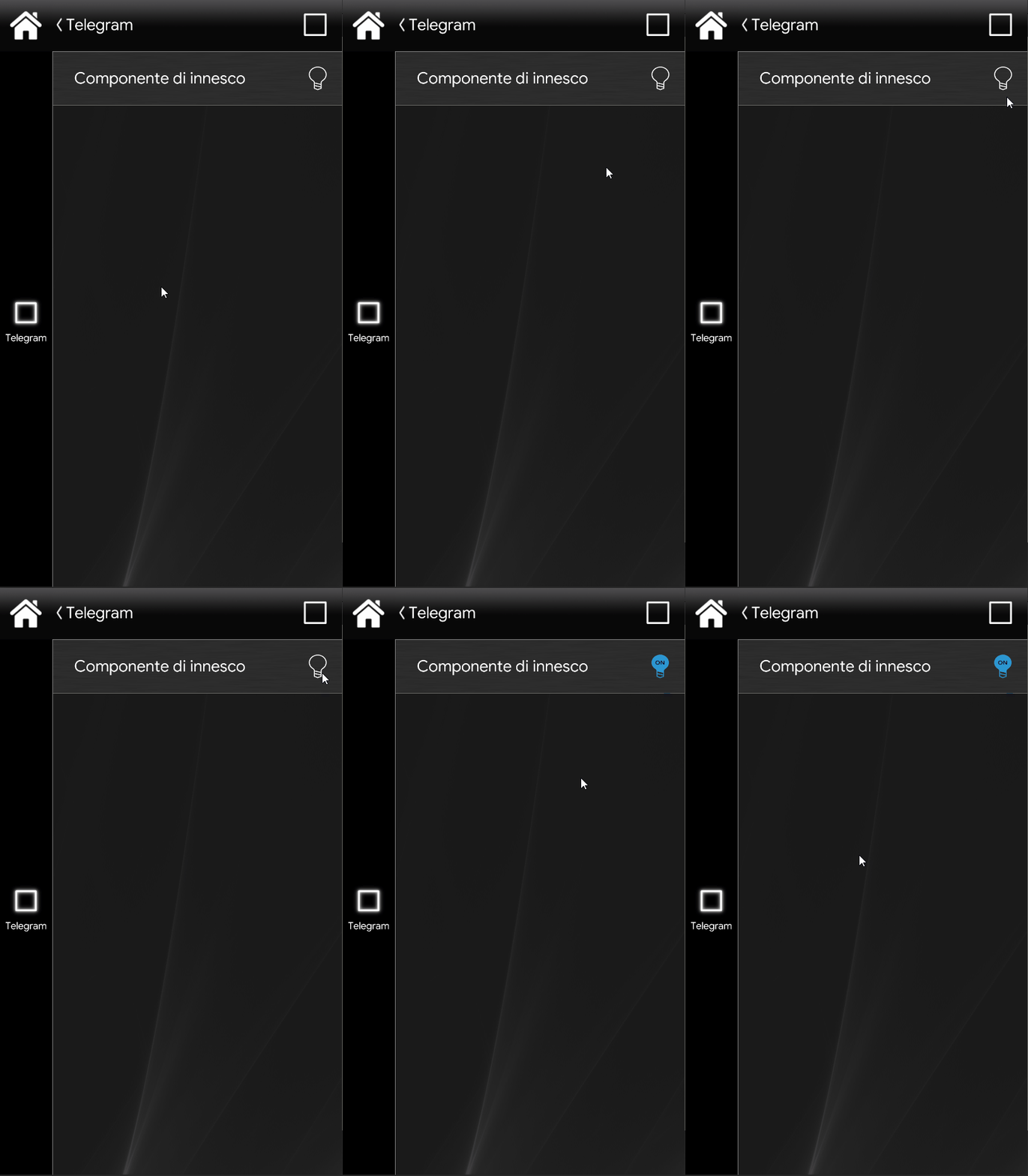
Aankomst van het Telegram-bericht