Integratie van de Ksenia-inbraakalarmcentrale
Volledige handleiding voor de integratie van de Ksenia-inbraakalarmcentrale met het Ilevia-systeem.
Inleiding
Ksenia is een Italiaans professioneel beveiligingssysteem dat is ontworpen om woningen en bedrijven te beschermen met betrouwbare inbraakdetectie en slimme besturingsfuncties. Wanneer het is gekoppeld aan Ilevia, wordt deze beveiliging onderdeel van je dagelijkse automatisering: inschakelingen, gebeurtenissen en meldingen komen samen in één interface, waardoor de woning intelligent kan reageren op wat het beveiligingssysteem detecteert. De integratie maakt de oplossing eenvoudiger en biedt een soepelere en snellere bediening van zowel beveiliging als comfort.
Voorvereisten
Werk de firmware van de Ksenia-centrale bij, indien beschikbaar;
Schakel de IP-interface van de Ksenia-centrale in;
Activeer het Ksenia-integratieprotocol.
Configuratie van de Ksenia-alarmunit
Stap 1:
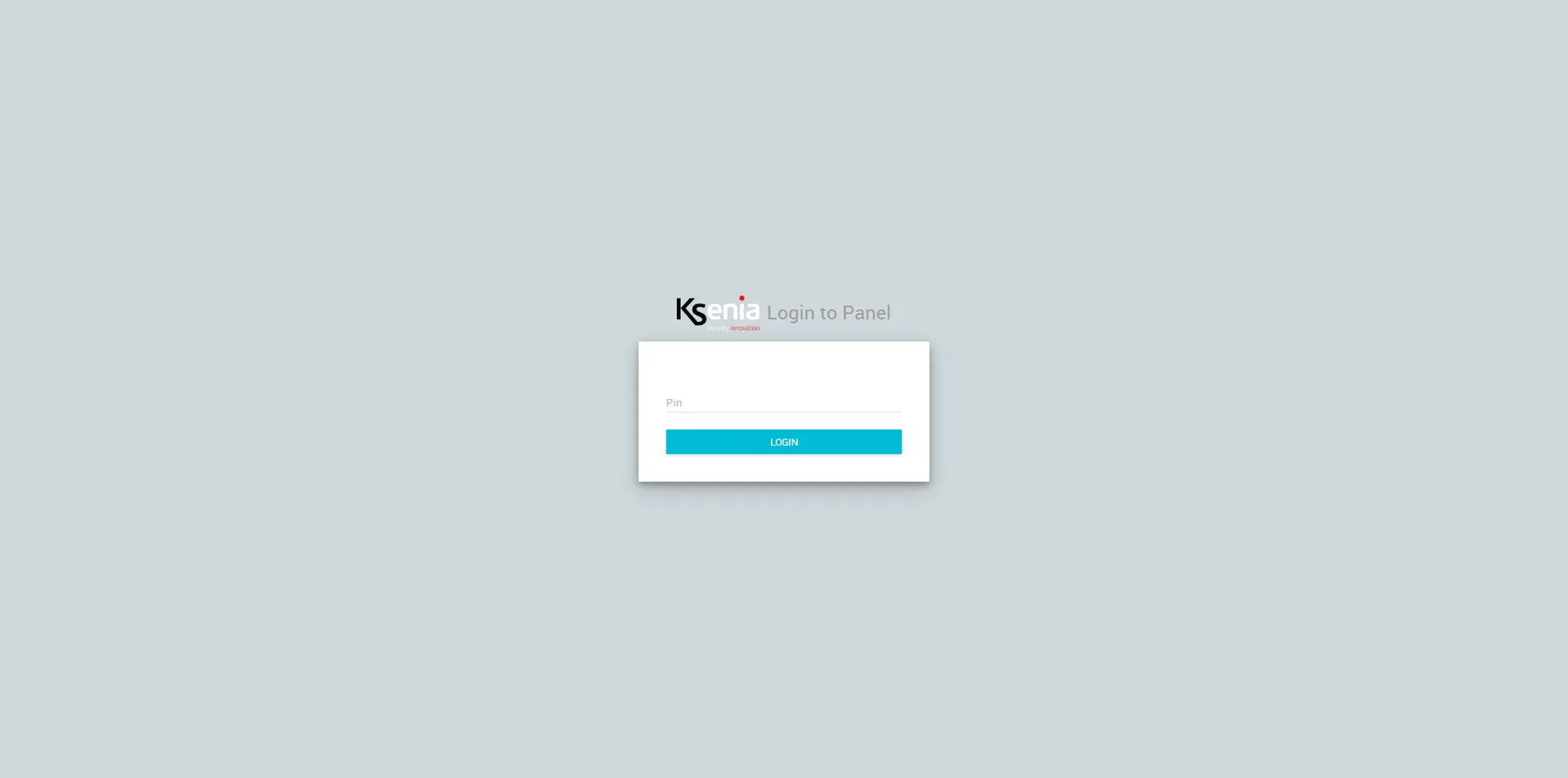
Open je webbrowser en ga naar de webconfiguratie-interface van Ksenia.
Stap 2:
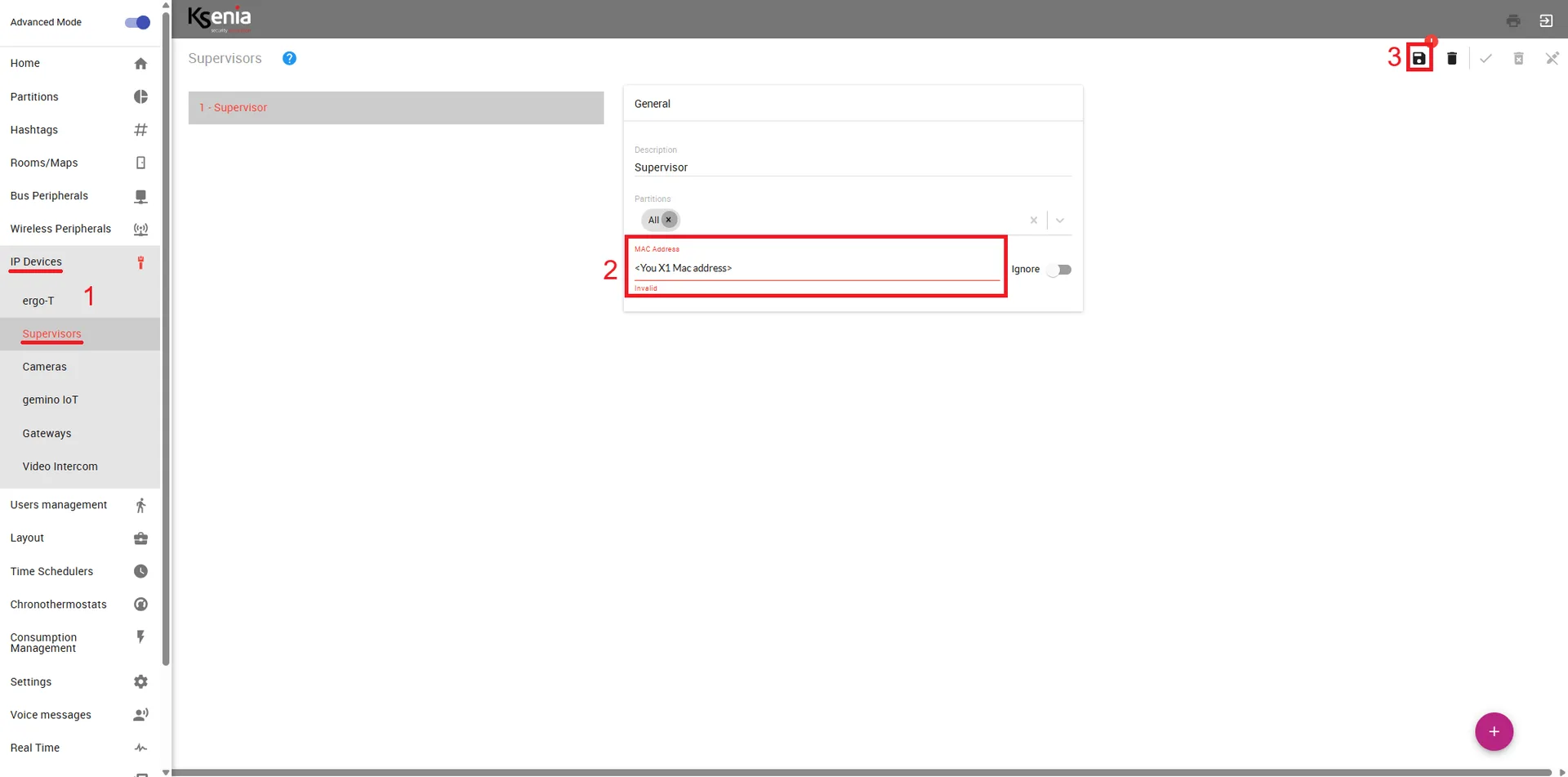
1. Ga naar het menu IP-apparaten in de zijbalk en klik vervolgens op Supervisor.
2. Selecteer het potloodpictogram rechtsboven om naar de bewerkingsmodus van de huidige instellingen te gaan en voeg het MAC-adres van de X1-server toe.
3. Sla de wijzigingen op.
Opmerking: om het MAC-adres van de X1-server te verkrijgen, raadpleeg je deze handleiding.
Configuratie in Ilevia Manager
Stap 3:
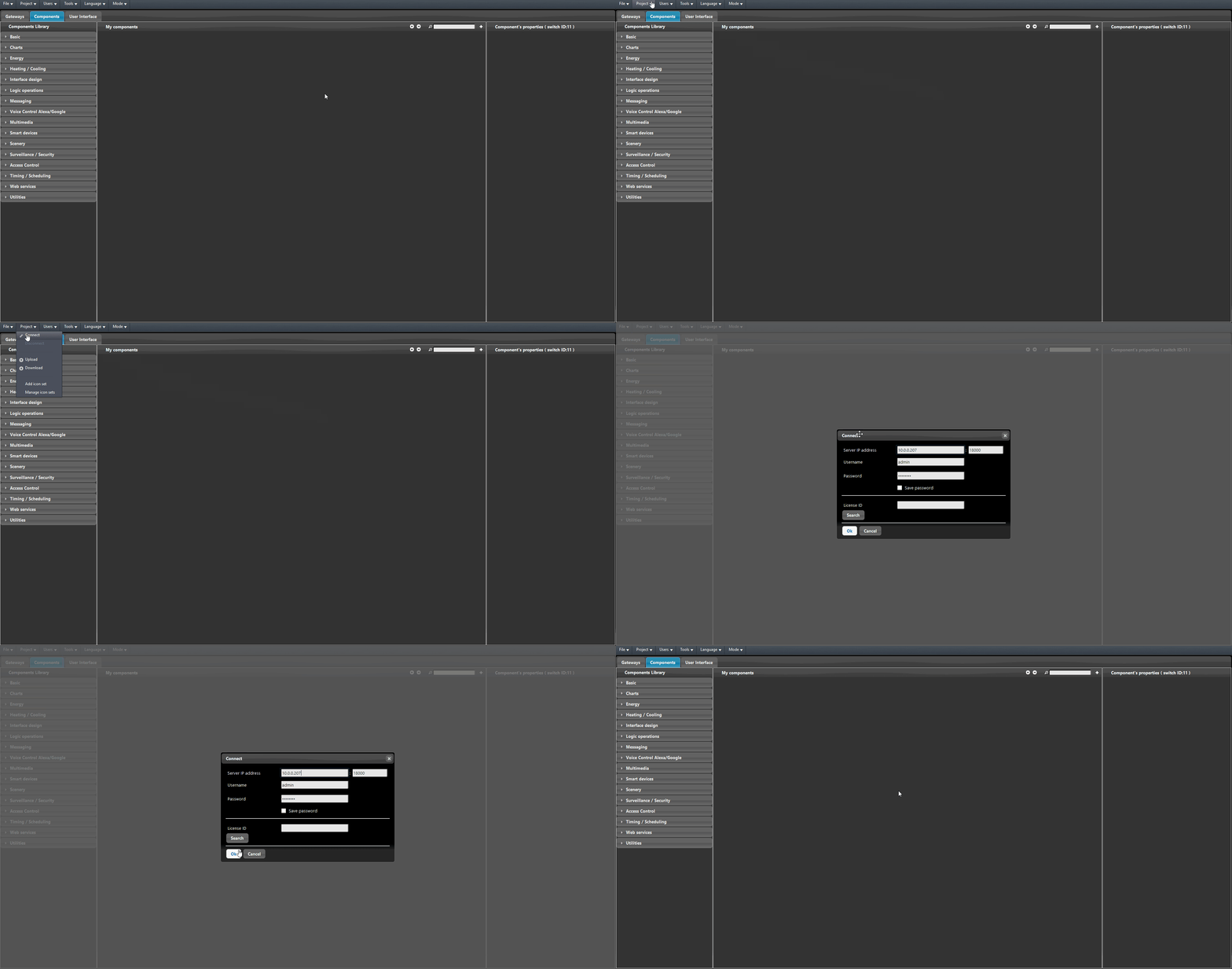
Zorg ervoor dat je de nieuwste versie van Ilevia Manager hebt door deze van de Ilevia-website te downloaden. Open de software Ilevia Manager. Maak ten slotte verbinding met de server.
Stap 4:
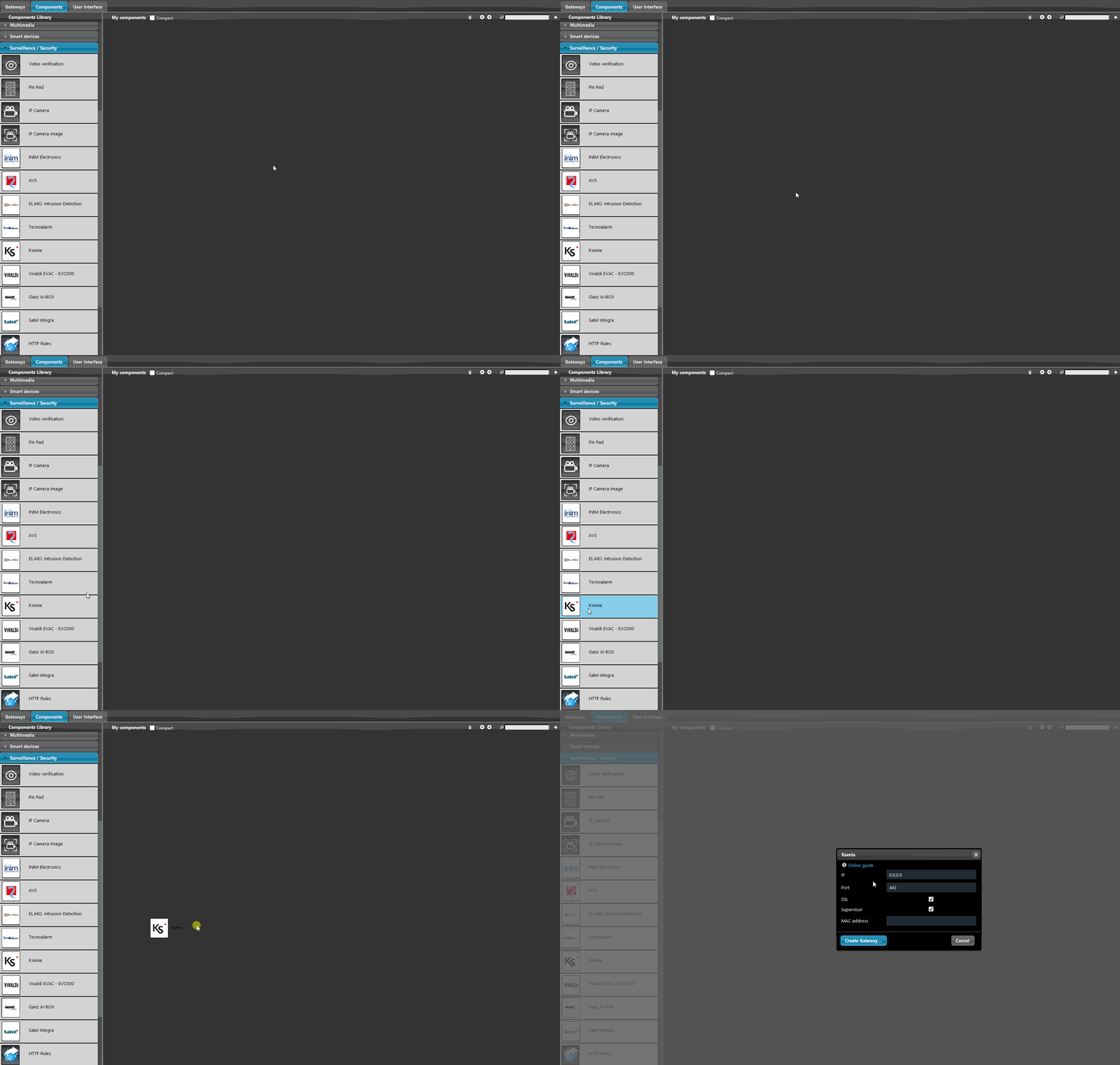
Open het tabblad Videobewaking / Beveiliging in de componentenbibliotheek. Voeg een nieuw Ksenia-component toe.
Stap 5:
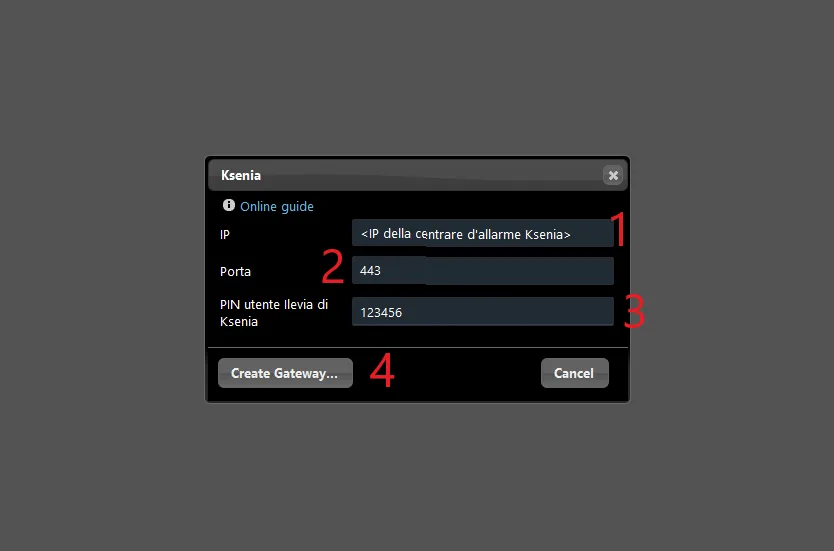
1. Voer het IP-adres van de Ksenia-alarmunit in de Ilevia-configuratiesoftware in.
2. Laat de standaardpoort ongewijzigd, aangezien de Ksenia-alarmunit een HTTPS-verbinding gebruikt voor gegevensoverdracht.
3. Kies of je Supervisor of het MAC-adres van de X1-server wilt gebruiken. Het belangrijkste verschil tussen het gebruik van Supervisor en het MAC-adres is dat je met Supervisor niet kunt communiceren met de commando’s van de alarmunit.
4. Klik ten slotte op Create Gateway.
Stap 6:
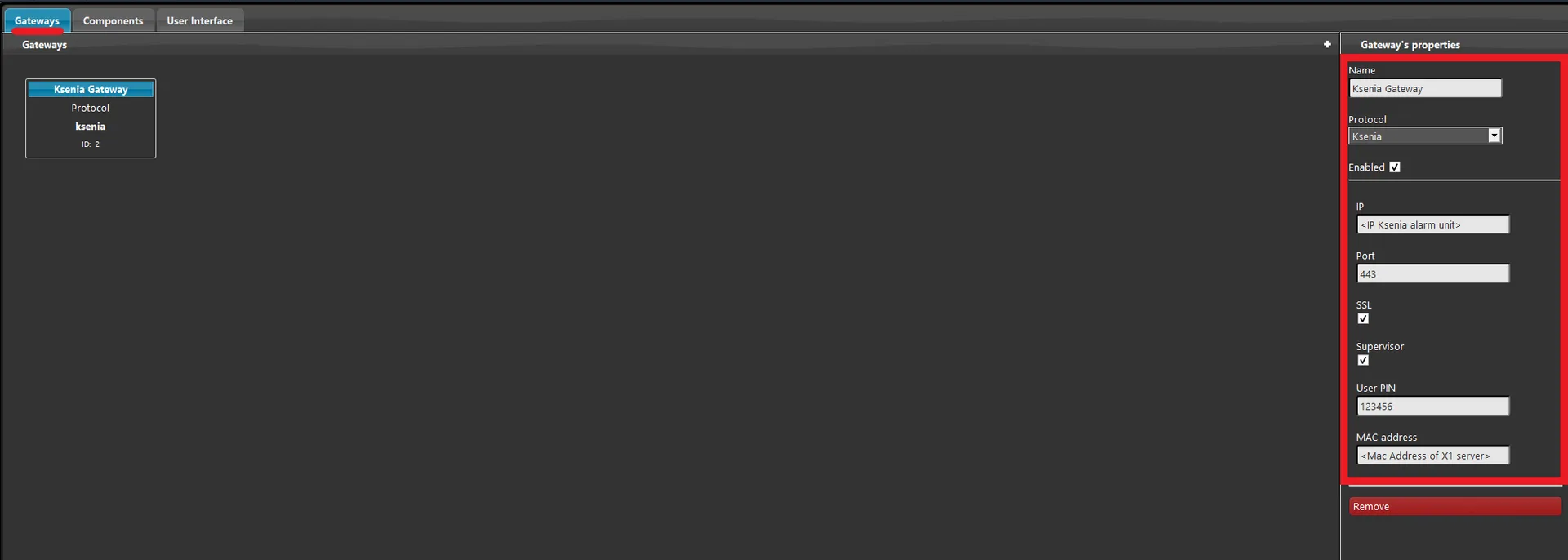
Je kunt de gateway-eigenschappen controleren in het tabblad Gateway van Ilevia Manager.
Stap 7:
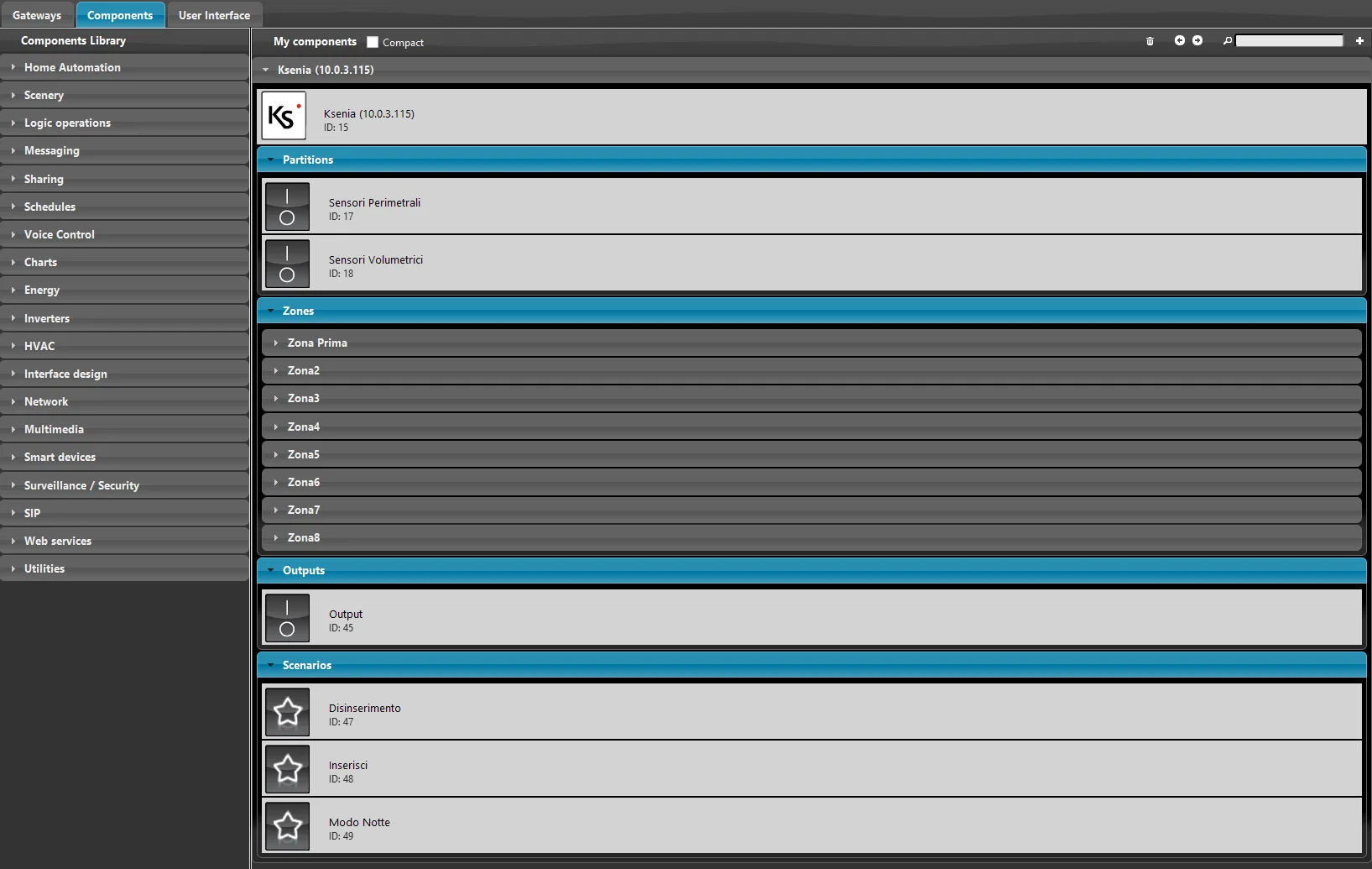
De Ksenia-componenten worden automatisch aangemaakt na het maken van de gateway.
Stap 8:
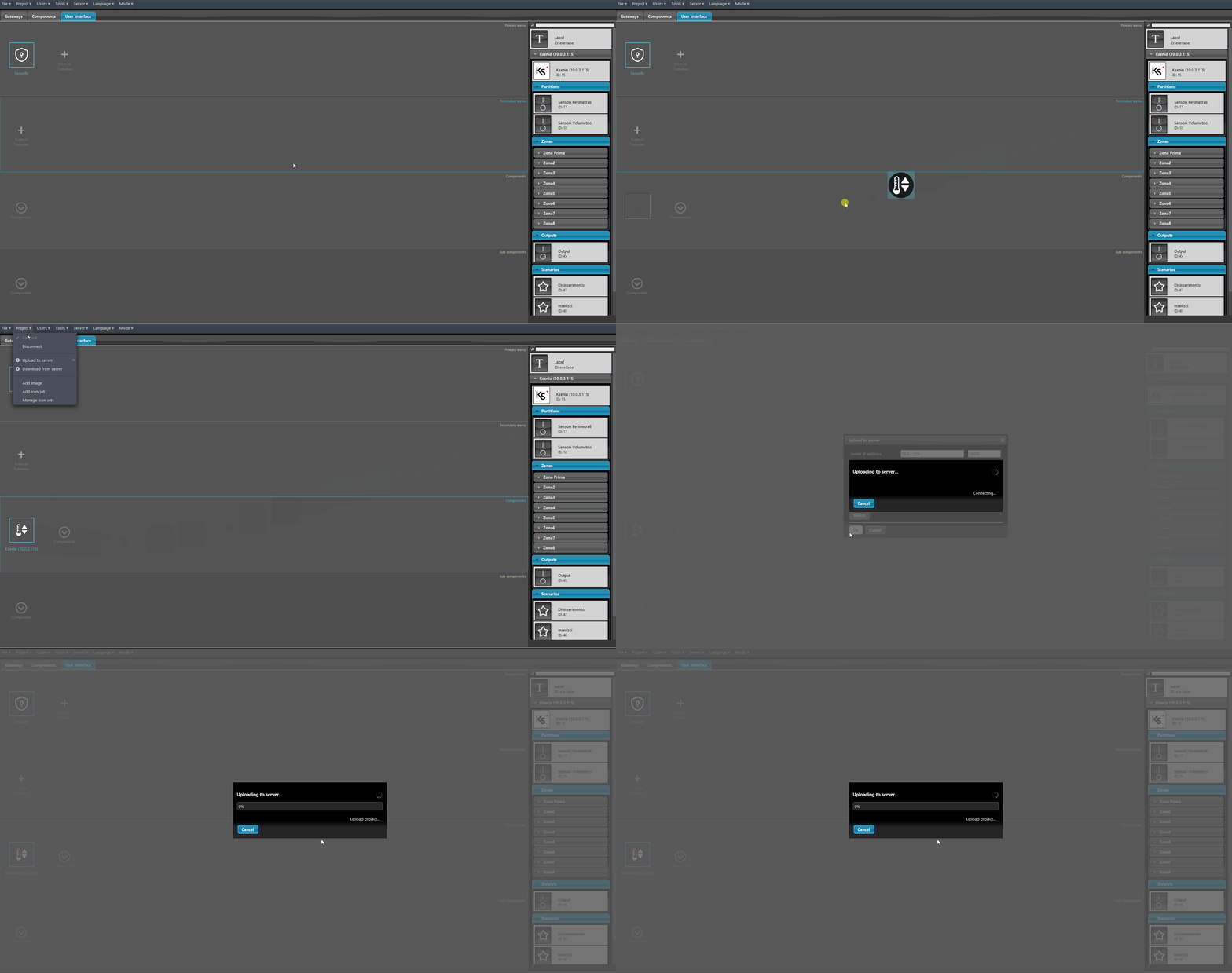
Voeg het Ksenia-component toe aan de gebruikersinterface zoals in de onderstaande afbeelding. Upload vervolgens het project naar de server.
Stap 9:
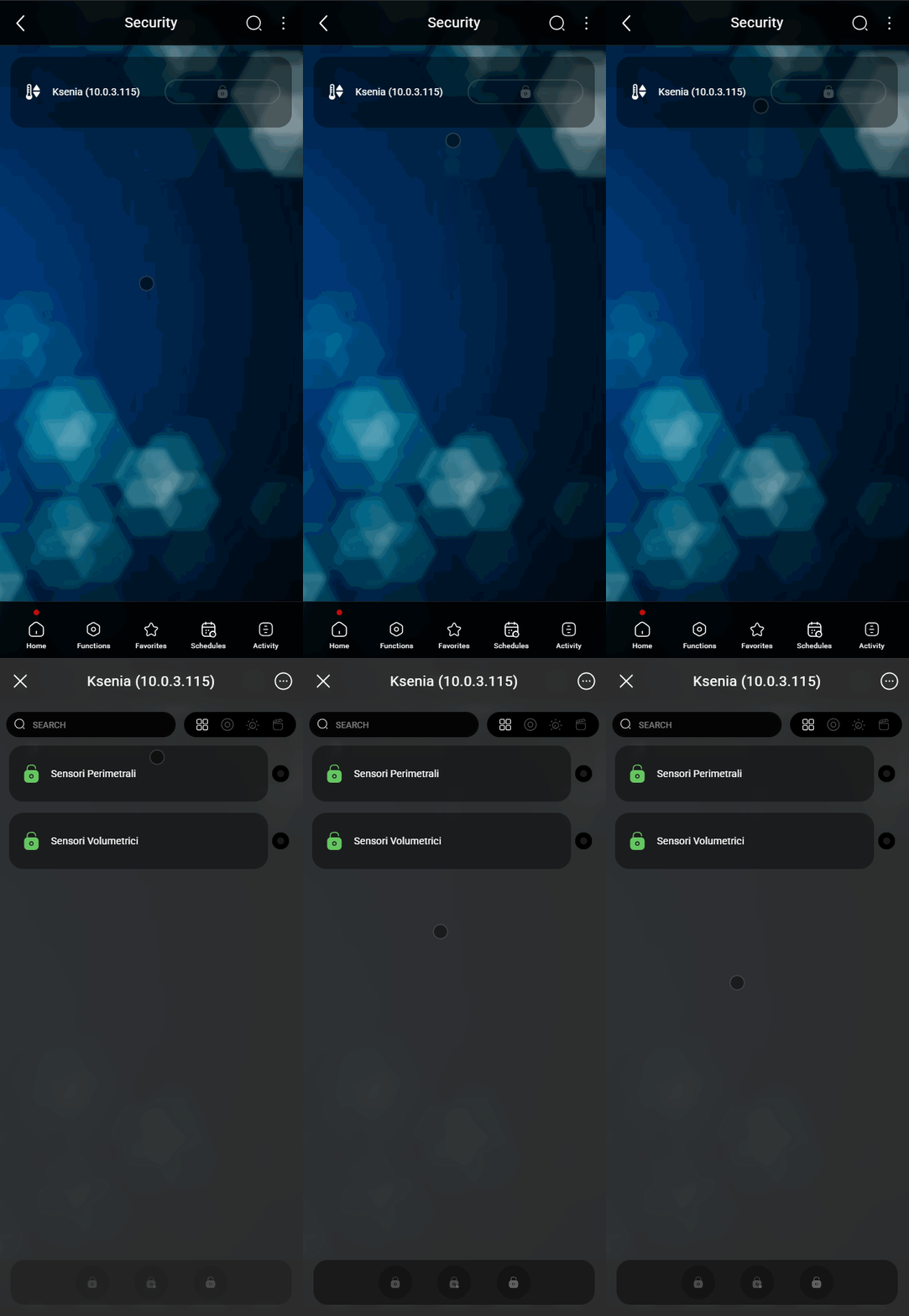
Open de Ksenia-widgetinterface. Hier kun je alle beschikbare configuratie en commando’s voor de Ksenia-centrale beheren.
Stap 10:
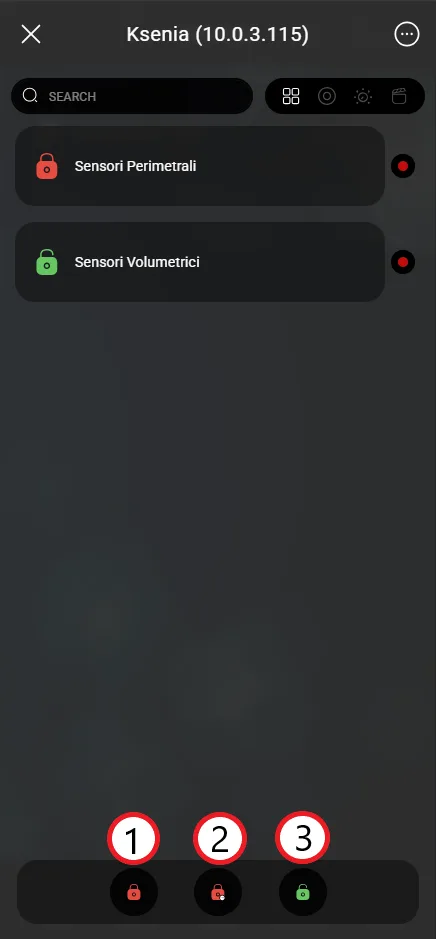
Hier kun je de partitie beheren. Door op de knop naast de partitie te klikken, schakel je de beheercommando’s voor die partitie in:
1. Deze knop scherpt in de geselecteerde partitie.
2. Deze knop scherpt met vertraging in de geselecteerde partitie.
3. Deze knop scherpt alle geselecteerde en momenteel ingeschakelde partities uit.
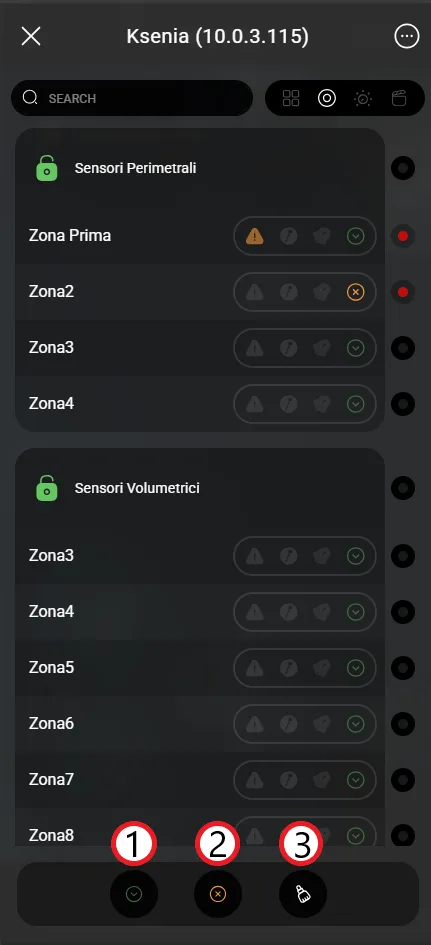
Stap 11:
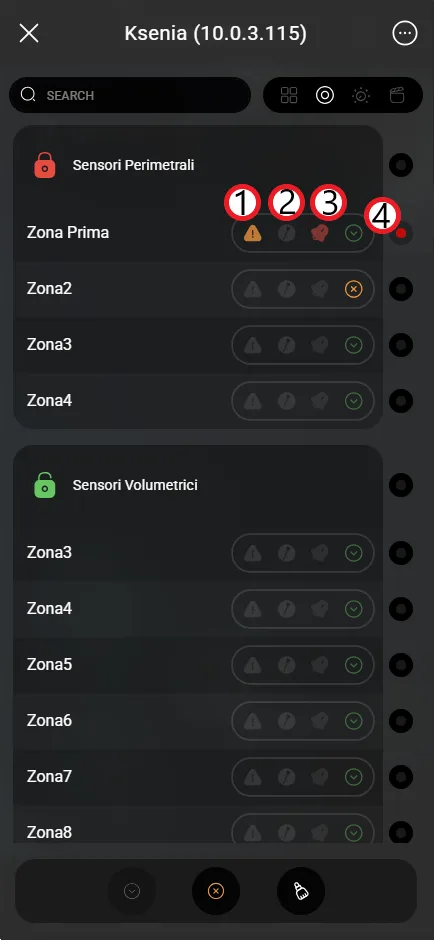
In dit tabblad kun je de zones van elke partitie controleren en hun status bekijken. Het statuspaneel van de zone geeft aan of de zone:
1. Open of in Fout is;
2. In Sabotage is;
3. In de staat Alarm is;
4. Ingesloten of Uitgesloten is.
Stap 12:
Onderaan het scherm staan drie knoppen:
1. Deze knop sluit de geselecteerde zones in bij het alarm;
2. Deze knop sluit de geselecteerde zones uit van het alarm;
3. Deze knop wist alle meldingen van de geselecteerde zones.
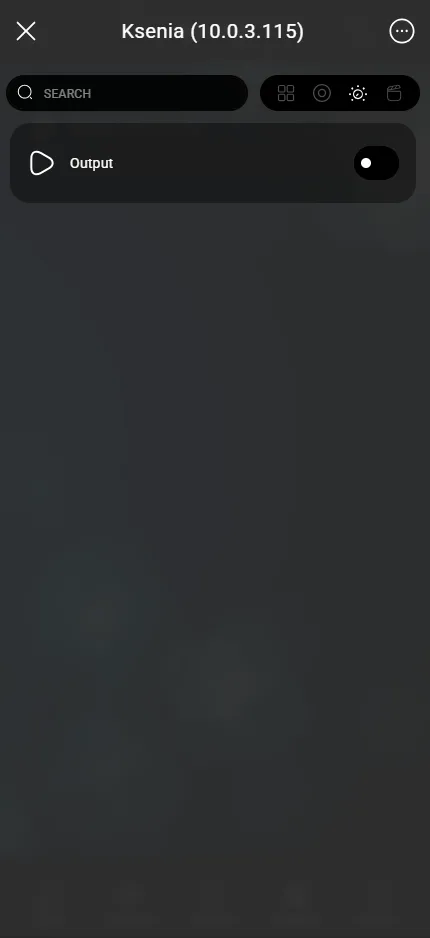
Stap 13:
Dit is het uitgangstabblad. Zodra deze opdracht is geactiveerd, kun je een uitgang in-/uitschakelen die is gekoppeld aan de Ksenia-centrale.
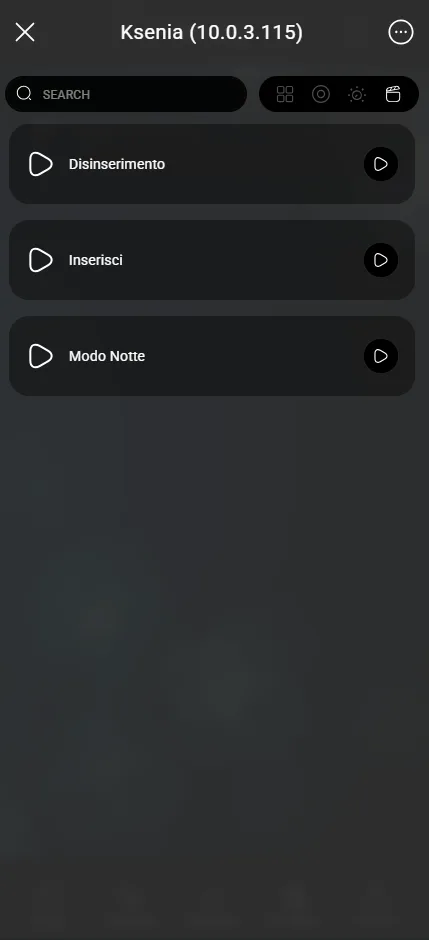
Stap 14:
Het tabblad Scenario’s maakt het mogelijk om de scenario’s die al in de configuratie van de Ksenia-alarmunit aanwezig zijn, te activeren.
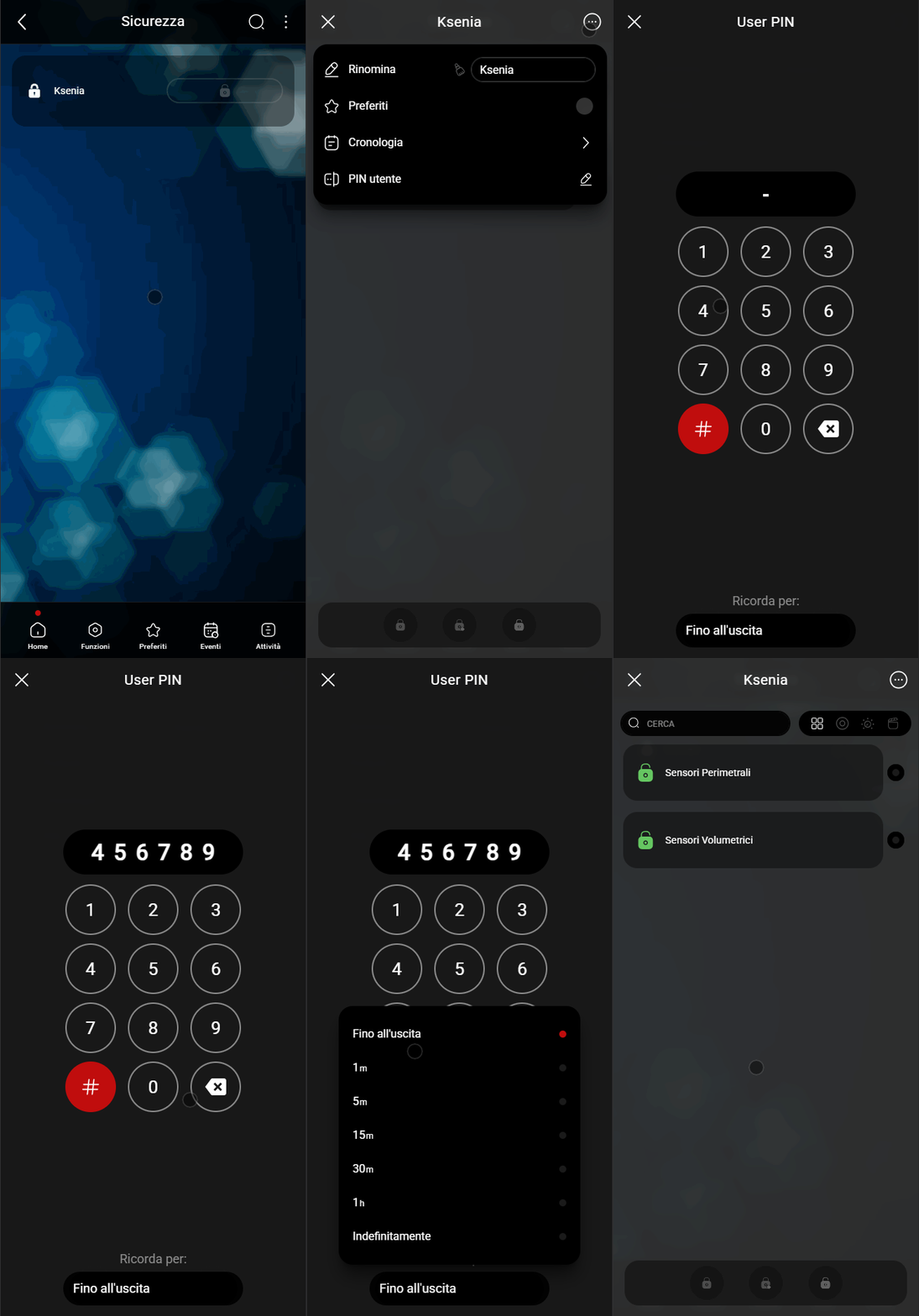
Gebruikers-PIN
De Ksenia-widget in de app Ilevia Control maakt het mogelijk om je gebruikers-PIN tijdelijk op te slaan, zodat je deze niet telkens hoeft in te voeren tijdens het gebruik van de widget.
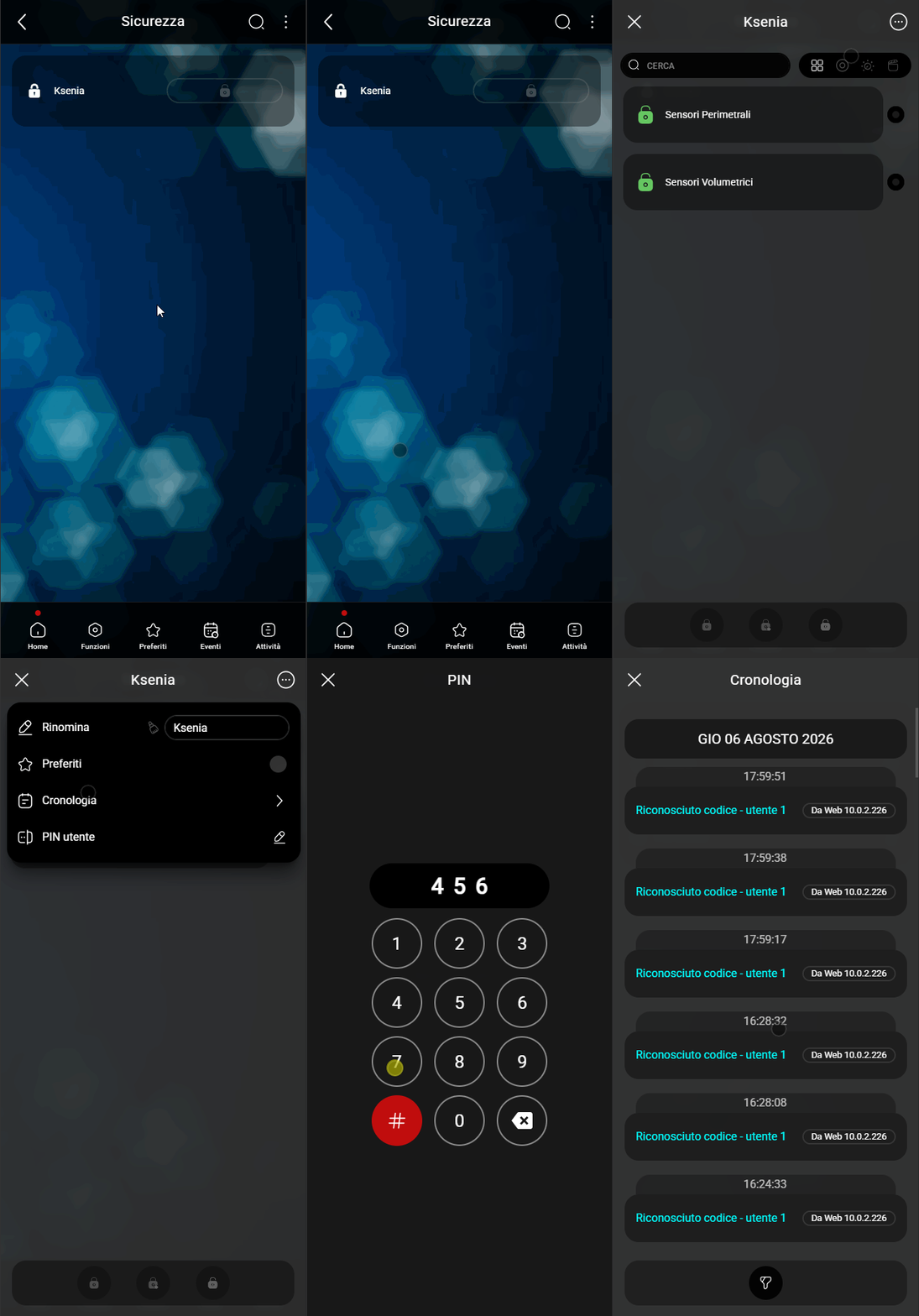
Om deze functie in te schakelen, open je de gedetailleerde weergave van de Ksenia-widget en tik je vervolgens op het menu met de drie puntjes rechtsboven op het scherm.
Voer de gebruikers-PIN in en kies via het vervolgkeuzemenu Onthoud voor hoe lang deze moet worden opgeslagen. Na de geselecteerde periode wordt je gevraagd de gebruikers-PIN opnieuw in te voeren.
Geschiedenis
De Ksenia-widget bevat een menu Geschiedenis waarmee je het overzicht van alle gebeurtenissen en acties met betrekking tot het Ksenia-alarmsysteem kunt bekijken.
Om deze te openen, tik je op het menu met de drie puntjes in de rechterbovenhoek van de widget en selecteer je vervolgens Geschiedenis. Er wordt een chronologische lijst weergegeven van alle geregistreerde gebeurtenissen en acties.
Via het menu Filters kun je de geschiedenislijsten ook filteren op naam en datumbereik, zodat je de gewenste gebeurtenissen eenvoudiger kunt vinden.