SATEL INTEGRA
Volledige gids voor het configureren en importeren van de Satel-configuratie en voor de werking ervan binnen de Ilevia-applicatie.
Inleiding
Satel is een bekend merk van alarmcentrales dat complete en eenvoudig te configureren oplossingen biedt voor beveiligings- en domoticasystemen. Deze handleiding laat zien hoe u een Satel Integra-centrale importeert en configureert met de Ilevia-software voor huisautomatisering.
Vereisten
Het XML-bestand geëxporteerd vanuit de Satel-software;
Het IP-adres van de centrale of van de Ethernetmodule;
De installateurscode van de centrale.
Import van de alarmconfiguratie
Stap 1:
Open de Satel-configuratiesoftware en exporteer de configuratie in XML-formaat.
Stap 2:
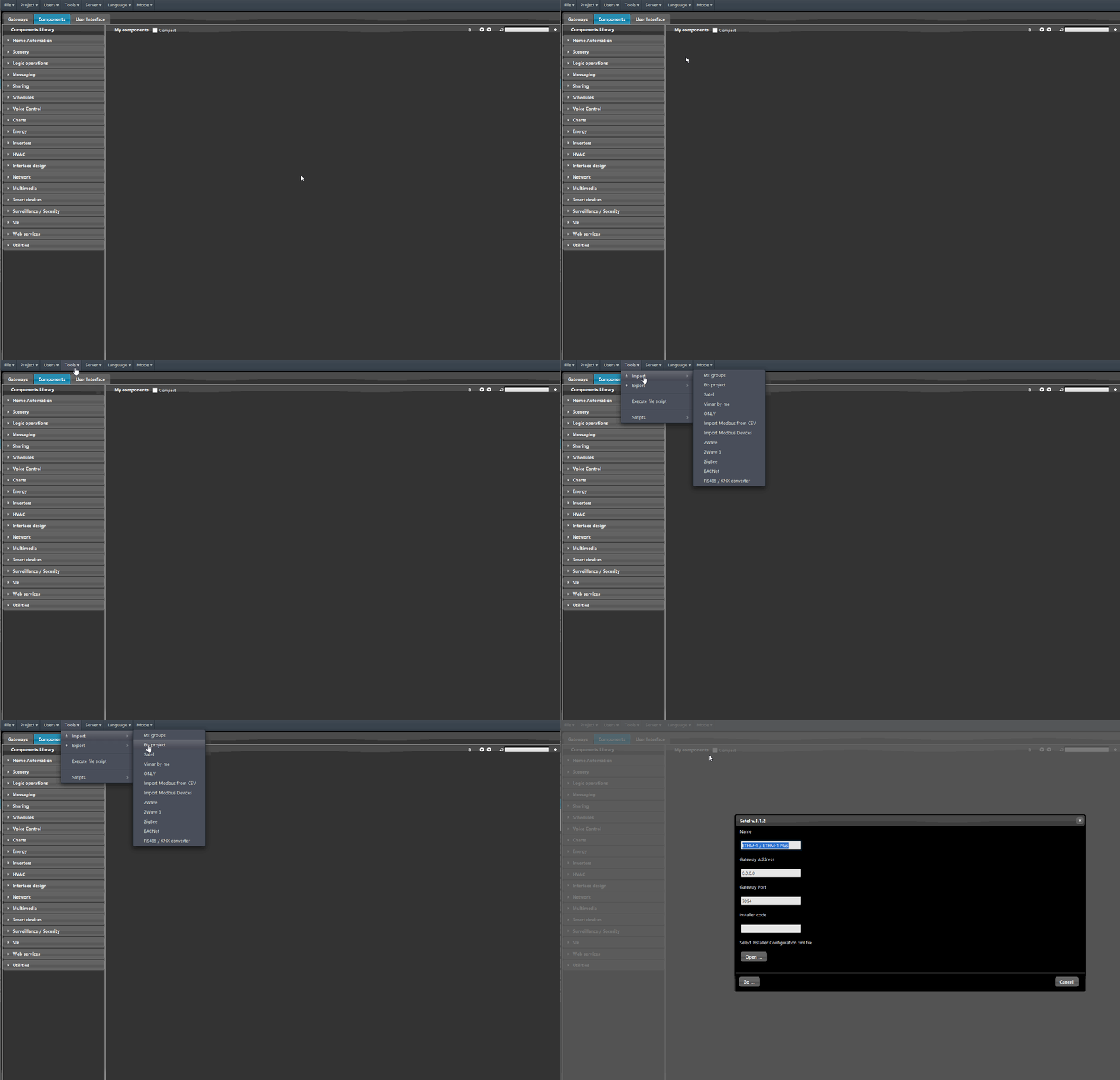
Zorg ervoor dat u de nieuwste versie van Ilevia Manager hebt door deze te downloaden van de Ilevia-site. Open Ilevia Manager, ga vervolgens naar het menu Gereedschappen, klik op Importeren en selecteer ten slotte Satel om het venster van de wizard te openen.
Stap 3:
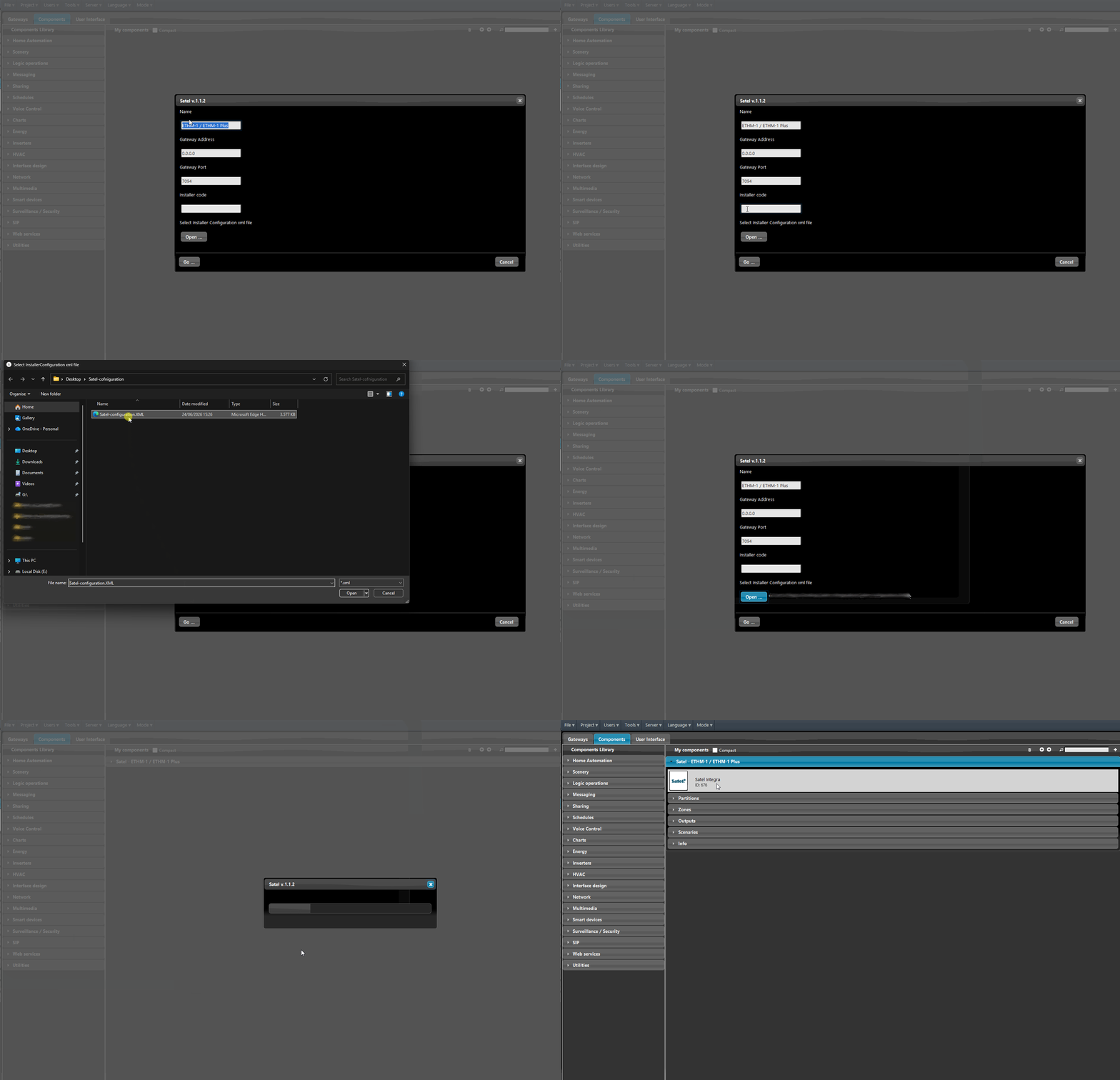
1. Voer een naam in voor de Satel-gateway, 2. selecteer het in stap 1 geëxporteerde XML-bestand, 3. voer het IP-adres van de Satel Integra-centrale (of van de Ethernetmodule) in, 4. voer de TCP-poort van de Satel Integra in, 5. voer de installateurscode in die in de programmering van de Satel is ingesteld. Klik ten slotte op Go om de configuratie-import te starten.
Stap 4:
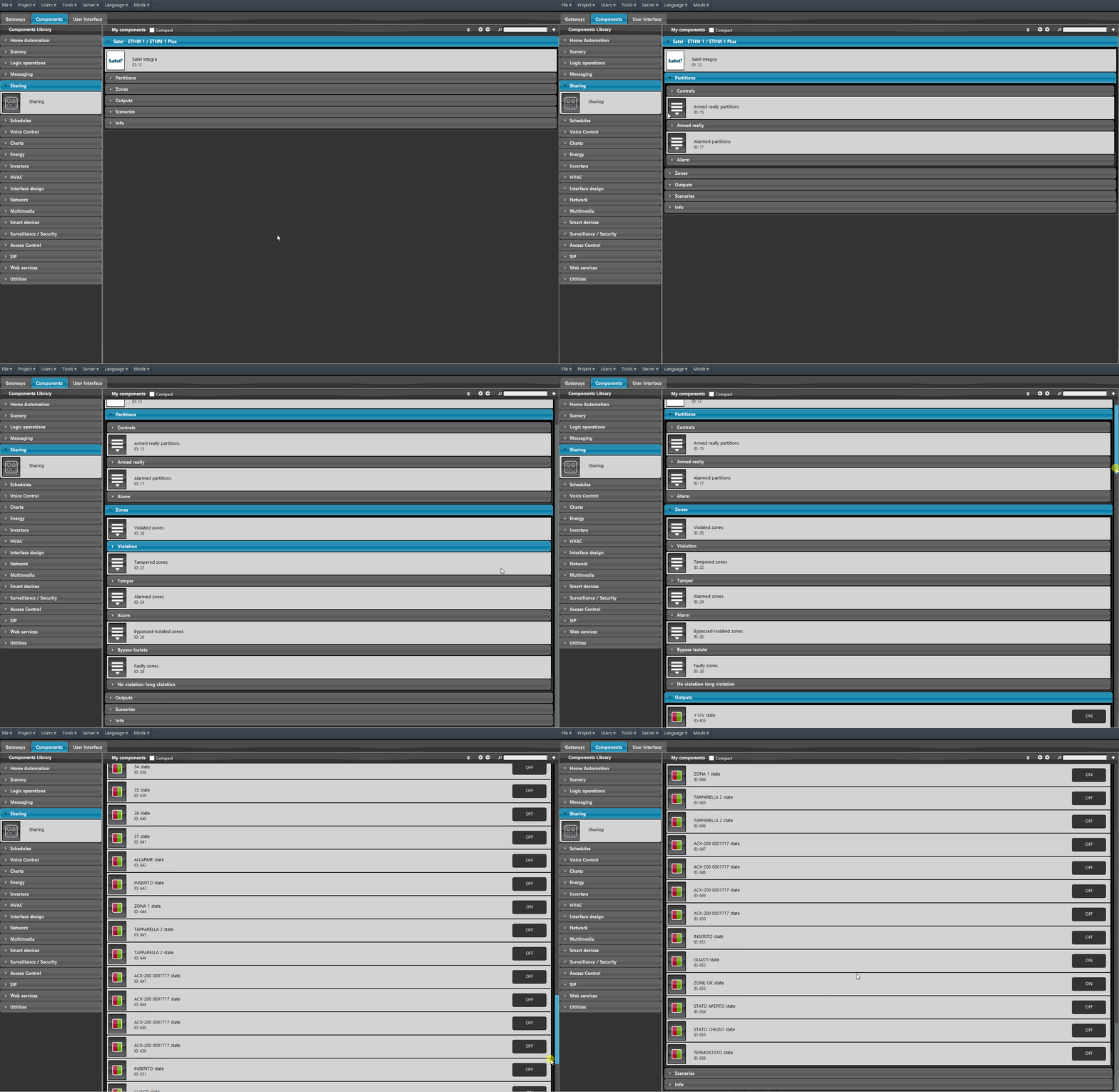
Zodra de configuratie in Ilevia Manager is geïmporteerd, kunt u alle componenten in de software zien: Partities, Zones, Uitgangen enzovoort.
Interactief gebruik en weergave van de Satel-widget in de Ilevia-interface
Om toegang te krijgen tot de Satel Integra-widget in de Ilevia-interface, kunt u deze openen via het Home-menu of via het menu Functies. Het menu Functies biedt snellere toegang omdat het categorieën aanmaakt op basis van de componenten die aan de Ilevia-interface zijn toegevoegd.
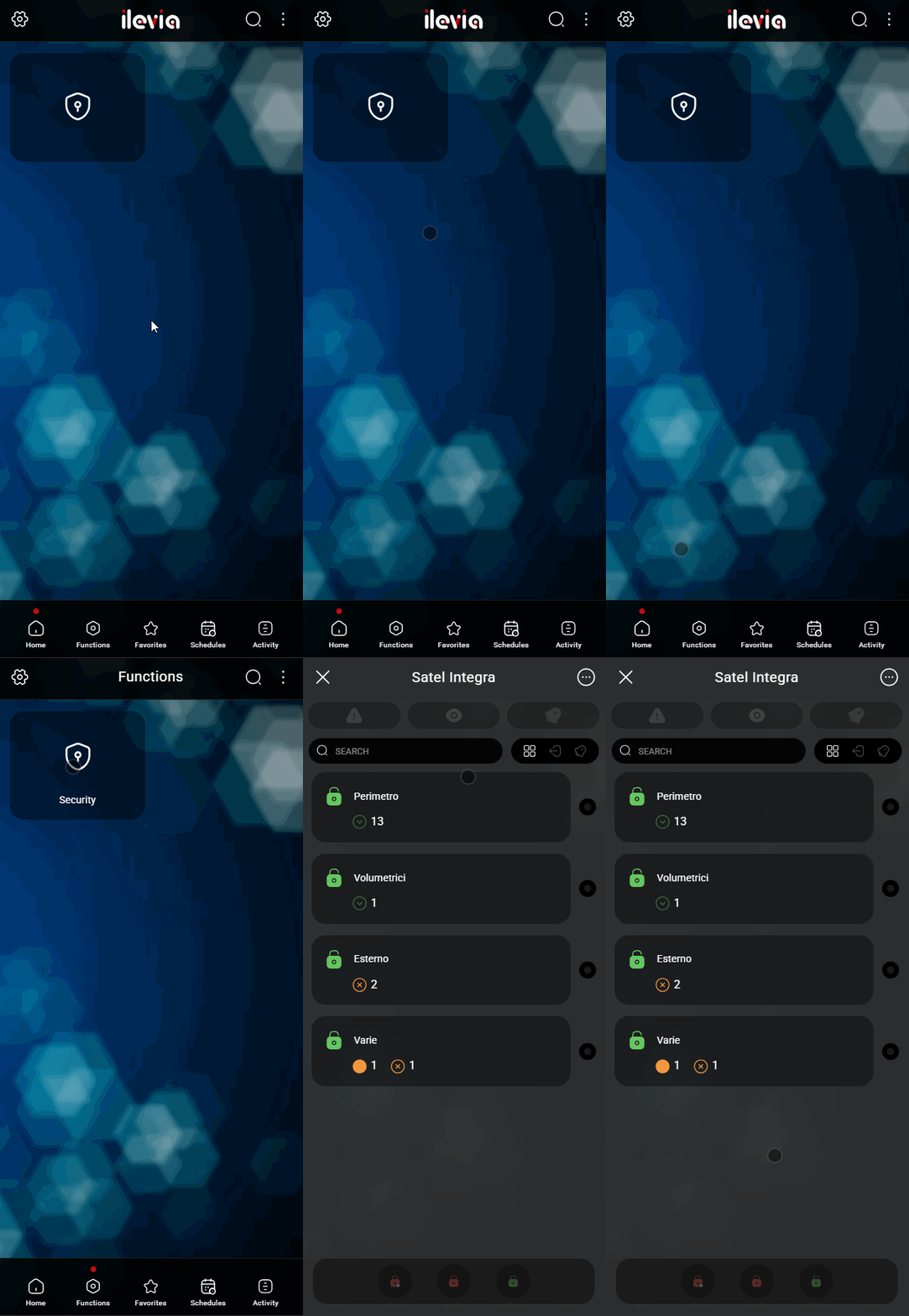
In de widget kan de gebruiker de Inschakeling en Uitschakeling van de Partitie beheren, evenals het insluiten en uitsluiten van elke afzonderlijke Zone.
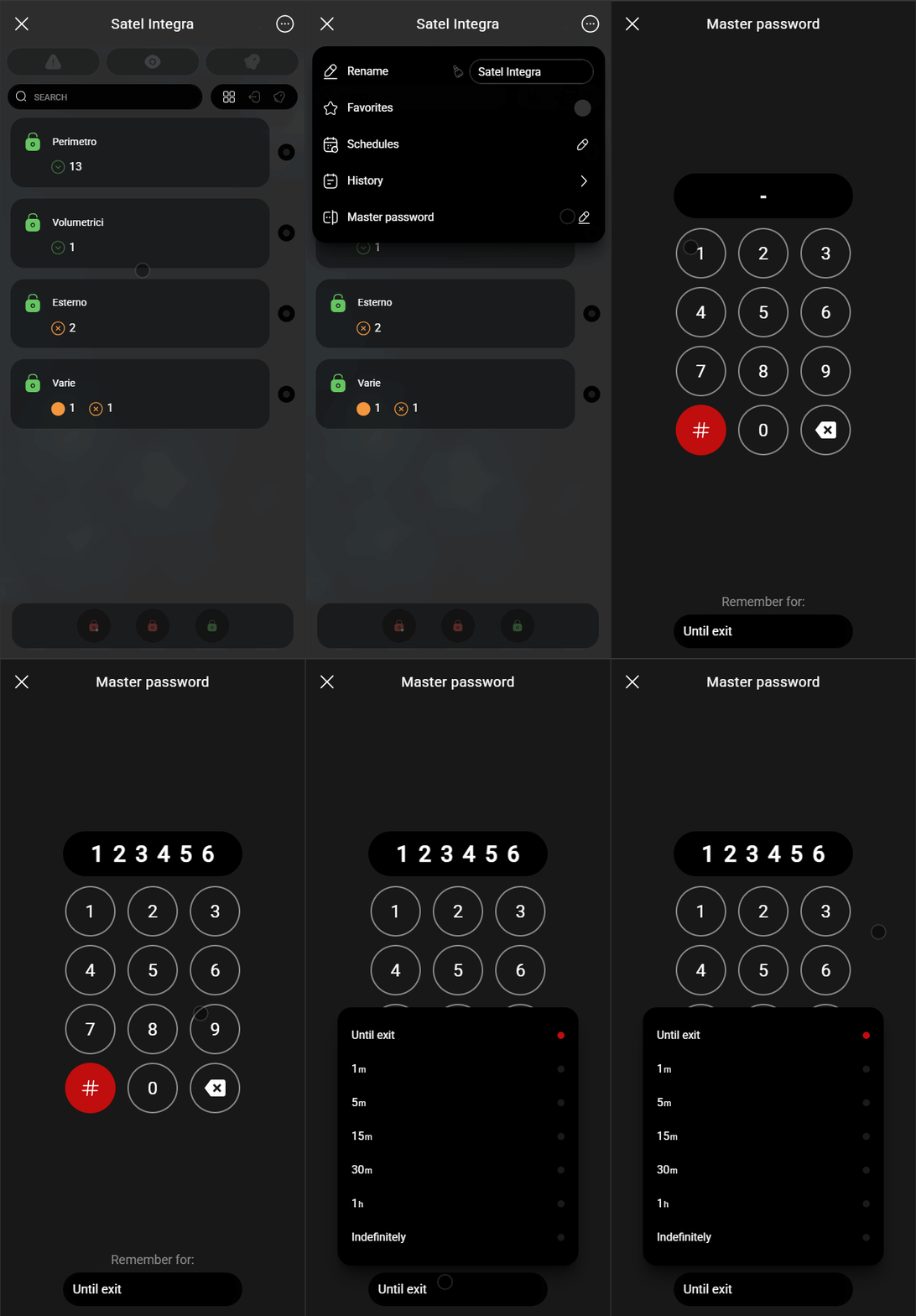
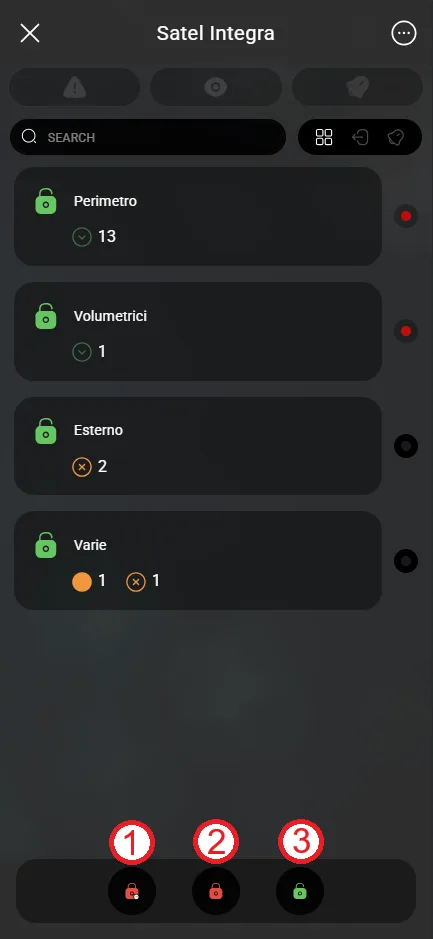
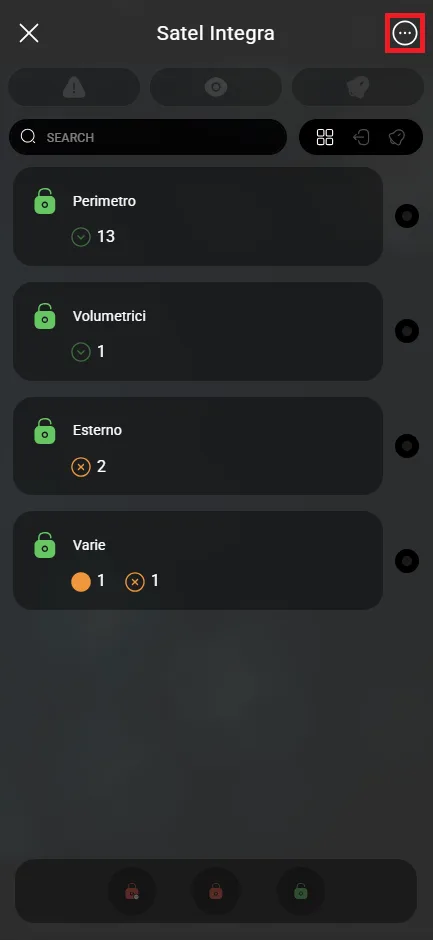
Het hoofdtabblad (Partitietabblad) toont de status van elke partitie en ook de zone-status die deel uitmaakt van die partitie. Onderaan het scherm staan drie pictogrammen: 1. Met deze knop kunt u de geselecteerde partities tijdelijk inschakelen. 2. Met deze knop kunt u de geselecteerde partitie inschakelen. 3. Met deze knop kunt u de geselecteerde partities uitschakelen.
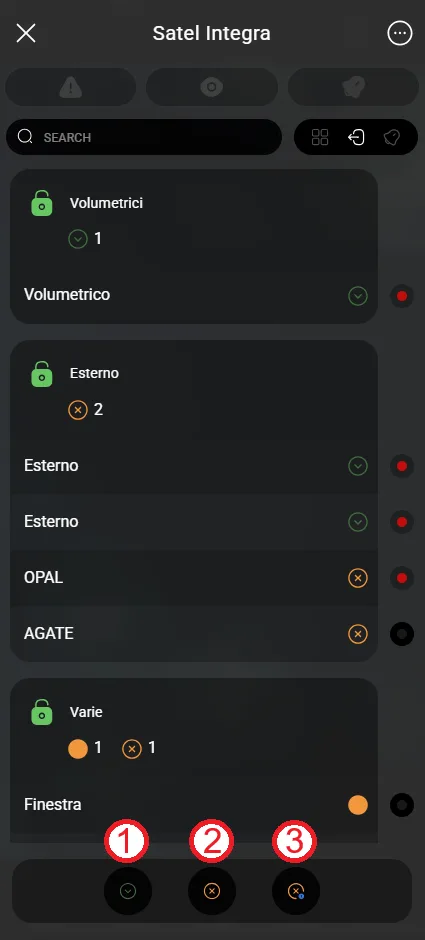
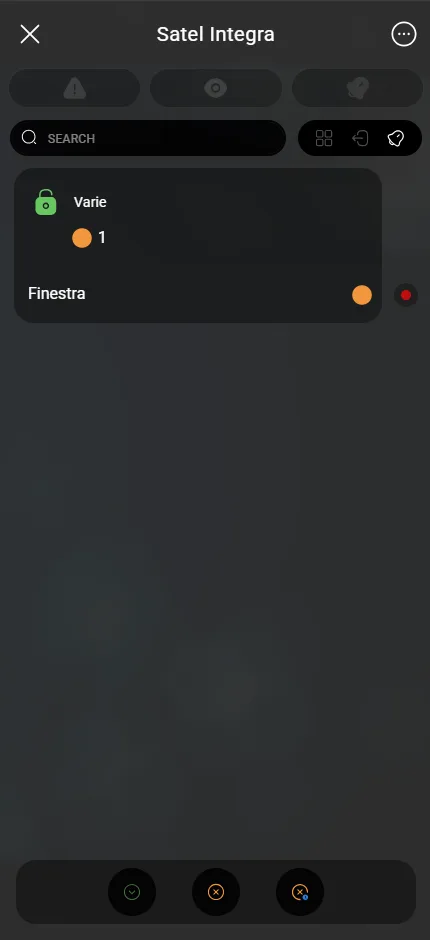
Dit tabblad toont de status van de zones van elke partitie die aanwezig is in de alarmcentrale van Satel. In dit tabblad kan elke zone worden geselecteerd als Ingesloten / Uitgesloten van de alarminschakelmodus. Selecteer de gewenste zone en kies vervolgens welke actie u wilt uitvoeren op de geselecteerde Zone / Zones via het onderstaande bedieningspaneel: 1. Met deze knop kan de gebruiker de geselecteerde zone / zones in de partitietabel insluiten. 2. Met deze knop kan de gebruiker de geselecteerde zone / zones in de partitietabel uitsluiten. 3. Met deze knop kan de gebruiker een tijd instellen voor het uitsluiten van de geselecteerde zone / zones in de partitietabel.
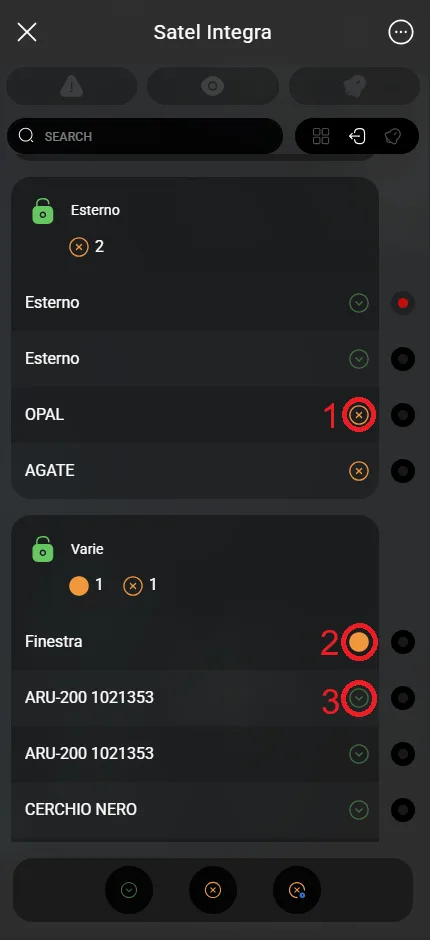
U kunt ook de status van de zones controleren via de pictogrammen in de Satel Integra-widget binnen de Ilevia-app. 1. Dit pictogram geeft aan dat de betreffende zone zich in een waarschuwingsconditie bevindt, bijvoorbeeld: het venster staat open. 2. Dit pictogram geeft aan dat de betreffende zone is uitgesloten. 3. Dit pictogram geeft aan dat de betreffende zone is ingesloten in het alarm.
Het tabblad Meldingen geeft alle zones weer die zich in waarschuwingsstatus in de installatie bevinden. U kunt ook de zones in het huidige tabblad beheren (Insluiten, Uitsluiten en Uitsluiten met tijd).
Het is ook mogelijk om te voorkomen dat de gebruiker van de Ilevia Control-app telkens de code invoert wanneer hij een actie uitvoert in de Satel Integra-widget. Ga naar het menu Detail

en tik op Master Password.
Voer de Mastercode in op het op het scherm weergegeven numerieke toetsenblok. U kunt ook in het vervolgkeuzemenu Remind for selecteren wanneer de code opnieuw moet worden gevraagd.