Integratie van de Dahua-intercom met Ilevia
Hoe een Dahua-intercom configureren om oproepen te ontvangen in de Ilevia Control-app, met configuratie van de intercom, Ilevia Manager en de app.
Inleiding
Intercoms zijn communicatieapparaten ontworpen voor directe tweerichtingscommunicatie binnen specifieke zones. Ze bestaan doorgaans uit een mastereenheid en meerdere subeenheden, en maken directe communicatie mogelijk zonder externe netwerken. Deze handleiding legt uit hoe u de intercom integreert met de Ilevia-server (model: DHI-VT03311Q-WP, FW-versie: 2024-12-20 V4.800.0000000.1.R) en kan ook worden gebruikt met andere Dahua-intercoms.
Configuratie van de intercom
Stap 1:
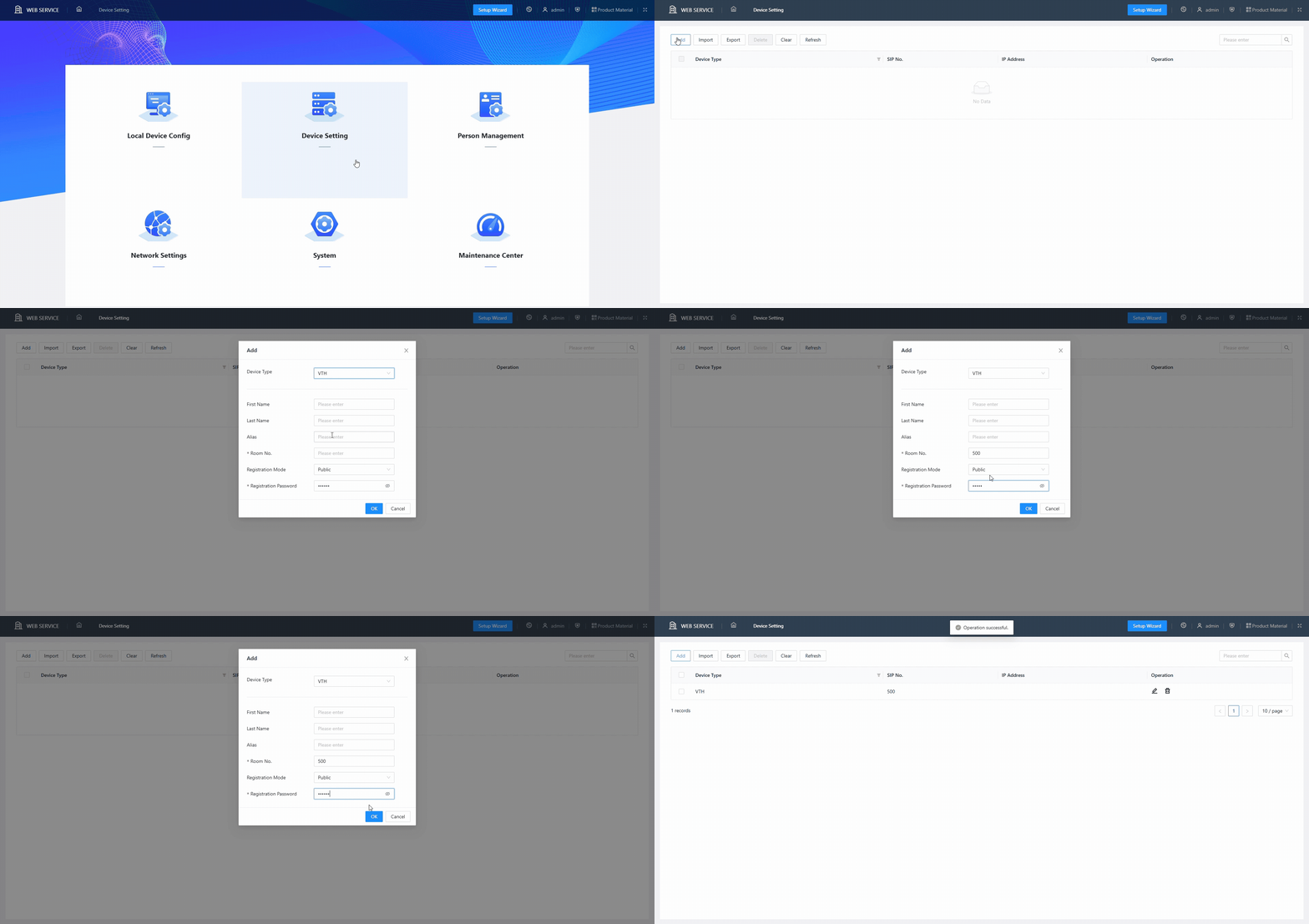
Ga naar de webconfiguratie-interface van uw Dahua-intercom en open het menu Device Settings, klik op Add, selecteer VTH bij Device Type, voeg een Room No. naar keuze toe (bijv. 500) en een Registration Password naar keuze. Klik ten slotte op OK om de instellingen toe te passen. Deze configuratie stelt de "virtuele" intercom voor (met zijn ID of gebruikersnaam) die de Ilevia Control-app zal gebruiken om de oproep te ontvangen.
Stap 2:
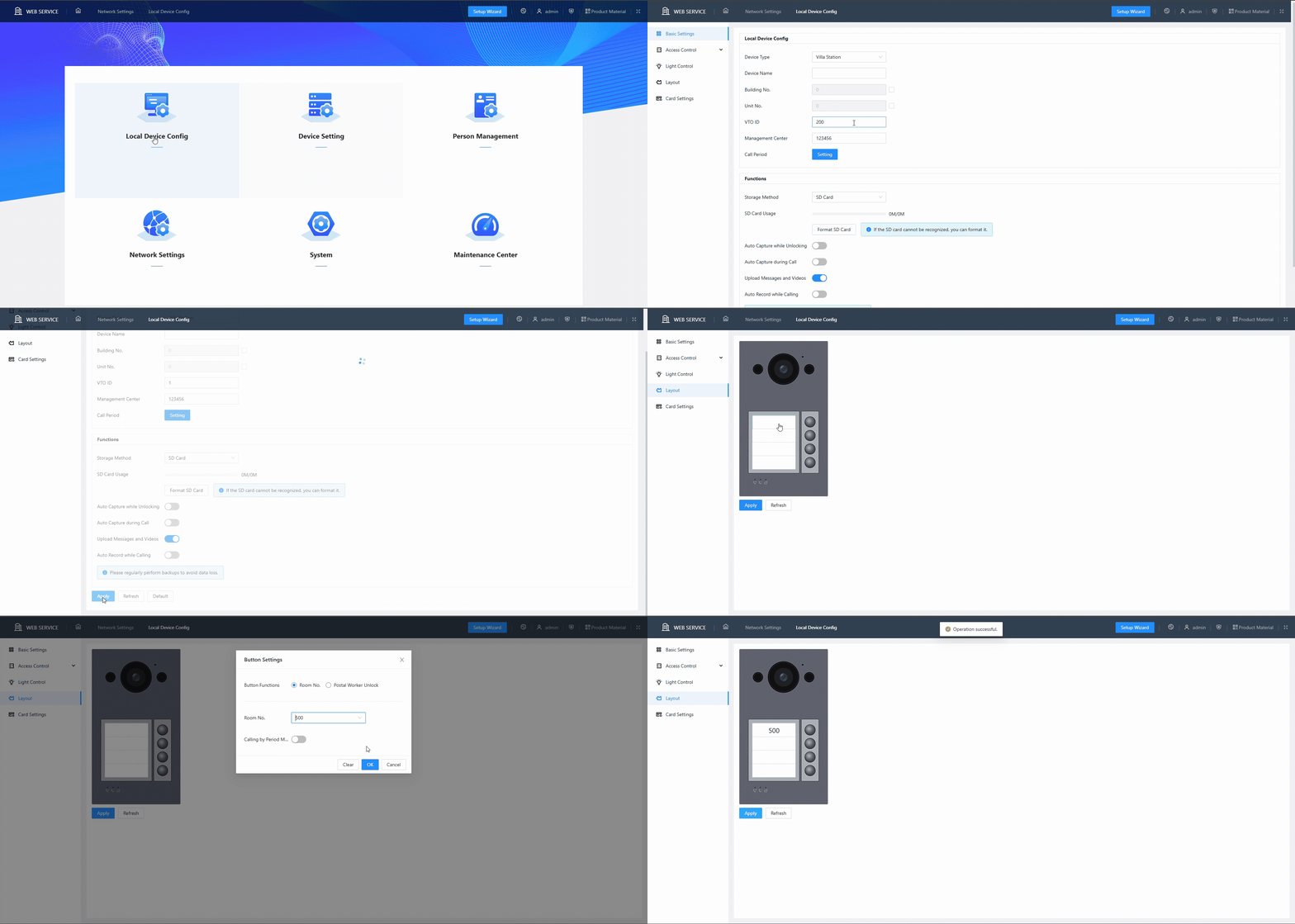
Ga terug naar de homepage en open het menu "Local Device Config", selecteer de optie "Basic Settings" in het zijmenu en stel een VTO ID in naar keuze (bijv. 1): dit is de ID of gebruikersnaam van de fysieke Dahua-intercom die u configureert. Klik op Apply onder aan de pagina. Selecteer daarna de optie "Layout" in het zijmenu en klik op het vak dat overeenkomt met de knop die gebruikt zal worden om de oproep te plaatsen. Selecteer in de vervolgkeuzelijst Room No. het Room No. dat in de vorige stap is ingesteld en klik op OK, klik vervolgens op Apply om de wijzigingen toe te passen.
Stap 3:
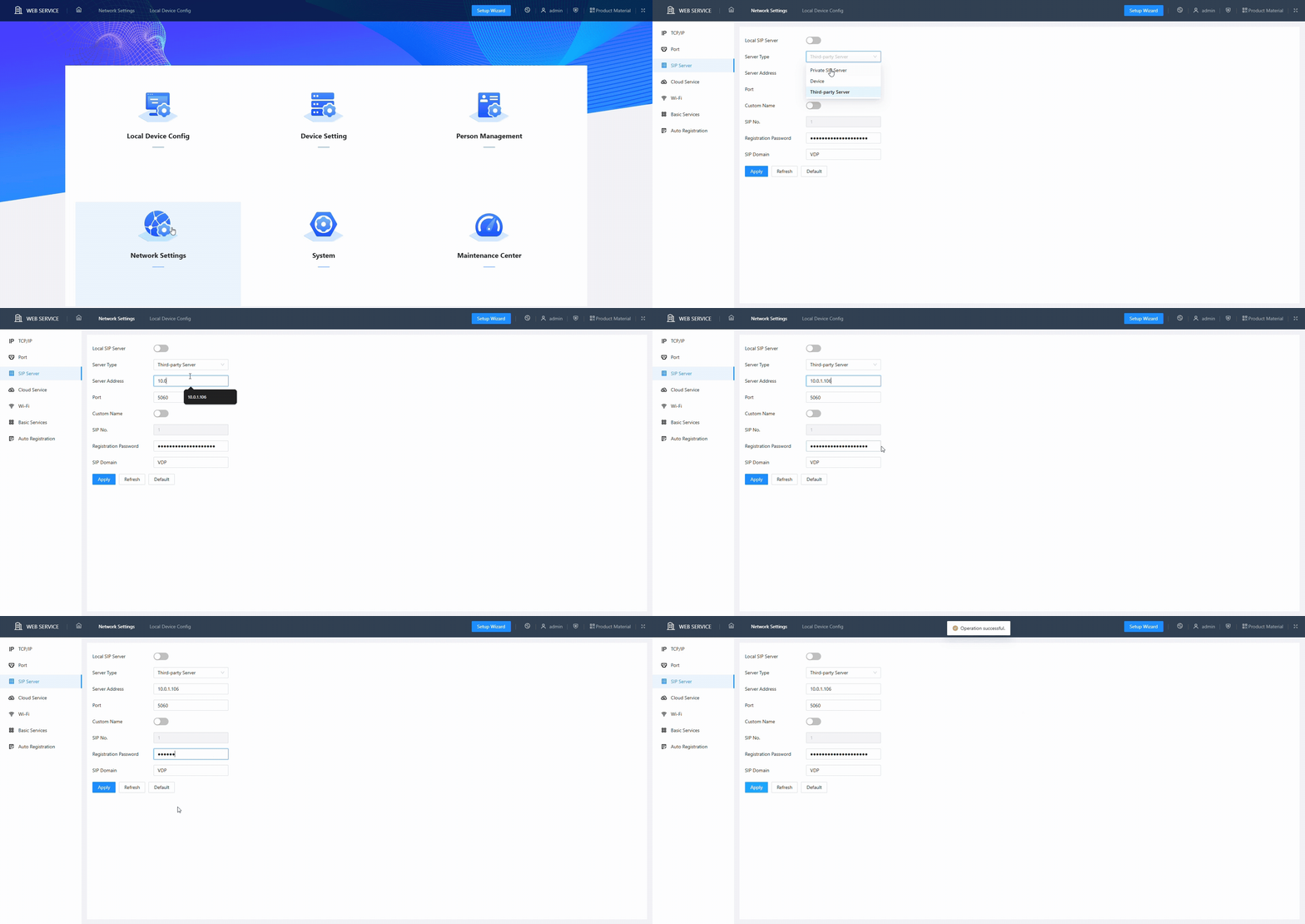
Ga terug naar de homepage en open het menu "Network Settings". Open in "SIP Server" de vervolgkeuzelijst "Server Type", selecteer "Third-party Server" en voer in "Server Address" het IP-adres van uw X1-server in. Voer ten slotte een wachtwoord naar keuze in bij Registration Password en klik op Apply om de wijzigingen toe te passen.
Configuratie in Ilevia Manager
Stap 1:
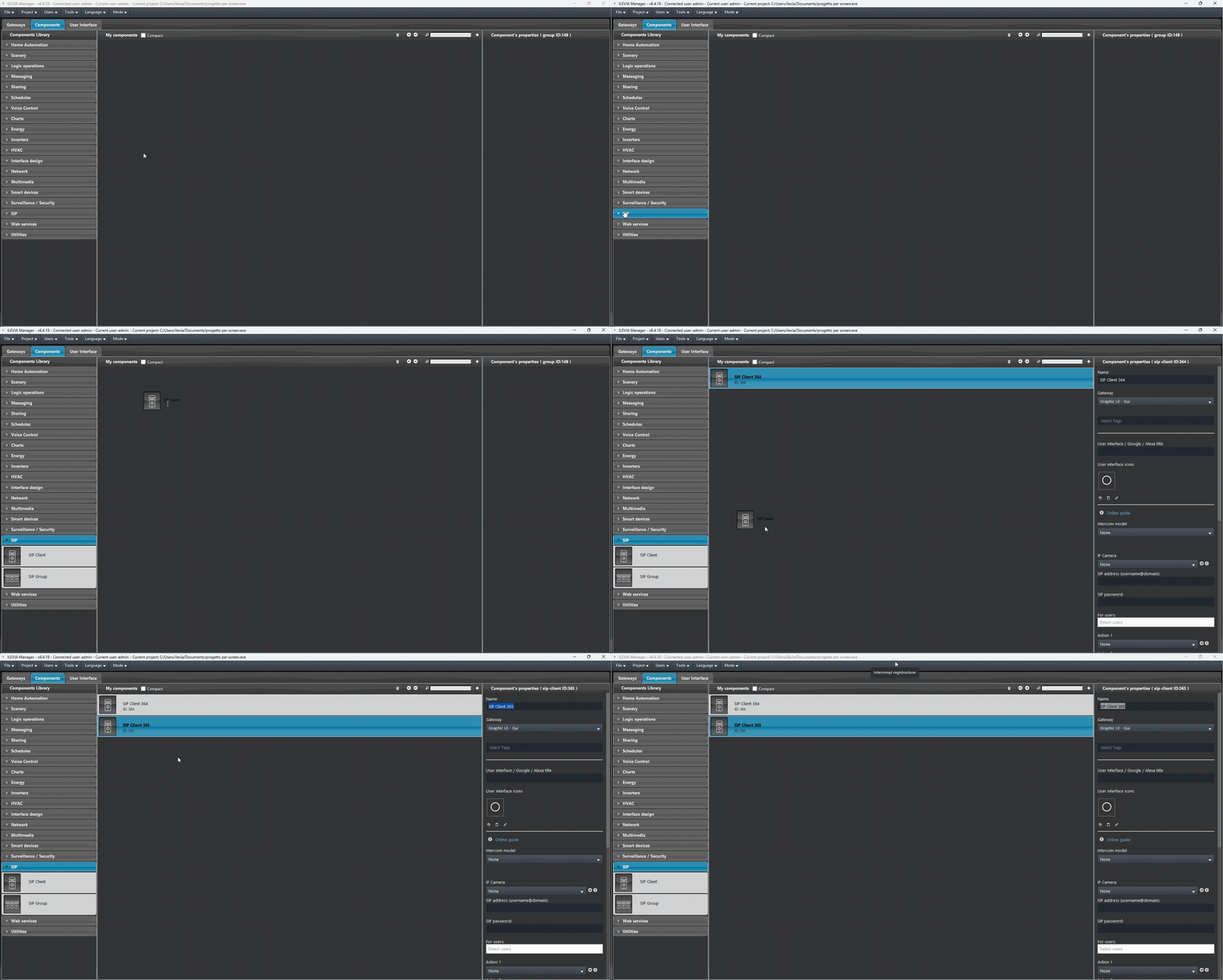
Open de configuratiesoftware Ilevia Manager, ga naar de sectie SIP van de Componentenbibliotheek en voeg 2 SIP Client-componenten toe.
Stap 2:
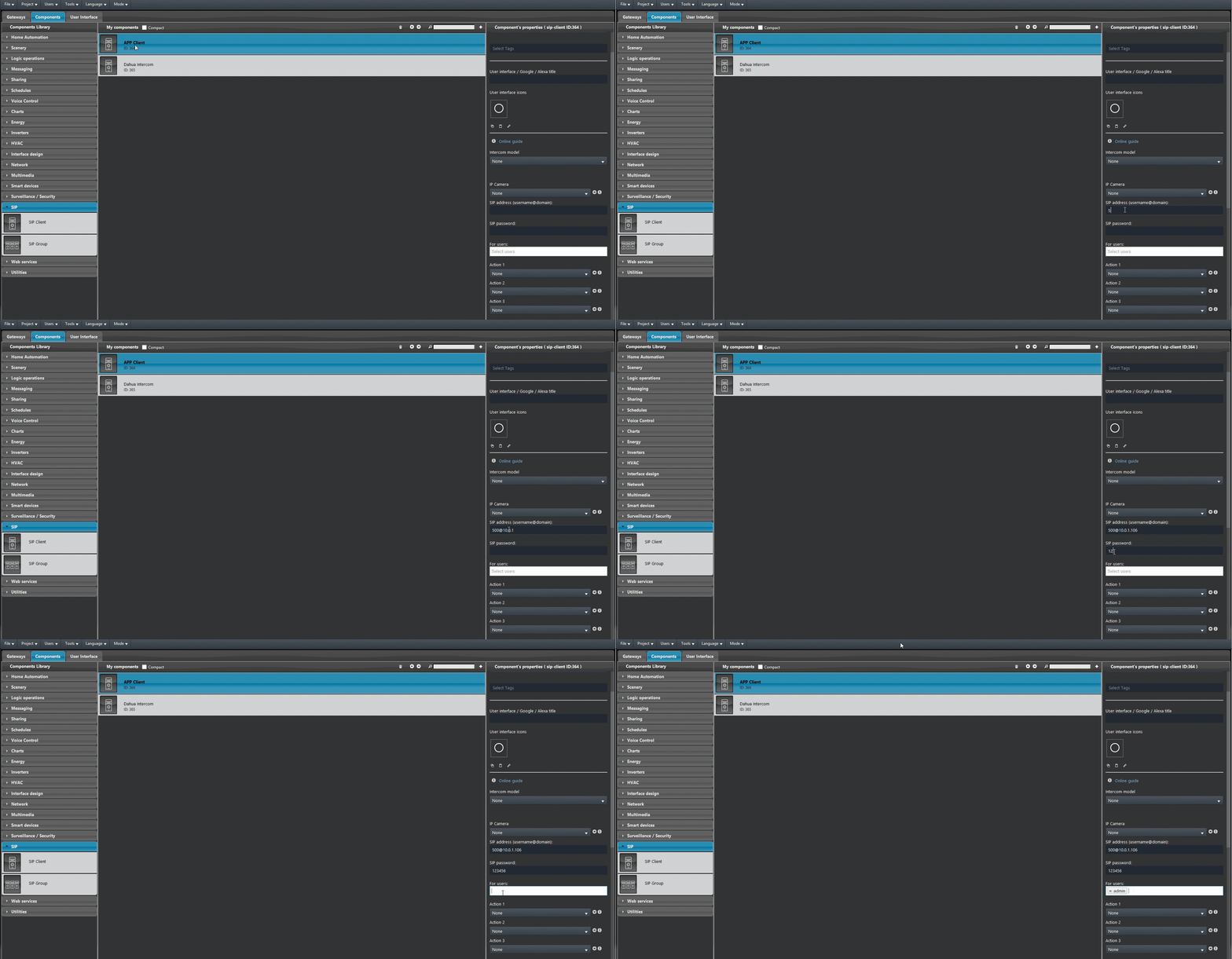
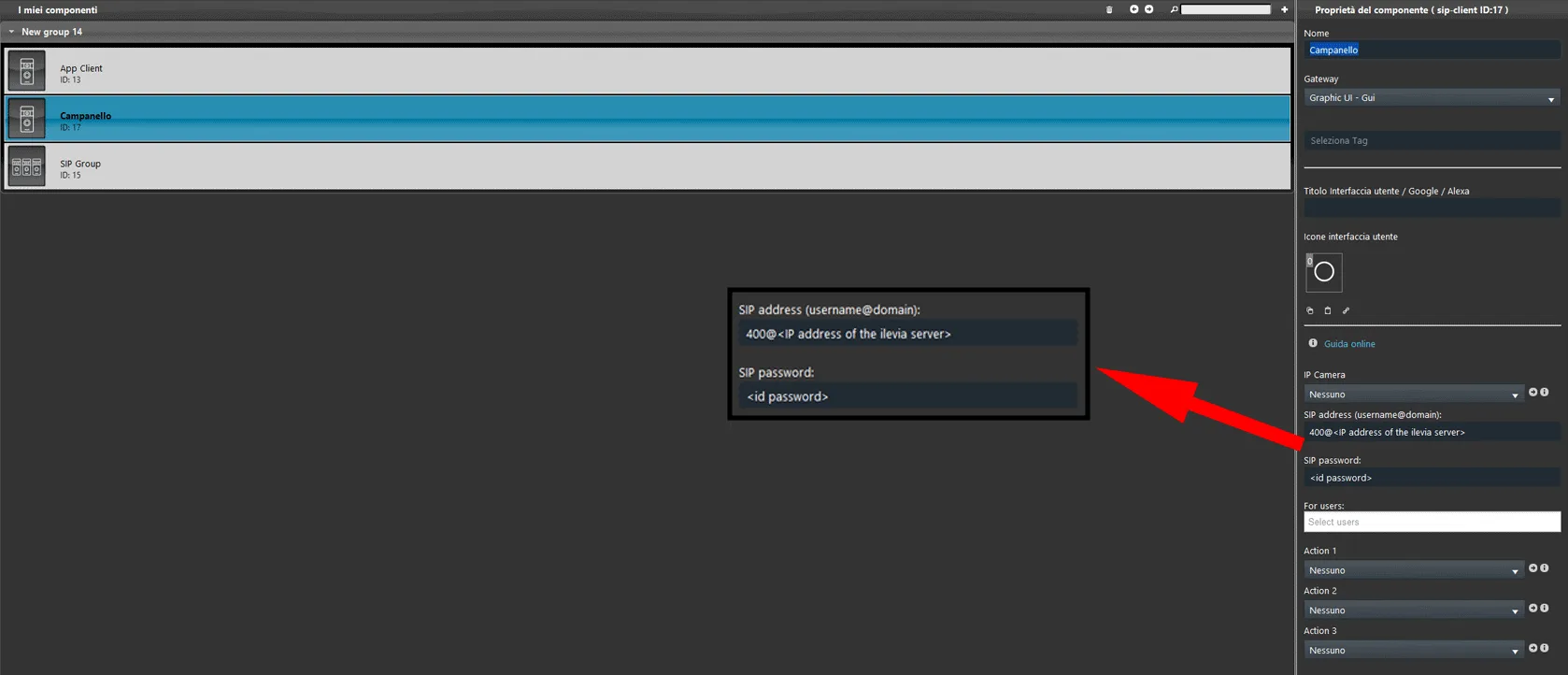
Selecteer een van de twee SIP Client-componenten en voer in het rechtermenu bij SIP address het volgende in: <SIP-Address>@<Ilevia-server-IP-address>. Vervang <SIP-Address> door het adres (Room No.) dat in stap 1 van de webconfiguratie is ingevoerd en <Ilevia-server-IP-address> door het IP-adres van uw X1-server. Voer ten slotte bij SIP Password het wachtwoord in dat in stap 1 van de webconfiguratie is ingesteld en selecteer de gebruiker die de oproepen mag ontvangen in het veld For users.
Stap 3:
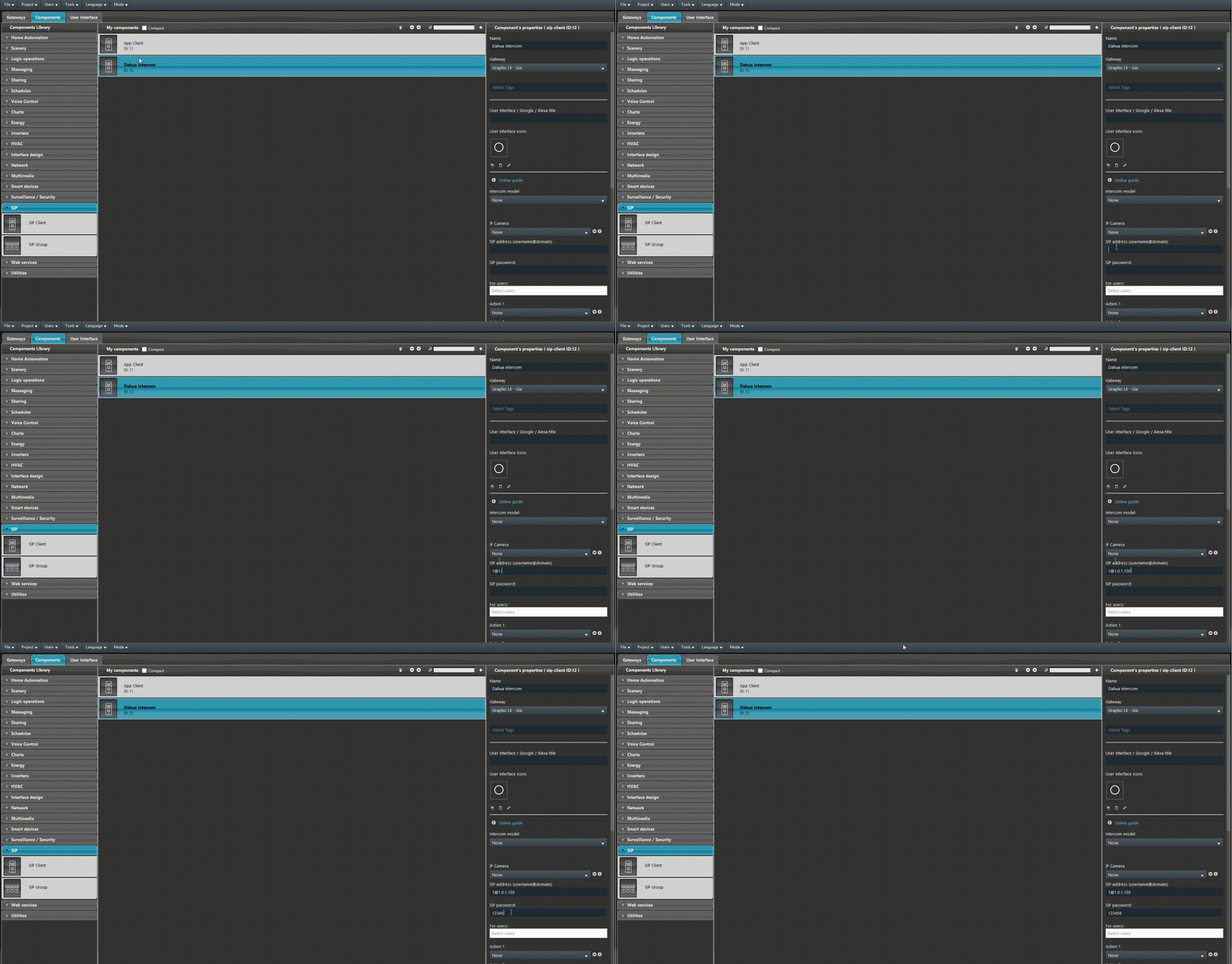
Selecteer de tweede SIP Client en voer in het rechtermenu bij SIP address het volgende in: <SIP-Address>@<Ilevia-server-IP-address>. Vervang <SIP-Address> door het adres (VTO ID) dat in stap 2 van de webconfiguratie is ingevoerd en vervang het adres door het IP-adres van uw Dahua-intercom. Voer ten slotte bij SIP Password het wachtwoord in dat in stap 3 van de webconfiguratie is ingesteld.
Stap 4:
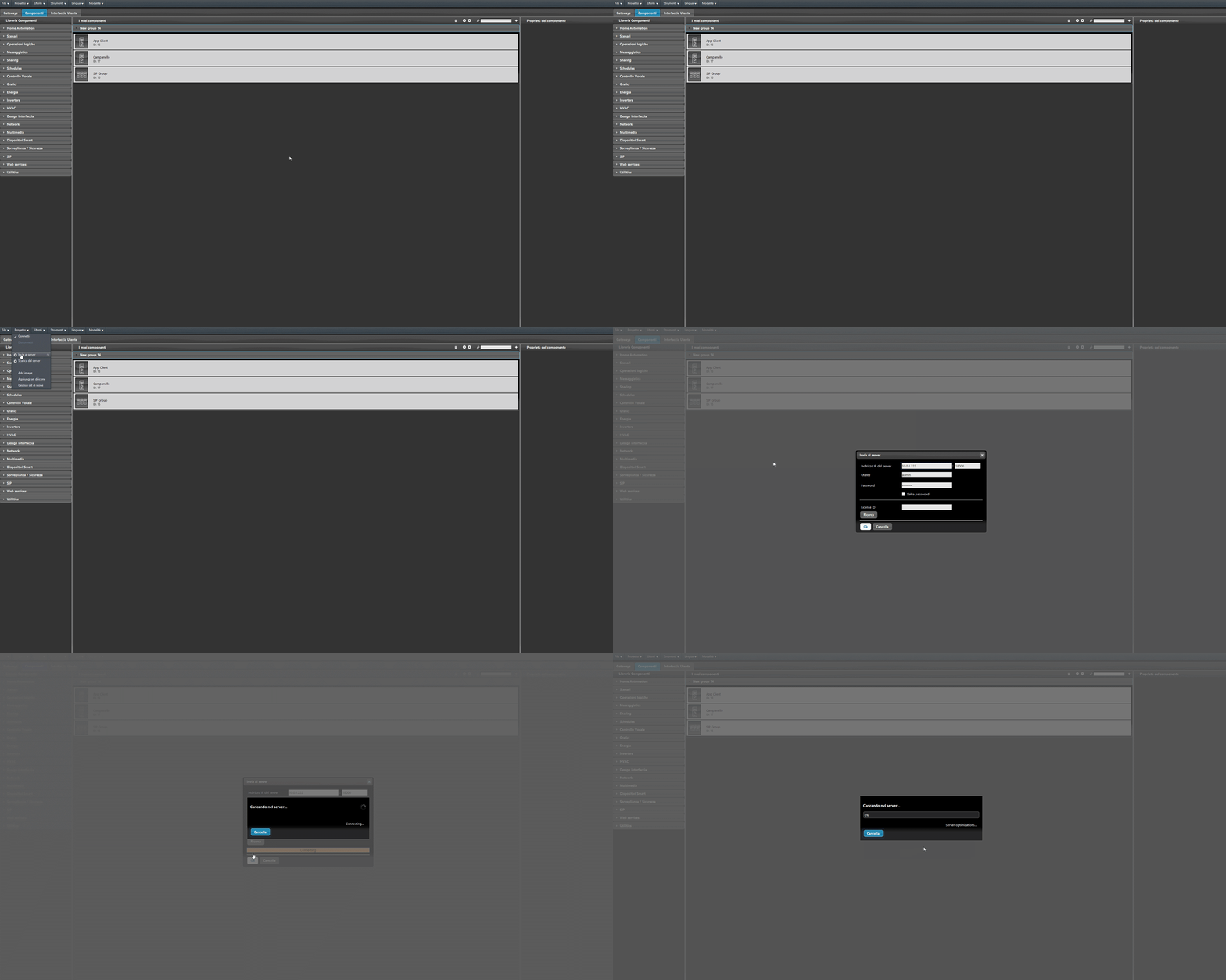
Upload het project tenslotte naar de server.
Videocamera-integratie (optioneel)
Voeg een nieuwe IP camera-component toe aan het project en voer vervolgens de RTSP-URL in bij de parameters van de component, als volgt.
rtsp://<User1>:<User1 password>@<Intercom IP address>/mpeg/media.amp
Vervang <User1> door de gebruikersnaam die in de webinterface van de intercom staat (bijv. admin), <User1 password> door het echte wachtwoord van die gebruiker (het wachtwoord dat in stap 3 van de webconfiguratie is ingevoerd) en <Intercom IP address> door het actuele IP-adres van uw intercom in het lokale netwerk.
Stap 5:
Log in op het account in de Ilevia Control-app. Raadpleeg deze handleiding voor meer informatie over de configuratie van de Ilevia Control-app.

Configuratie van Ilevia Control
Stap 6:
Open de Ilevia Control-app, ga naar de instellingen, selecteer Videodeurintercom en vervolgens Apparaat. Selecteer in dit venster uw intercom door erop te tikken en druk op OK.
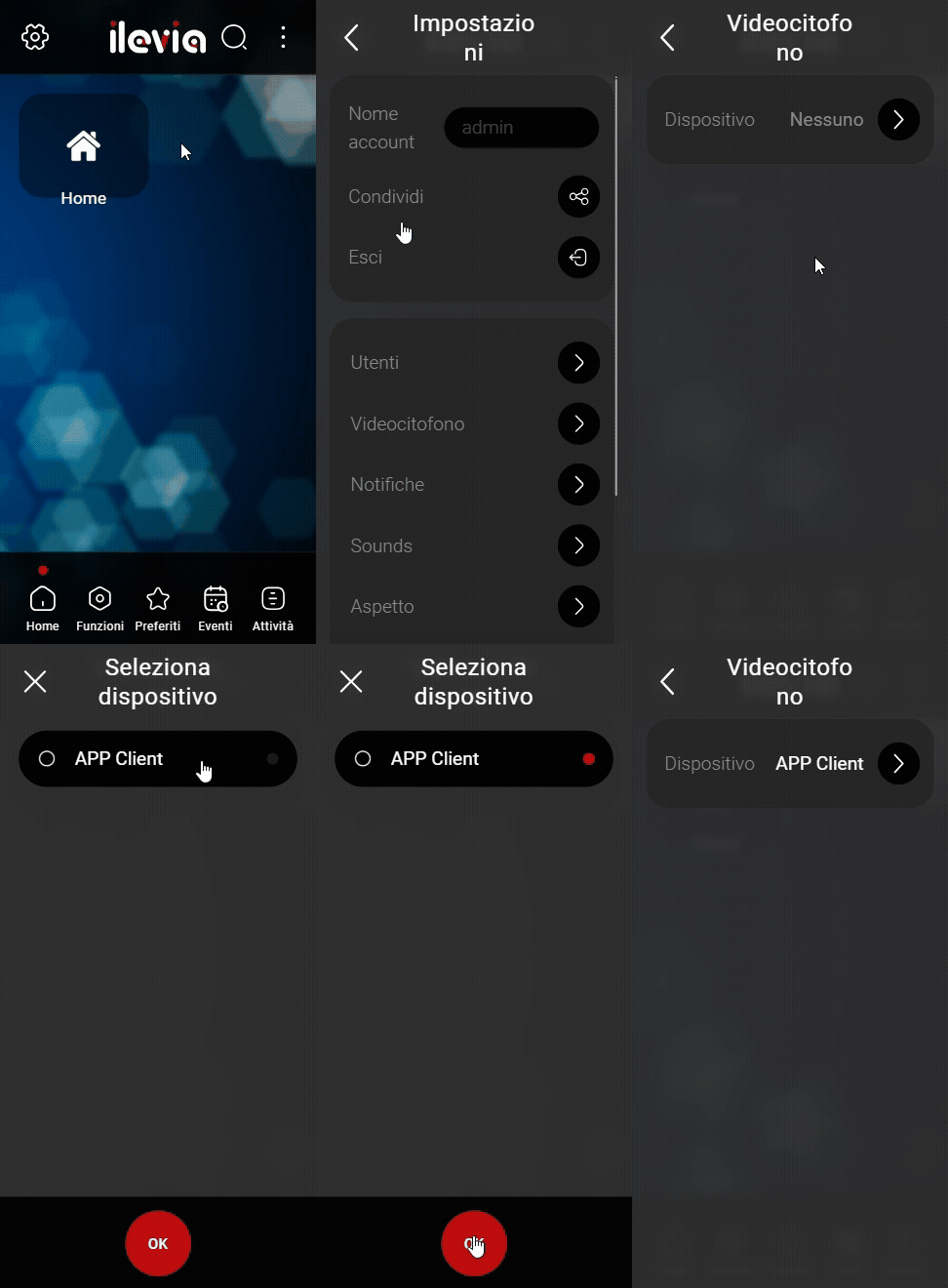
Weergave van de interface
Stap 7:
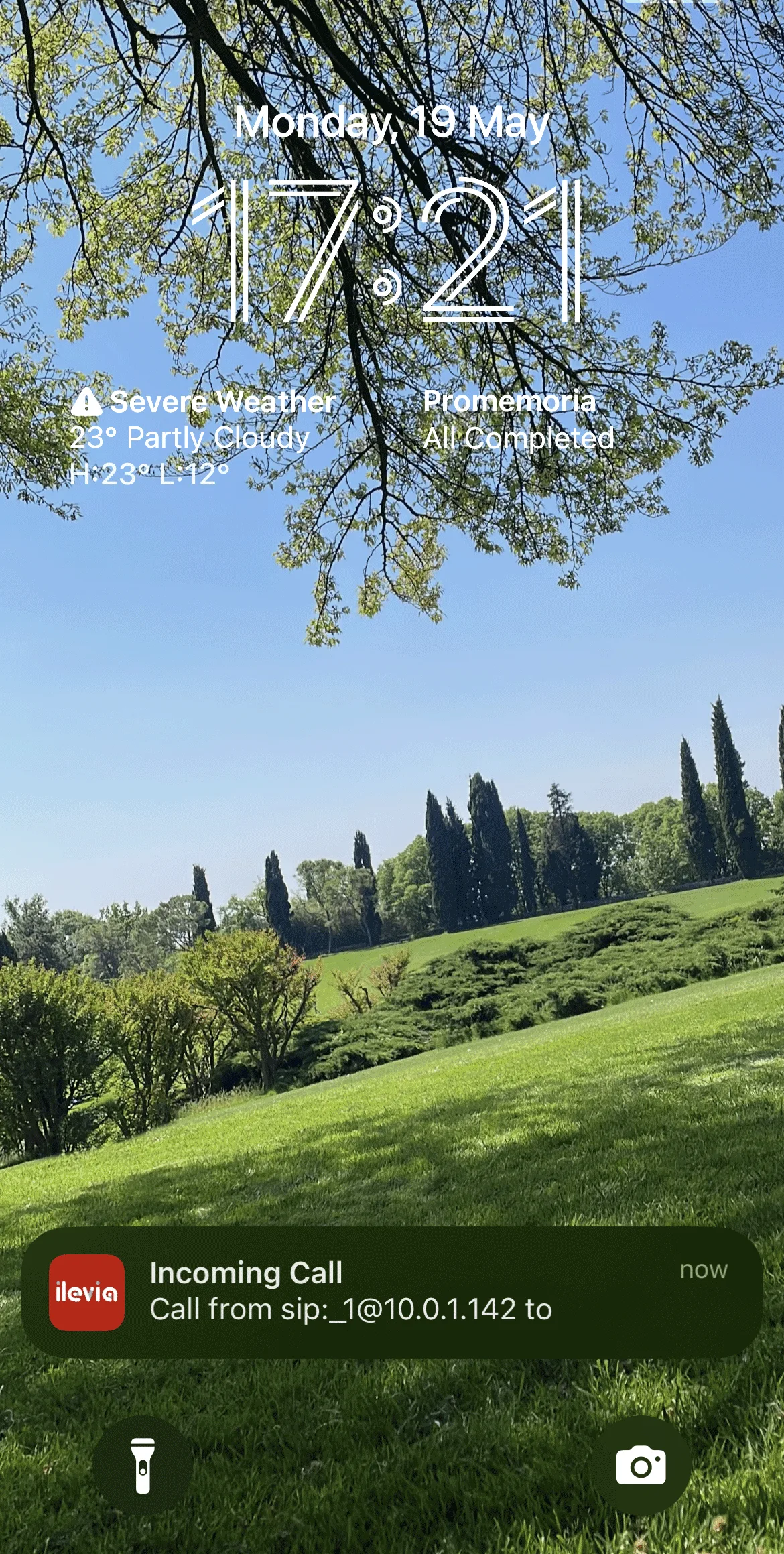
Druk op de belknop om het gesprek te starten. Als de configuratie correct is, ontvangt u een melding als de app is gesloten, of wordt er een oproepscherm geopend waarin u de oproep kunt accepteren of weigeren.
Oproepscherm
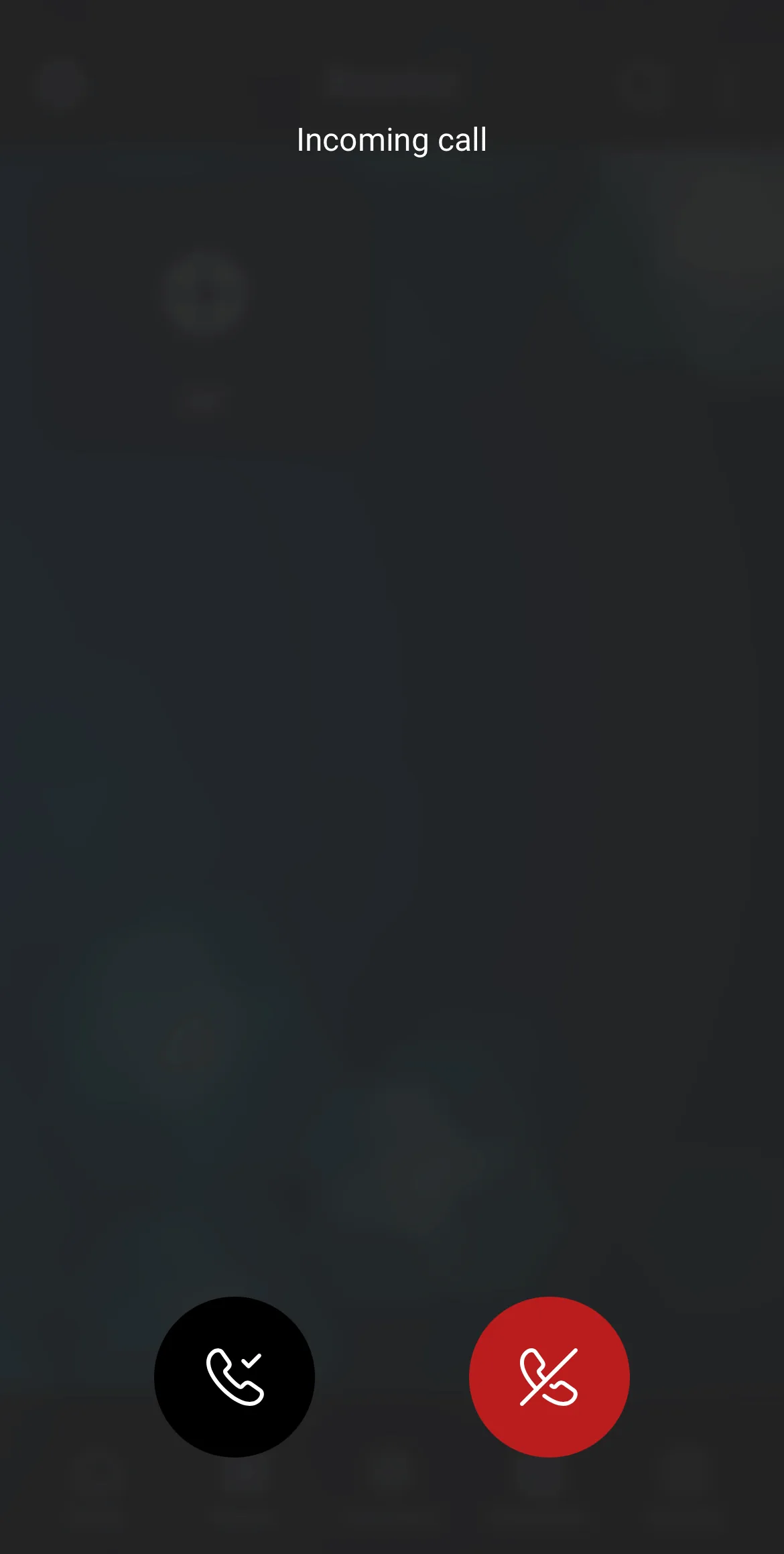
Meldingsscherm